
10 cách lấy trợ giúp trong Windows 11 hiệu quả nhất
Dương Văn Duy
23 tháng 7, 2026
10 cách lấy trợ giúp trong Windows 11 hiệu quả nhất
Việc sở hữu một chiếc máy tính hoạt động ổn định là điều kiện tiên quyết trong hành trình học tập. Tuy nhiên, sự cố phần mềm đột ngột trước giờ nộp bài luận luôn là nỗi ám ảnh lớn nhất. Nền tảng Windows 11 hiện đại chứa đựng một hệ sinh thái chẩn đoán lỗi hệ thống vô cùng mạnh mẽ.
Khám phá ứng dụng Get help và phím tắt trợ giúp truyền thống
Bối cảnh sử dụng máy tính xách tay để học tập từ xa đang ngày càng trở nên phổ biến. Khi sự cố phần mềm đột ngột xảy ra trước hạn chót, sự hoảng loạn là điều khó tránh khỏi. Nhằm giải quyết rào cản này, ứng dụng Get Help trở thành trung tâm chẩn đoán sự cố chính thức.
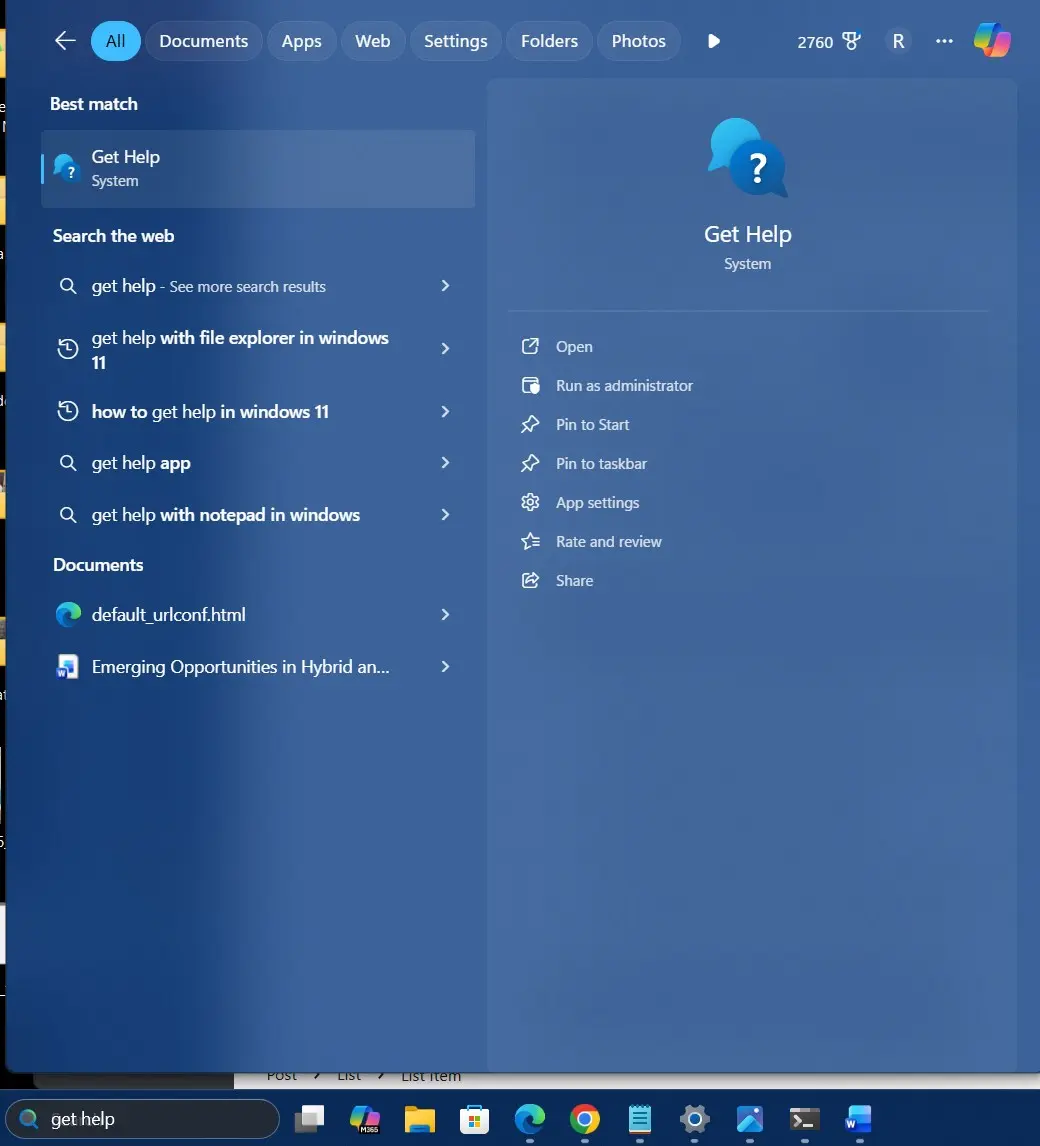
Để kích hoạt công cụ vô cùng hữu ích này, bạn chỉ cần mở menu Start từ thanh Taskbar. Sau đó, bạn gõ từ khóa tìm kiếm Get Help và nhấn phím Enter để khởi chạy. Giao diện ứng dụng được thiết kế dưới dạng khung trò chuyện trực quan, thay thế hoàn toàn tệp tin trợ giúp cũ.
Ứng dụng tự động phân tích các từ khóa bạn nhập bằng thuật toán xử lý ngôn ngữ tự nhiên. Sau đó, hệ thống đề xuất các bước khắc phục sự cố theo từng giai đoạn cụ thể từ dễ đến khó. Ứng dụng cũng tích hợp hàng loạt nút thao tác nhanh để mở trực tiếp khu vực cài đặt hệ thống.
Về khía cạnh kỹ thuật chuyên sâu, hệ thống Get Help hoạt động vô cùng thông minh. Cơ chế cốt lõi của nó là một trình bao bọc chẩn đoán trên nền tảng web đám mây. Ứng dụng này hoàn toàn không lưu trữ cơ sở dữ liệu hướng dẫn tĩnh trên ổ cứng máy tính cá nhân.
Khi bạn gửi một câu hỏi lỗi phần mềm, hệ thống thực hiện truy vấn API thời gian thực. Truy vấn này được gửi trực tiếp đến máy chủ trung tâm của tập đoàn Microsoft để phân tích dữ liệu. Tại đây, thuật toán sẽ trích xuất mã định danh phần cứng để trả về kịch bản kiểm tra tương thích.
Điểm mạnh lớn nhất của cơ chế chẩn đoán này là khả năng tinh chỉnh giải pháp liên tục. Nó luôn bám sát các bản vá cập nhật Windows mới nhất được phát hành trong năm 2026. Tuy nhiên, nếu máy tính mất mạng hoàn toàn, Get Help sẽ chỉ hiển thị nội dung lưu sẵn trong bộ nhớ đệm.
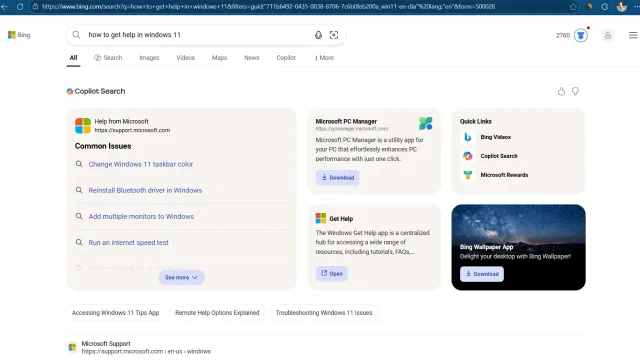
Bên cạnh công cụ hiện đại, phím chức năng F1 vẫn mang lại giá trị lịch sử riêng. Từ nhiều thập kỷ qua, nút bấm nhỏ bé này được mặc định là phím tắt gọi trợ giúp phổ quát. Khái niệm này đã ăn sâu vào tiềm thức của những người sử dụng máy tính cá nhân.
Trên Windows 11 hiện đại, hạt nhân hệ điều hành sẽ gửi lệnh ngắt API khi bạn nhấn phím F1. Lệnh này mở trình duyệt Edge và tự động tìm kiếm cách khắc phục sự cố trên bộ máy Bing. Việc nhấn phím F1 đôi khi trả về kết quả quá chung chung khiến người dùng phải tự chắt lọc thông tin.
Chẩn đoán sự cố tự động với hệ thống Windows troubleshooters
Khi ứng dụng Get Help không giải quyết triệt để vấn đề, Windows Troubleshooters là lớp phòng thủ thứ hai.
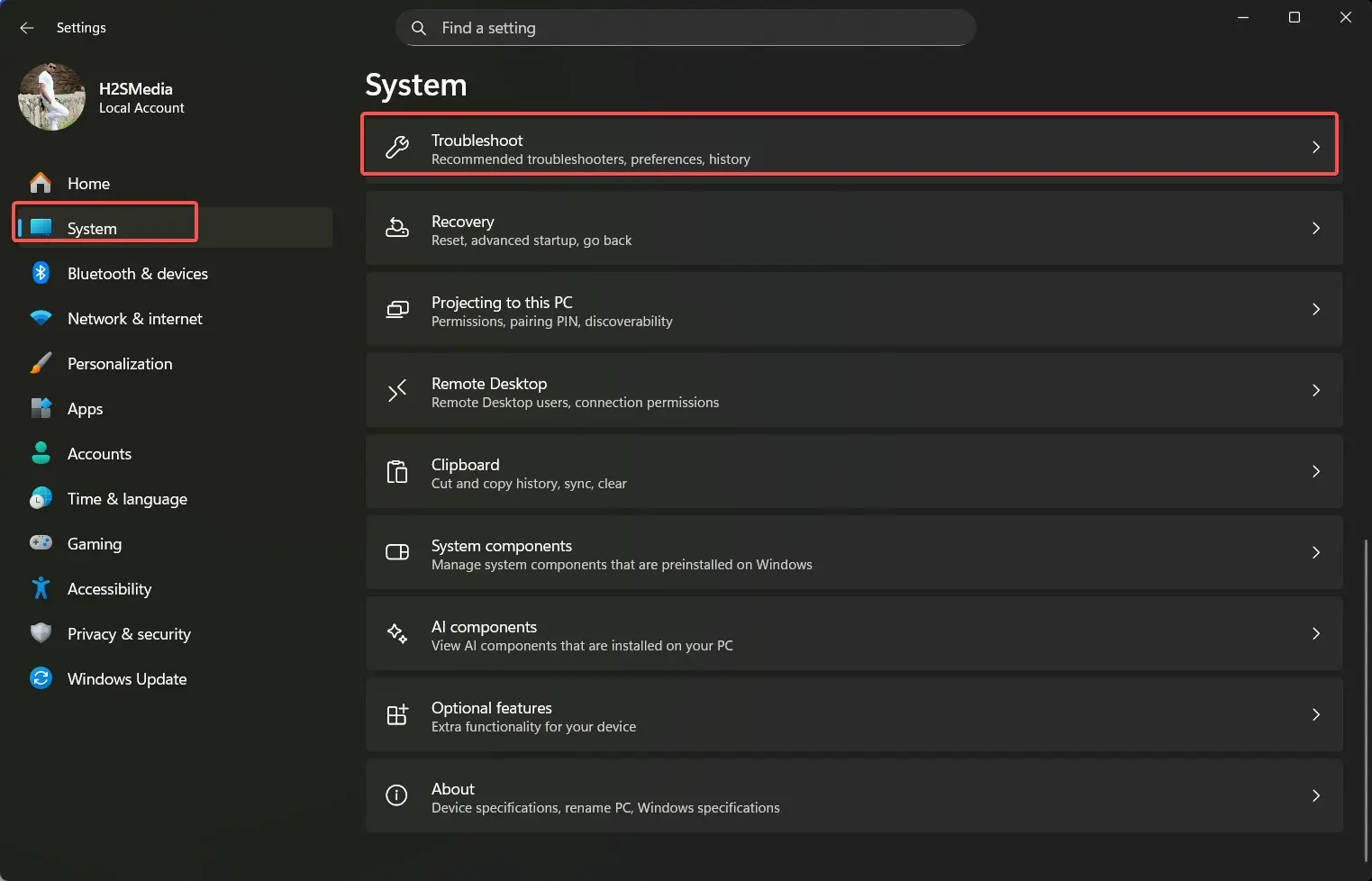
Để truy cập, bạn cần mở ứng dụng Settings và điều hướng tới mục System của hệ thống. Tại khu vực này, Microsoft đã phân loại sẵn hàng loạt bộ công cụ sửa lỗi chuyên biệt.
Người dùng có thể khởi chạy Network Troubleshooter để xử lý lỗi mất sóng Wi-Fi đột ngột. Bạn cũng có thể dùng Audio Troubleshooter khi thiết bị loa ngoài không phát ra bất kỳ âm thanh nào. Nếu bản cập nhật bị lỗi, Windows Update Troubleshooter sẽ dọn dẹp các tệp tin tắc nghẽn vô cùng nhanh chóng.
Việc đưa các công cụ chẩn đoán này vào Settings giúp đơn giản hóa đáng kể trải nghiệm công nghệ. Người dùng không còn phải loay hoay trong giao diện Control Panel cũ kỹ phức tạp như trước. Toàn bộ quy trình khắc phục sự cố đều được trực quan hóa bằng các biểu tượng vô cùng thân thiện.
Về nguyên lý vận hành cốt lõi, Troubleshooters được xây dựng trên hạ tầng Windows Diagnostic Infrastructure. Khi công cụ kích hoạt, hệ điều hành khởi chạy một chuỗi tập lệnh PowerShell chạy ngầm. Các lệnh này được thực thi dưới quyền quản trị viên cao nhất nhằm đảm bảo hiệu suất chẩn đoán.
Lớp mã lệnh chẩn đoán sẽ rà soát cấu hình Registry một cách vô cùng tỉ mỉ. Nó đồng thời đánh giá trạng thái hoạt động thực tế của các dịch vụ hệ thống cốt lõi. Ngay sau đó, thông số này được mang ra đối chiếu với bộ giá trị chuẩn mức ổn định ban đầu.
Nếu phát hiện sai lệch, thuật toán tự động quyết định khởi động lại các dịch vụ bị treo. Nó cũng khôi phục quyền truy cập mặc định cho khóa Registry bị hệ thống thay đổi trái phép. Đối với các thao tác can thiệp sâu, công cụ sẽ tạm dừng để yêu cầu sự chấp thuận từ người dùng.
Trong các bài viết phân tích của Best Knowledge, chúng tôi nhận thấy một vấn đề cực kỳ phổ biến. Sinh viên thường xuyên gặp sự cố rớt mạng khi làm bài tập tại thư viện trường đại học. Trong thời khắc căng thẳng đó, công cụ Network Troubleshooter sẽ phát huy tối đa sức mạnh sửa lỗi.
Nó tự động thực thi các chuỗi lệnh giải phóng địa chỉ IP thông qua cú pháp hệ thống ngầm. Thuật toán cũng tiến hành xin cấp phát dải IP mới và dọn dẹp bộ đệm phân giải tên miền. Quy trình phức tạp này diễn ra tự động giúp giải quyết hơn tám mươi phần trăm lỗi rớt mạng cục bộ.
Tối ưu hóa tìm kiếm hệ thống và khai thác trợ lý ảo Copilot
Sự chuyển mình mạnh mẽ của Windows 11 trong năm 2026 mang lại nhiều giá trị trải nghiệm cốt lõi.
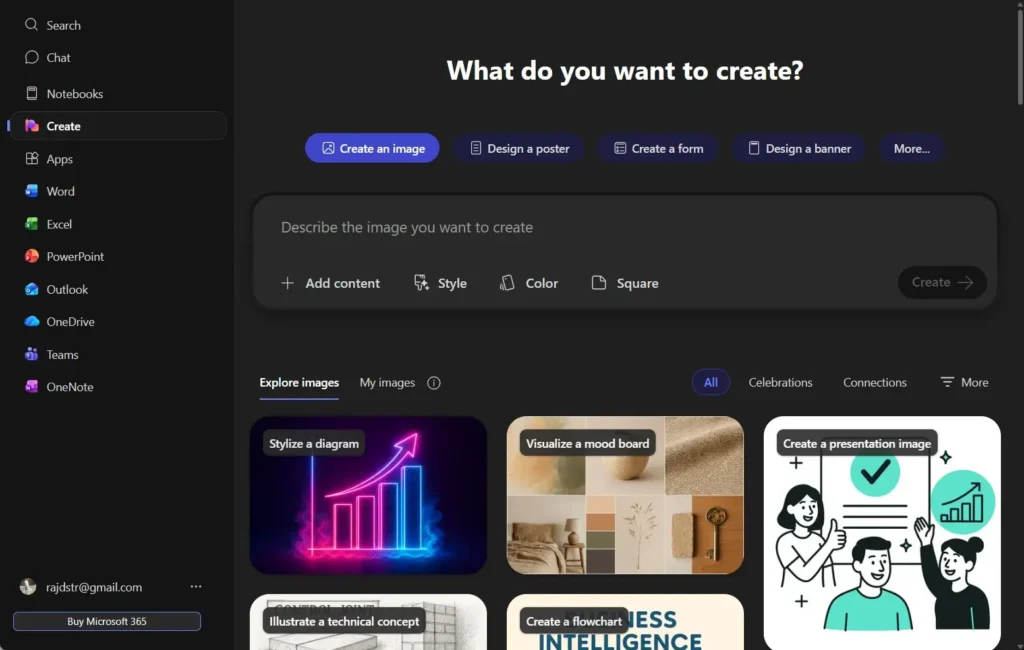
Nó không chỉ thể hiện qua giao diện đồ họa mà còn nằm ở sự lột xác của thanh tìm kiếm. Hộp tìm kiếm mặc định đã được tích hợp thuật toán phân tích ngữ nghĩa vô cùng tinh vi.
Khi bạn nhập câu hỏi trực tiếp, công cụ sẽ ngay lập tức phân tích ngữ cảnh người dùng. Quá trình này giúp hệ thống xác định chính xác mục tiêu cài đặt bạn đang thực sự muốn tiếp cận. Nó ưu tiên hiển thị các nút công tắc thiết lập cục bộ thay vì chỉ hiện kết quả tìm kiếm web.
Chỉ với một cú nhấp chuột đơn giản, bạn sẽ được đưa thẳng tới phân khu cài đặt đúng chuẩn. Trải nghiệm thao tác được rút ngắn đáng kể so với việc duyệt qua hệ thống menu truyền thống. Người dùng không còn cảm thấy mệt mỏi khi phải tìm kiếm từng danh mục thiết lập bị ẩn sâu bên trong.
Sự xuất hiện của trợ lý ảo Copilot đã đưa khả năng hỗ trợ kỹ thuật bước sang một trang mới. Về mặt kiến trúc phần mềm, Copilot được tích hợp sâu qua bộ khung giao tiếp trung gian chuyên biệt. Cốt lõi của hệ thống này là một mô hình ngôn ngữ lớn hoạt động cực kỳ mượt mà.
Thuật toán AI liên tục phân tích ngôn ngữ tự nhiên và chuyển đổi thành tập lệnh API nội bộ. Khi bạn ra lệnh bật chế độ nền tối, AI sẽ lập tức giải mã ý định người dùng. Nó dịch lệnh thành các đường dẫn tài nguyên đồng nhất và gửi thẳng tới nhân hệ điều hành.
Tuy nhiên, giới hạn kỹ thuật lớn nhất của cơ chế hỗ trợ thông minh này nằm ở quyền hạn bảo mật. Copilot hoàn toàn không được cấp quyền thay đổi các chính sách cấu hình cấp cao của hệ thống. Trợ lý này cũng không thể tự ý can thiệp vào mã nguồn của các phần mềm ứng dụng bên thứ ba.
Sự hỗ trợ từ trí tuệ nhân tạo mang lại giá trị thực tiễn vô cùng to lớn. Đặc biệt là đối với những cá nhân đang đối mặt với lịch trình học tập cực kỳ dày đặc. Thay vì tốn nhiều giờ tìm kiếm thông tin, bạn chỉ cần gõ tin nhắn yêu cầu ngắn gọn.
Trợ lý ảo tiên tiến này sẽ tận tình hướng dẫn chi tiết từng thao tác cấu hình nhỏ nhất. Nếu bạn gặp một khái niệm công nghệ trừu tượng, bạn có thể yêu cầu Copilot tóm tắt lại bằng ngôn từ đơn giản. Việc vận dụng khéo léo AI giúp giải quyết nhanh gọn mọi vướng mắc kỹ thuật để bạn yên tâm học tập.
Tiếp cận nền tảng hỗ trợ trực tuyến từ trung tâm Microsoft
Các công cụ chẩn đoán cục bộ trên máy tính mặc dù rất hữu ích nhưng vẫn có giới hạn năng lực.
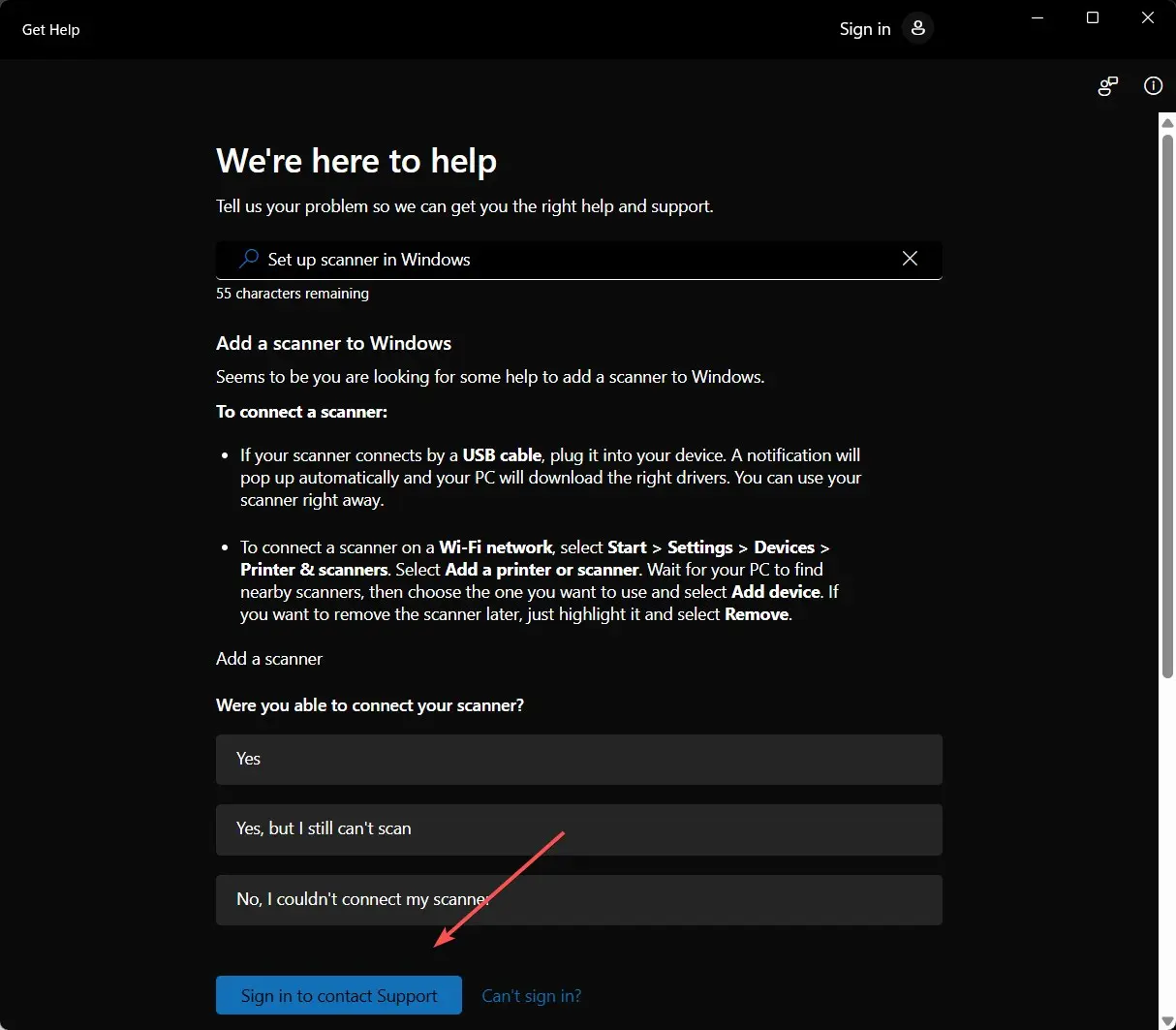
Luôn có những sự cố hệ thống nghiêm trọng đòi hỏi sự can thiệp từ kỹ sư phần mềm chuyên nghiệp. Đây chính là lúc bạn cần tìm đến cổng thông tin hỗ trợ trực tuyến chính thức của hãng.
Việc truy cập nền tảng này mở ra một kho tàng kiến thức công nghệ vô cùng khổng lồ. Hệ thống chứa đựng hàng trăm ngàn bài viết hướng dẫn chi tiết và các video minh họa trực quan. Các bài thảo luận chuyên sâu từ cộng đồng người dùng toàn cầu cũng được hệ thống tổng hợp đầy đủ.
Đối với lỗi màn hình xanh chết chóc, việc tự tìm hiểu đôi khi không giải quyết triệt để vấn đề. Bạn nên đăng nhập tài khoản cá nhân và mở ngay một phiên trò chuyện trực tiếp với nhân viên. Đội ngũ tư vấn viên của Microsoft sẽ mang lại phương án khắc phục lỗi an toàn và chính xác nhất.
Nguyên lý hoạt động cốt lõi của nền tảng hỗ trợ kỹ thuật trực tuyến này vô cùng thú vị. Nó phụ thuộc mạnh mẽ vào hệ thống thu thập dữ liệu chẩn đoán từ xa qua kết nối internet. Dữ liệu phần cứng này được liên kết chặt chẽ với định danh cá nhân thông qua tài khoản Microsoft Account.
Khi bạn đăng nhập, hệ thống máy chủ sẽ tự động quét thông tin thiết bị một cách toàn diện. Nó tiến hành đọc mã định danh phần cứng và phân tích phiên bản bản dựng hệ điều hành hiện tại. Nhờ quá trình đồng bộ hóa nền, tư vấn viên lập tức nắm bắt toàn bộ thông số máy tính của bạn.
Bạn sẽ không bị yêu cầu cung cấp cấu hình phần cứng bằng các thao tác gõ tay mệt mỏi. Tuy nhiên, phương pháp chẩn đoán thông minh này đòi hỏi bạn phải thiết lập quyền riêng tư hệ thống. Người dùng buộc phải chấp thuận chia sẻ dữ liệu sử dụng phần mềm trong phần cài đặt bảo mật.
Đội ngũ biên tập Best Knowledge luôn nhấn mạnh tầm quan trọng của việc chuẩn bị thông tin kỹ càng. Để nhận được phản hồi nhanh chóng, bạn cần chủ động ghi lại toàn bộ chuỗi ký tự báo lỗi. Việc chụp ảnh màn hình tình trạng hệ thống cũng là một bước thu thập bằng chứng cực kỳ quan trọng.
Bạn nên chuẩn bị sẵn tóm tắt về các thao tác cuối cùng trước khi máy tính gặp lỗi. Áp dụng đúng các nguyên tắc này sẽ thể hiện phong cách làm việc công nghệ chuyên nghiệp. Nó giúp chuyên gia nhanh chóng đưa ra phác đồ chẩn đoán và giảm thời gian chờ đợi đáng kể.
Khắc phục sự cố nghiêm trọng và ứng dụng bộ công cụ trợ năng
Hệ điều hành Windows 11 đặc biệt chú trọng đến trải nghiệm kỹ thuật của đối tượng người khuyết tật. Nền tảng này tích hợp sâu một hệ sinh thái các công cụ trợ năng vô cùng mạnh mẽ. Những tiện ích này đảm bảo sự bình đẳng tuyệt đối trong việc tiếp cận công nghệ thông tin.
Đối với người khiếm thị, trình đọc màn hình Narrator đóng một vai trò cực kỳ quan trọng. Kính lúp điện tử Magnifier và hệ thống điều khiển giọng nói Voice Access cũng là vị cứu tinh không thể thiếu. Chúng hỗ trợ quá trình điều hướng giao diện đồ họa hàng ngày diễn ra vô cùng trơn tru.
Các công cụ này còn đọc to thông báo lỗi kỹ thuật phức tạp xuất hiện trên màn hình hiển thị. Người dùng có thể dễ dàng nắm bắt tình trạng hệ thống để tự thao tác theo hướng dẫn. Sự hỗ trợ đắc lực này mang lại cảm giác làm chủ thiết bị mà không cần người khác giúp đỡ.
Máy tính đôi khi sẽ đối mặt với sự cố hệ thống không thể tiến hành khởi động mượt mà. Lúc này, hệ điều hành tự động kích hoạt một cơ chế phòng vệ phần mềm chuyên sâu khẩn cấp. Đối với vấn đề xác thực bản quyền, nền tảng Software Protection Platform sẽ đảm nhận nhiệm vụ này.
Nó liên tục đối chiếu chữ ký kỹ thuật số máy tính với máy chủ kích hoạt dữ liệu toàn cầu. Nếu bạn thay thế linh kiện trọng yếu như bo mạch chủ, thuật toán băm phần cứng sẽ thay đổi. Sự khác biệt đột ngột này khiến dịch vụ phần mềm từ chối quyền truy cập hệ thống ngay lập tức.
Trong bối cảnh này, việc khởi chạy công cụ Activation Troubleshooter là thao tác mang tính chất bắt buộc. Thuật toán sẽ tiến hành phân tích và đối chiếu lại các tham số cấu hình phần cứng mới nhất. Quá trình này sẽ nhanh chóng tái liên kết tài khoản định danh cá nhân với hệ thống chứng thực bảo mật.
Kỹ năng xử lý sự cố máy tính đóng vai trò vô cùng thiết yếu trong kỷ nguyên số hóa. Việc hiểu rõ nguyên nhân gây ra hiệu suất chậm chạp giúp bạn tự tin làm chủ thiết bị. Thay vì cài đặt lại hệ điều hành, bạn có thể áp dụng các lệnh dọn dẹp hệ thống chuẩn.
Người dùng nên bình tĩnh phân tích nguyên nhân gốc rễ và áp dụng linh hoạt phương pháp trên. Bất kỳ sinh viên nào cũng có thể bảo trì máy tính cá nhân ở trạng thái hoạt động hiệu quả nhất. Kỹ năng này không chỉ tiết kiệm tài chính mà còn nâng cao tư duy giải quyết vấn đề logic.
Câu hỏi thường gặp
Tại sao phím F1 của tôi lại mở trình duyệt web thay vì hộp thoại trợ giúp cục bộ? Bắt đầu từ các phiên bản hệ điều hành mới, Microsoft đã cấu hình lại chức năng của phím F1 để liên kết trực tiếp với dịch vụ tìm kiếm Bing. Việc này giúp hệ thống cung cấp các bài viết hướng dẫn cập nhật mới nhất từ cộng đồng trực tuyến. Nếu muốn nhận sự trợ giúp cục bộ chuyên sâu, bạn nên dùng công cụ Get Help tích hợp sẵn trong menu Start.
Làm cách nào để gửi tệp nhật ký hệ thống cho nhân viên hỗ trợ Microsoft? Khi bạn tiến hành chat với nhân viên hỗ trợ thông qua ứng dụng Get Help, giao diện sẽ cung cấp một nút đính kèm tệp tin ở góc dưới màn hình. Bạn có thể xuất tệp log lỗi trực tiếp từ công cụ Event Viewer và tải lên khung chat. Nhân viên kỹ thuật sẽ dùng dữ liệu nền này để chẩn đoán nguyên nhân gây lỗi phần cứng chính xác hơn.
Công cụ Troubleshooter có tự động xóa dữ liệu cá nhân của tôi khi sửa lỗi không? Các bộ công cụ chẩn đoán mạng, âm thanh hay cập nhật chỉ can thiệp vào các tệp cấu hình hệ thống và bộ đệm nhị phân. Chúng hoàn toàn không có khả năng xóa hay chỉnh sửa các tệp tin văn bản cá nhân của người dùng. Tuy nhiên, bạn vẫn nên chủ động sao lưu dữ liệu bài tập thường xuyên để phòng ngừa rủi ro ổ cứng hỏng hóc cơ học.
Trợ lý ảo Copilot có thể tự động cài đặt driver cho thiết bị ngoại vi không? Hiện tại trong năm 2026, Copilot chưa được cấp quyền tự động tải xuống và cài đặt driver từ các nguồn bên ngoài nhằm đảm bảo an toàn bảo mật tối đa. Trợ lý AI này chỉ có thể hướng dẫn bạn truy cập trình Device Manager và chỉ ra chính xác vị trí cần nhấp chuột để cập nhật thủ công. Bạn vẫn là người nắm quyền quyết định cuối cùng trong việc thiết lập thay đổi phần cứng thiết bị.
Thảo luận
0 bình luậnBài viết liên quan

V-Compass: Ứng dụng công nghệ thiết kế lộ trình học ngoại ngữ
4 phần mềm luyện phát âm tiếng Anh chuẩn không thể bỏ qua
Ứng dụng học IELTS đa nền tảng OVI: Trải nghiệm và đánh giá
Đánh giá chi tiết cơ chế hoạt động, tính năng AI cá nhân hóa và hiệu quả thực tế của ứng dụng luyện thi IELTS đa nền tảng OVI trong năm 2026.

Hướng dẫn xây dựng đội hình Thợ Săn DTCL chuẩn nhất năm 2026
Phân tích chuyên sâu cơ chế tộc hệ, cách ghép ấn và chiến thuật vận hành đội hình Thợ Săn Đấu Trường Chân Lý mùa 18 hiệu quả nhất.

Backend Development là gì? Hướng dẫn toàn diện năm 2026
Khám phá Backend Development là gì, các thành phần cốt lõi, kỹ năng thiết yếu và lộ trình học chi tiết để trở thành Backend Developer chuyên nghiệp năm 2026.

Sự khác biệt giữa biến signed và unsigned trong lập trình C/C++
Phân tích cơ chế bộ nhớ, cách biểu diễn nhị phân và những rủi ro phổ biến khi sử dụng biến signed, unsigned trong C/C++. Hướng dẫn tối ưu hệ thống.

Kinh nghiệm chọn thiết bị công nghệ hỗ trợ học trực tuyến 2026
Hướng dẫn chi tiết cách chọn laptop, tai nghe và thiết bị mạng năm 2026. Phân tích cơ chế hoạt động giúp tối ưu không gian học trực tuyến hiệu quả nhất.

Cách gõ ký tự @ trên bàn phím máy tính và điện thoại 2026
Hướng dẫn đầy đủ cách gõ ký tự @ trên bàn phím máy tính Windows, Mac và điện thoại Android, iOS — bao gồm tổ hợp phím, bàn phím ảo, Office và bàn phím tiếng Nhật.
