
Cách liên kết ứng dụng với kho ứng dụng trên Google AdMob
Trần Văn Bình
26 tháng 8, 2026
Cách liên kết ứng dụng với kho ứng dụng trên Google AdMob
Khi một ứng dụng đã sẵn sàng để kiếm tiền bằng quảng cáo, bước tưởng nhỏ nhưng lại rất quan trọng là liên kết nó với kho ứng dụng đúng cách trong Google AdMob. Nếu làm thiếu bước này, ứng dụng có thể bị kẹt ở trạng thái chưa đủ điều kiện xét duyệt, hoặc chỉ được phân phối quảng cáo hạn chế trong giai đoạn đầu.
Với các nhà phát triển ở Việt Nam, tình huống này thường xuất hiện khi app đã có bản build ổn định, nhưng thông tin trên Google Play hoặc App Store chưa đồng bộ kịp với AdMob. Cách xử lý không phức tạp, nhưng cần hiểu đúng thứ tự thao tác, vì AdMob dựa trên store listing, package name, Apple store ID và tình trạng công khai của ứng dụng để xác minh tính hợp lệ.
Liên kết ứng dụng trong AdMob là gì và vì sao phải làm đúng ngay từ đầu
Trong AdMob, việc liên kết ứng dụng với kho ứng dụng không chỉ là nhập tên app rồi bấm lưu. Hệ thống dùng thông tin từ store listing để xác định đây có phải là ứng dụng thật, đã công khai hay chưa, có đủ điều kiện để đưa vào quy trình app readiness review hay không. Nếu ứng dụng đã phát hành trên một kho được hỗ trợ, AdMob có thể tự động đưa app vào luồng xét duyệt sau khi liên kết thành công. Nếu chưa phát hành, bạn vẫn có thể tạo app ở trạng thái unpublished để chuẩn bị trước, rồi quay lại nối với store sau khi phát hành.
Điểm cần nhớ là AdMob phân biệt khá rõ giữa app đã xuất bản và app chưa xuất bản. Với app đã public trên Google Play hoặc Apple App Store, quy trình thường nhanh hơn vì AdMob có thể đối chiếu trực tiếp với listing công khai. Với app đang ở store bên thứ ba, như Samsung Galaxy Store hoặc Xiaomi GetApps, hệ thống vẫn cho phép liên kết nếu đó là store được hỗ trợ. Ngược lại, nếu app chỉ xuất hiện ở một kho không được AdMob hỗ trợ, ứng dụng vẫn có thể thêm vào để thử nghiệm, nhưng sẽ bị giới hạn phân phối quảng cáo cho đến khi được đưa sang một store tương thích.
Cơ chế phía sau việc này khá rõ: AdMob không chỉ xem tên ứng dụng, mà còn kiểm tra độ khớp giữa store listing và dữ liệu kỹ thuật của app, nhất là package name trên Android và store ID trên iOS. Khi package name hoặc store ID không khớp, hệ thống khó xác nhận đây là cùng một ứng dụng, nên quy trình duyệt có thể bị chậm hoặc bị từ chối. Vì vậy, nếu app của bạn dự kiến chạy lâu dài, hãy coi bước liên kết store là một phần của quy trình phát hành, không phải việc làm sau cho có.
Đội ngũ biên tập Best Knowledge nhận thấy nhiều lỗi phát sinh không nằm ở AdMob, mà ở dữ liệu store bị đặt lệch ngay từ khâu release. Chỉ cần tên app khác một chút, package name nhập sai chữ hoa chữ thường, hoặc listing chưa được công khai hoàn toàn, quá trình liên kết đã có thể rơi vào trạng thái chờ lâu hơn dự kiến.
Cách thêm ứng dụng đã phát hành vào AdMob
Nếu ứng dụng của bạn đã có mặt trên Google Play hoặc Apple App Store, cách làm chuẩn là thêm app từ mục Apps trong AdMob, rồi chọn đúng nền tảng, đúng trạng thái phát hành và đúng listing. Quy trình này thường được dùng cho app đã test xong, có store listing công khai và sẵn sàng bước vào giai đoạn xét duyệt kiếm tiền.
Trước hết, hãy đăng nhập vào tài khoản AdMob tại trang quản lý của Google. Từ thanh bên, chọn Apps rồi bấm Add app. Sau đó, chọn nền tảng Android hoặc iOS. Nếu app của bạn đã xuất hiện trên một store được hỗ trợ, hãy chọn tùy chọn xác nhận rằng app đã được liệt kê trên kho ứng dụng tương thích. Với Android, AdMob sẽ cho phép bạn tìm app bằng tên ứng dụng, tên nhà phát triển, app ID hoặc URL của store. Với iOS, cách tìm bằng Apple store URL cũng giúp thu hẹp kết quả đáng kể khi tên app bị trùng.
Sau khi tìm thấy app, bạn bấm Add ở ứng dụng đúng. Ở bước này, AdMob sẽ tự điền phần lớn thông tin quan trọng, như tên app, package name của Android hoặc Apple store ID của iOS. Sau đó bạn cần xác nhận việc bật user metrics cho ứng dụng rồi hoàn tất bằng Add app. Với app Android được phát hành đồng thời ở nhiều kho, chẳng hạn Google Play và một số store Android bên thứ ba được hỗ trợ, AdMob còn cho phép chọn thêm store liên quan nếu package name giống nhau. Đây là chi tiết quan trọng vì package name là khóa định danh kỹ thuật, dùng xuyên suốt trong quá trình nhận diện app và xét duyệt.
Cơ chế liên kết ở giai đoạn này dựa trên việc đối chiếu dữ liệu public từ store với thông tin bạn nhập trong AdMob. Nếu store listing đã tồn tại nhưng hệ thống chưa tìm thấy ngay, thường không phải lỗi nghiêm trọng. Trong nhiều trường hợp, Google cho biết có thể cần từ 24 đến 48 giờ, đôi khi đến một tuần, để listing mới có thể liên kết được. Điều này xảy ra vì dữ liệu store cần thời gian lan truyền và đồng bộ trong hệ thống kiểm tra của AdMob. Vì thế, nếu bạn vừa publish app hôm nay mà chưa tìm thấy ngay trong AdMob, nên kiểm tra lại sau thay vì tạo trùng app mới.
Với Android, cần lưu ý một giới hạn rất quan trọng: không thể liên kết app Google Play riêng tư với AdMob. Ứng dụng Android phải công khai trên một kho được hỗ trợ thì mới đủ điều kiện liên kết theo cách này. Nếu app của bạn chỉ nằm trong một môi trường nội bộ hoặc store không được hỗ trợ, hãy dùng hướng unpublished trước, sau đó quay lại gắn store khi app đã public đúng cách.
Cách liên kết app chưa xuất bản hoặc app ở store chưa được hỗ trợ
Không phải ứng dụng nào cũng sẵn sàng lên store ngay từ đầu. Nhiều team phát triển ở Việt Nam vẫn cần một khoảng thời gian test nội bộ, kiểm thử quảng cáo, hoặc hoàn thiện quyền riêng tư trước khi phát hành chính thức. Trong trường hợp đó, AdMob cho phép bạn thêm ứng dụng ở trạng thái unpublished để chuẩn bị sẵn cấu trúc quản lý.
Quy trình khá giống với app đã phát hành, nhưng ở bước chọn trạng thái, bạn chọn No thay vì xác nhận app đã có mặt trên kho ứng dụng được hỗ trợ. Sau đó nhập tên app, bật user metrics nếu cần và lưu lại. Cách làm này hữu ích khi app đang ở giai đoạn thử nghiệm, hoặc khi bạn đã có bản build nhưng chưa đưa lên Google Play hay App Store. Nếu sau này app được publish công khai, bạn chỉ cần quay lại AdMob và liên kết với store tương ứng để chuyển app sang trạng thái đủ điều kiện xét duyệt đầy đủ hơn.
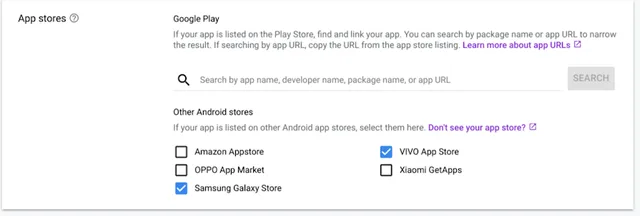
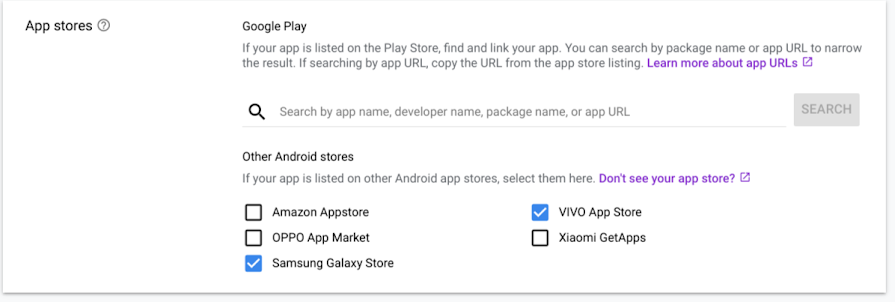
Ở các store Android bên thứ ba, AdMob hiện hỗ trợ một số kho nhất định như Amazon Appstore, OPPO App Market, Samsung Galaxy Store, VIVO App Store và Xiaomi GetApps. Nếu app của bạn nằm trong một kho khác chưa được hỗ trợ, hệ thống vẫn cho phép thêm app, nhưng quảng cáo sẽ bị giới hạn cho đến khi bạn chuyển sang store tương thích hoặc gắn lại với một kho được chấp nhận. Đây là một trade-off rõ ràng giữa tính linh hoạt và mức độ phân phối quảng cáo. Bạn có thể triển khai sớm để kiểm thử, nhưng không nên kỳ vọng doanh thu đầy đủ ngay khi app chưa đứng trong danh sách store được hỗ trợ.
Cơ chế của luồng unpublished là tách riêng khâu khai báo app khỏi khâu xác minh store. AdMob cần biết app tồn tại để bạn có thể tạo ad unit, gắn SDK và test hiển thị trước. Nhưng để quảng cáo chạy ổn định ở quy mô thật, hệ thống vẫn cần một điểm neo công khai, tức store listing hợp lệ. Vì thế, unpublished chỉ nên được xem là bước đệm. Nếu giữ trạng thái này quá lâu, app sẽ không đi hết quy trình readiness review, và điều đó ảnh hưởng trực tiếp đến khả năng khai thác doanh thu.
Trong các bài phân tích của Best Knowledge, lỗi phổ biến nhất ở giai đoạn này là nhầm giữa “thêm app để test” và “liên kết app để đủ điều kiện kiếm tiền”. Hai việc đó liên quan nhau nhưng không đồng nhất. App có thể tồn tại trong AdMob từ sớm, nhưng chỉ sau khi gắn đúng store và khớp định danh kỹ thuật thì luồng xét duyệt mới hoàn chỉnh.
Các lỗi thường gặp khi liên kết app với kho ứng dụng
Lỗi đầu tiên là không tìm thấy app trong kết quả tìm kiếm. Điều này thường xảy ra khi listing mới lên store chưa đủ lâu, hoặc bạn tìm bằng tên app quá chung chung. Với Google Play và App Store, cách tìm bằng URL store thường chính xác hơn vì URL là định danh hẹp hơn tên hiển thị. Nếu app vừa phát hành, hãy đợi thêm một khoảng thời gian để dữ liệu được đồng bộ rồi thử lại.
Lỗi thứ hai là package name hoặc store ID không khớp. Trên Android, package name phân biệt chữ hoa chữ thường và phải giống tuyệt đối với listing trên store. Nếu bạn đổi package name giữa các bản build, hoặc dùng một store listing cũ chưa cập nhật, AdMob có thể không ghép đúng ứng dụng. Trên iOS, store ID cũng phải đúng, vì đây là khóa nhận diện chính của app trên App Store. Chỉ cần một ký tự sai cũng đủ làm quy trình gắn store thất bại.
Lỗi thứ ba là app chỉ nằm trong kho không được hỗ trợ. Khi đó AdMob không thể đánh giá app theo luồng chuẩn, nên quảng cáo thường chỉ được phân phối hạn chế. Trường hợp này không phải lỗi giao diện, mà là giới hạn chính sách và khả năng xác minh của hệ thống. Cách xử lý đúng là chuyển app sang một store được hỗ trợ hoặc thêm app dưới dạng unpublished trong thời gian chờ.
Cơ chế xử lý lỗi của AdMob dựa trên độ tin cậy của metadata. Hệ thống ưu tiên các app có store listing công khai, định danh ổn định và có thể truy xuất bằng dữ liệu chuẩn hóa. Khi một trong các yếu tố đó thiếu, AdMob không “đoán” thay cho bạn. Nó sẽ giữ app ở mức xác minh thấp hơn để tránh nhầm lẫn giữa các ứng dụng khác nhau. Đây là lý do vì sao nhóm phát hành nên thống nhất package name, tên app và store listing ngay từ đầu, thay vì sửa rải rác sau khi đã lên production.
Khi nào nên kiểm tra lại sau và khi nào cần chỉnh ngay
Nếu bạn vừa publish app lên store hôm nay nhưng chưa thấy AdMob nhận diện ngay, chưa cần vội sửa cấu hình. Trường hợp này thường chỉ là độ trễ đồng bộ dữ liệu. Hãy kiểm tra lại listing, xác nhận app đang công khai, rồi chờ thêm một khoảng thời gian hợp lý trước khi thử liên kết lại. Cách làm này an toàn hơn việc tạo app mới nhiều lần, vì tạo trùng app có thể làm rối hệ thống quản lý tài sản quảng cáo của bạn.
Ngược lại, nếu app đã public từ lâu mà AdMob vẫn không nhận, hãy kiểm tra ngay ba điểm: app có thực sự công khai trên store được hỗ trợ không, package name hoặc store ID có đúng tuyệt đối không, và bạn có đang dùng đúng loại store trong danh sách hỗ trợ hiện tại của AdMob hay không. Với Android, đừng quên kiểm tra cả trường hợp app xuất hiện ở nhiều store khác nhau nhưng không cùng package name. Khi package name lệch giữa các store, AdMob sẽ không coi đó là cùng một ứng dụng.
Về mặt vận hành, bước liên kết store nên được đưa vào checklist phát hành. Tức là trước khi app chính thức chạy quảng cáo, nhóm kỹ thuật nên kiểm tra store listing, tên app, package name, trạng thái public và quyền truy cập vào URL của listing. Làm như vậy giúp giảm rất nhiều vòng lặp giữa developer, QA và người phụ trách monetization. Đó cũng là cách tốt nhất để tránh tình trạng app đã lên store nhưng vẫn chưa đủ điều kiện xét duyệt quảng cáo vì một chi tiết metadata nhỏ.
Câu hỏi thường gặp
AdMob có cho phép liên kết app chưa phát hành không?
Có. Bạn có thể thêm app ở trạng thái unpublished để chuẩn bị trước, test nội bộ hoặc chờ phát hành store. Sau khi app đã công khai trên một kho được hỗ trợ, bạn cần quay lại liên kết với store để hoàn tất luồng xét duyệt.
Vì sao tôi không tìm thấy app của mình trong AdMob?
Thường là do app mới lên store chưa lâu, URL store chưa được đồng bộ, hoặc bạn tìm bằng tên app quá rộng. Hãy thử tìm bằng app store URL, package name hoặc store ID chính xác.
Tôi có thể liên kết app Android trên Google Play riêng tư không?
Không. AdMob yêu cầu ứng dụng Android phải công khai trên một store được hỗ trợ thì mới liên kết theo cách chuẩn. App private trên Google Play không đáp ứng điều kiện này.
Nếu app của tôi nằm ở store không được hỗ trợ thì sao?
Bạn vẫn có thể thêm app để quản lý hoặc thử nghiệm, nhưng quảng cáo sẽ bị giới hạn. Cách bền vững hơn là đưa app sang một store mà AdMob hỗ trợ hoặc gắn lại khi app đã xuất hiện ở kho phù hợp.
Sau khi publish app, bao lâu thì có thể liên kết với AdMob?
Google cho biết thường cần khoảng 24 đến 48 giờ, nhưng đôi khi có thể lâu hơn, tới khoảng một tuần. Nếu app đã công khai mà vẫn chưa thấy, hãy kiểm tra lại listing và chờ thêm trước khi thao tác lại.
Liên kết ứng dụng với kho ứng dụng trên Google AdMob không khó, nhưng nó đòi hỏi tính chính xác rất cao ở phần metadata. Khi app, store listing, package name và trạng thái public khớp nhau, quá trình xét duyệt và kích hoạt quảng cáo sẽ trơn tru hơn nhiều. Với các team phát hành ở 2026, cách làm tốt nhất vẫn là chuẩn hóa thông tin ngay từ khâu build và publish, thay vì xử lý sau khi hệ thống đã báo lỗi.
Khám phá
Cách sử dụng bộ ứng dụng Microsoft để học tập hiệu quả
Từ “tự” trong tiếng Việt: nghĩa và cách dùng đúng
Cách cập nhật ứng dụng Microsoft Teams phục vụ học trực tuyến
Thảo luận
0 bình luậnBài viết liên quan

V-Compass: Ứng dụng công nghệ thiết kế lộ trình học ngoại ngữ
4 phần mềm luyện phát âm tiếng Anh chuẩn không thể bỏ qua
Ứng dụng học IELTS đa nền tảng OVI: Trải nghiệm và đánh giá
Đánh giá chi tiết cơ chế hoạt động, tính năng AI cá nhân hóa và hiệu quả thực tế của ứng dụng luyện thi IELTS đa nền tảng OVI trong năm 2026.

Hướng dẫn xây dựng đội hình Thợ Săn DTCL chuẩn nhất năm 2026
Phân tích chuyên sâu cơ chế tộc hệ, cách ghép ấn và chiến thuật vận hành đội hình Thợ Săn Đấu Trường Chân Lý mùa 18 hiệu quả nhất.

Backend Development là gì? Hướng dẫn toàn diện năm 2026
Khám phá Backend Development là gì, các thành phần cốt lõi, kỹ năng thiết yếu và lộ trình học chi tiết để trở thành Backend Developer chuyên nghiệp năm 2026.

Sự khác biệt giữa biến signed và unsigned trong lập trình C/C++
Phân tích cơ chế bộ nhớ, cách biểu diễn nhị phân và những rủi ro phổ biến khi sử dụng biến signed, unsigned trong C/C++. Hướng dẫn tối ưu hệ thống.

Kinh nghiệm chọn thiết bị công nghệ hỗ trợ học trực tuyến 2026
Hướng dẫn chi tiết cách chọn laptop, tai nghe và thiết bị mạng năm 2026. Phân tích cơ chế hoạt động giúp tối ưu không gian học trực tuyến hiệu quả nhất.

Cách gõ ký tự @ trên bàn phím máy tính và điện thoại 2026
Hướng dẫn đầy đủ cách gõ ký tự @ trên bàn phím máy tính Windows, Mac và điện thoại Android, iOS — bao gồm tổ hợp phím, bàn phím ảo, Office và bàn phím tiếng Nhật.
