Cách sử dụng ứng dụng Tìm trên iPhone để định vị thiết bị
Đặng Thị Lan
19 tháng 1, 2026
Cách sử dụng ứng dụng Tìm trên iPhone để định vị thiết bị
Khi bước chân vào hành trình du học đầy thử thách tại một quốc gia xa lạ, việc tự mình quản lý và bảo vệ các thiết bị công nghệ đắt tiền như iPhone, iPad hay MacBook là một nhiệm vụ vô cùng quan trọng đối với mỗi bạn học sinh. Trong môi trường sống mới với nhiều bỡ ngỡ, sự cố thất lạc điện thoại không chỉ gây tổn thất lớn về tài chính mà còn khiến bạn mất đi phương tiện liên lạc duy nhất với gia đình và các tài liệu học tập thiết yếu. Bài viết dưới đây sẽ hướng dẫn bạn cách làm chủ ứng dụng Tìm (Find My) trên iPhone, một công cụ định vị và bảo mật mạnh mẽ giúp bạn luôn làm chủ được tài sản số của mình trong mọi tình huống.
Tầm quan trọng của mạng lưới Tìm đối với du học sinh
Đối với các bạn học sinh, sinh viên chuẩn bị bước vào hành trình du học tại một quốc gia hoàn toàn mới, việc chuẩn bị hành trang công nghệ luôn là ưu tiên hàng đầu.
 Những thiết bị điện tử đắt tiền như điện thoại iPhone, máy tính bảng iPad hay máy tính xách tay MacBook không chỉ đơn thuần là công cụ hỗ trợ đắc lực trong giảng đường, thư viện mà còn là nơi lưu trữ toàn bộ dữ liệu học tập quan trọng, từ tài liệu nghiên cứu, ghi chú bài giảng cho đến các thông tin định danh cá nhân nhạy cảm. Tuy nhiên, sự thay đổi lớn về môi trường sống cùng với việc thường xuyên phải di chuyển qua các ga tàu điện ngầm, xe buýt hay những khu vực công cộng đông đúc tại nước ngoài sẽ khiến nguy cơ thất lạc hoặc mất trộm thiết bị tăng lên đáng kể. Việc mất đi một chiếc điện thoại không chỉ gây ra tổn thất nặng nề về mặt tài chính mà còn đẩy du học sinh vào trạng thái hoảng loạn khi đột ngột mất liên lạc với gia đình và mất quyền truy cập vào các tài khoản học tập trực tuyến. Do đó, việc hiểu rõ và làm chủ công cụ định vị như ứng dụng Tìm trên iPhone trở thành một kỹ năng sinh tồn công nghệ thiết yếu giúp bảo vệ tài sản cũng như dữ liệu cá nhân của bản thân trong suốt quãng thời gian sinh sống và học tập nơi xứ người.
Để hiểu rõ tại sao ứng dụng này có khả năng tìm lại thiết bị ngay cả khi không có kết nối mạng, chúng ta cần phân tích cơ chế hoạt động cốt lõi của mạng lưới Tìm mạng rộng (Find My Network). Mạng lưới này vận hành dựa trên công nghệ truyền phát tín hiệu Bluetooth năng lượng thấp (Bluetooth Low Energy - BLE) liên tục được phát ra từ phần cứng của các thiết bị Apple. Khi một chiếc iPhone bị mất kết nối Internet hoặc thậm chí bị tắt nguồn hoàn toàn, chip Bluetooth tích hợp vẫn duy trì hoạt động ở chế độ tiêu thụ điện năng cực thấp và phát đi các gói dữ liệu beacon chứa khóa công khai được mã hóa đầu cuối. Bất kỳ một thiết bị Apple nào khác thuộc sở hữu của người lạ ở gần đó khi đi ngang qua và nhận được tín hiệu này sẽ tự động ghi nhận, sử dụng định vị GPS của chính nó để xác định tọa độ xung quanh, sau đó mã hóa vị trí đó và tải lên đám mây iCloud của Apple. Điểm đặc biệt của cơ chế này là tính bảo mật tuyệt đối, vì dữ liệu vị trí chỉ được giải mã bằng khóa riêng tư nằm duy nhất trên thiết bị sở hữu của bạn, đảm bảo cả người hỗ trợ truyền tín hiệu lẫn Apple đều không thể biết vị trí thực tế hay danh tính của thiết bị. Tuy nhiên, hiệu quả của công nghệ này phụ thuộc lớn vào mật độ thiết bị Apple xung quanh, nghĩa là nếu thiết bị bị rơi ở một khu vực hoang vắng không có ai qua lại, cơ chế dò tìm bắc cầu này sẽ tạm thời không thể cập nhật vị trí mới cho đến khi có thiết bị khác xuất hiện.
Trong các bài phân tích của Best Knowledge, đội ngũ biên tập luôn nhấn mạnh rằng việc kích hoạt tính năng này trước khi cất cánh sang nước bạn là một bước chuẩn bị bắt buộc để tránh những rủi ro đáng tiếc. Trong thực tế, nhiều bạn trẻ thường chỉ quan tâm đến việc bật định vị khi sự cố đã xảy ra, dẫn đến việc không thể kích hoạt các lệnh khóa từ xa do thiết bị chưa được cấp quyền truy cập hệ thống trước đó. Mặc dù mạng lưới Tìm cực kỳ mạnh mẽ tại các thành phố lớn ở Mỹ, Anh hay Úc nhờ mật độ người dùng iPhone rất cao, người dùng cũng cần nhận thức được giới hạn địa lý của nó tại các quốc gia có thị phần hệ điều hành khác chiếm ưu thế. Ngoài ra, việc duy trì tính năng này đòi hỏi tài khoản Apple ID của bạn phải luôn được bảo mật bằng phương thức xác thực hai yếu tố để tránh trường hợp kẻ gian xâm nhập vào tài khoản và chủ động tắt tính năng định vị từ xa. Sự kết hợp giữa việc nắm vững công nghệ và ý thức chủ động phòng ngừa sẽ giúp các bạn du học sinh luôn giữ được thế chủ động trong việc kiểm soát tài sản số của mình ở bất kỳ đâu.
Thiết lập tính năng Tìm trên iPhone trước khi bắt đầu hành trình
Để bắt đầu sử dụng, bước đầu tiên và quan trọng nhất là bạn phải tiến hành cấu hình chi tiết các cài đặt định vị trong hệ thống iOS ngay từ khi thiết bị còn ở trạng thái an toàn.
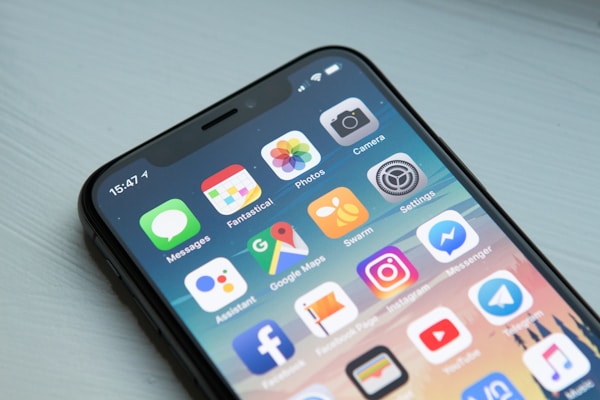 Quy trình này được thực hiện bằng cách truy cập vào ứng dụng Cài đặt trên giao diện màn hình chính, nhấn chọn vào biểu tượng tài khoản Apple ID cá nhân nằm ở ngay đầu danh sách, sau đó tìm đến mục Tìm và chọn tiếp Tìm iPhone. Tại giao diện điều khiển chuyên sâu này, bạn cần gạt công tắc kích hoạt cho cả ba tùy chọn quan trọng bao gồm Tìm iPhone, Mạng lưới Tìm và Gửi vị trí sau cùng để đảm bảo hệ thống được trang bị đầy đủ các chế độ ứng phó khẩn cấp. Việc kích hoạt này sẽ cho phép hệ điều hành iOS đăng ký các mã định danh phần cứng của thiết bị lên máy chủ quản lý trung tâm của Apple, đồng thời đồng bộ hóa các cài đặt bảo mật này trên toàn bộ hệ sinh thái thiết bị mà bạn đang sở hữu cùng một tài khoản. Việc chuẩn bị kỹ lưỡng này không chỉ giúp bạn định vị được chiếc điện thoại của mình khi gặp sự cố mà còn là nền tảng để kết nối và quản lý các phụ kiện định vị cá nhân khác sau này.
Đi sâu vào khía cạnh kỹ thuật, cơ chế hoạt động của tính năng Gửi vị trí sau cùng (Send Last Location) liên quan chặt chẽ đến thuật toán quản lý năng lượng của pin lithium-ion trên iPhone. Khi nguồn năng lượng trong viên pin cạn kiệt đến một ngưỡng giới hạn tối thiểu (thường được thiết lập ở mức dưới hai phần trăm dung lượng khả dụng), hệ thống quản lý nguồn điện tích hợp (Power Management IC) sẽ gửi một tín hiệu ngắt phần cứng đến bộ xử lý trung tâm. Trước khi thực hiện quy trình tắt máy an toàn để bảo vệ cell pin khỏi bị hư hỏng do xả điện sâu, hệ điều hành iOS sẽ ưu tiên cấp năng lượng cuối cùng cho mô-đun định vị GPS và chip sóng di động để thực hiện một truy vấn quét vị trí khẩn cấp. Tọa độ chính xác này ngay lập tức được mã hóa và tải lên máy chủ iCloud của Apple thông qua kết nối mạng di động hoặc mạng Wi-Fi khả dụng gần nhất, giúp lưu lại điểm định vị cuối cùng của thiết bị trên bản đồ. Giới hạn kỹ thuật của cơ chế này là tọa độ gửi đi sẽ chỉ mang tính chất tĩnh tại thời điểm pin tắt và dữ liệu này chỉ được lưu trữ trên máy chủ Apple trong vòng hai mươi tư giờ trước khi tự động xóa để bảo vệ quyền riêng tư cá nhân.
Bên cạnh việc thiết lập các tính năng định vị cá nhân, việc tích hợp tài khoản vào nhóm chia sẻ gia đình (Family Sharing) cũng là một giải pháp thiết thực mà học sinh nên cân nhắc áp dụng trước khi lên đường đi học xa. Khi thiết lập mối liên kết này, bạn có thể cấp quyền truy cập vị trí thời gian thực cho một vài người bạn thân thiết cùng phòng hoặc người thân ở quê nhà thông qua tab Người trong ứng dụng Tìm. Trong trường hợp bạn bị thất lạc điện thoại và không có máy tính hoặc thiết bị thứ hai để đăng nhập iCloud, những người được ủy quyền này có thể truy cập nhanh vào ứng dụng Tìm trên thiết bị của họ và xem được vị trí chính xác của bạn mà không cần phải nhập mật khẩu tài khoản của bạn. Do đó, bạn nên chủ động thảo luận và thiết lập các giới hạn chia sẻ phù hợp, chỉ bật tính năng chia sẻ vị trí trực tiếp cho những người thực sự đáng tin cậy để vừa bảo vệ an toàn cho bản thân vừa giữ gìn sự riêng tư cần thiết trong cuộc sống tự lập.
Cách xác định vị trí và kích hoạt âm thanh khi thất lạc thiết bị
Khi nhận ra chiếc điện thoại iPhone của mình không còn ở bên cạnh, phản ứng đầu tiên của bạn cần phải là sự bình tĩnh để thực hiện các bước truy vết định vị một cách nhanh chóng nhất.
 Bạn có thể sử dụng bất kỳ một thiết bị nào khác trong hệ sinh thái Apple như iPad hay MacBook có đăng nhập cùng tài khoản iCloud để mở ứng dụng Tìm và chuyển sang tab Thiết bị để theo dõi bản đồ trực quan. Trong trường hợp bạn không mang theo bất kỳ thiết bị Apple dự phòng nào, giải pháp thay thế hiệu quả nhất là mượn máy tính của bạn bè hoặc sử dụng máy tính công cộng tại trường học để truy cập vào địa chỉ trang web icloud.com/find thông qua các trình duyệt phổ biến. Sau khi hoàn tất quy trình đăng nhập bằng tài khoản Apple ID và vượt qua các bước xác thực bảo mật cơ bản, một giao diện bản đồ tương tác sẽ hiện ra hiển thị vị trí của tất cả các thiết bị đang liên kết dưới dạng các chấm xanh lá cây hoặc xám tùy thuộc vào trạng thái kết nối hiện tại của chúng. Đây là bước đi nền tảng quyết định khả năng tìm lại máy thành công trước khi kẻ xấu có cơ hội can thiệp sâu hơn vào phần cứng thiết bị.
Để giúp người dùng định vị chính xác trong phạm vi gần, tính năng Phát âm thanh (Play Sound) sử dụng một cơ chế giao tiếp mạng thời gian thực thông qua dịch vụ thông báo đẩy của Apple (Apple Push Notification service - APNs). Khi người dùng nhấn nút kích hoạt từ giao diện iCloud hoặc ứng dụng Tìm trên thiết bị khác, một lệnh điều khiển được mã hóa dạng JSON sẽ được gửi từ máy chủ Apple tới thiết bị mục tiêu thông qua kết nối Wi-Fi hoặc mạng di động đang hoạt động. Ngay khi nhận được lệnh này, hệ điều hành iOS sẽ ghi đè lên tất cả các thiết lập âm lượng hiện tại, bao gồm cả chế độ im lặng hay chế độ không làm phiền, để phát ra một chuỗi âm thanh cảnh báo có tần số cao và tăng dần âm lượng từ mức nhỏ nhất lên đến mức decibel tối đa của loa ngoài. Đồng thời, bộ thu tín hiệu GPS đa băng tần trên iPhone (sử dụng cả băng tần L1 truyền thống và L5 hiện đại) sẽ thực hiện thuật toán tính toán chênh lệch thời gian nhận tín hiệu từ các vệ tinh để khử các sai số do phản xạ từ các tòa nhà cao tầng xung quanh, giúp đưa ra sai số định vị tối thiểu dưới mức ba mét.
Đội ngũ biên tập của Best Knowledge nhận thấy một lưu ý cực kỳ quan trọng là bạn chỉ nên kích hoạt tính năng phát âm thanh này khi chắc chắn rằng thiết bị của mình bị thất lạc trong phạm vi an toàn như trong phòng ký túc xá, thư viện trường học hoặc nhà của người quen. Trong những tình huống bạn nghi ngờ điện thoại bị lấy cắp tại các địa điểm công cộng phức tạp, việc phát âm thanh cảnh báo lớn có thể vô tình báo động cho kẻ trộm biết rằng bạn đang cố gắng tìm kiếm thiết bị, thúc đẩy chúng nhanh chóng tắt nguồn điện thoại hoặc tháo thẻ SIM để cắt đứt mọi kết nối định vị. Thay vì cố gắng tự mình tiếp cận kẻ trộm dựa trên bản đồ định vị, giải pháp khôn ngoan và an toàn nhất là ghi lại ảnh chụp màn hình tọa độ vị trí của thiết bị và cung cấp thông tin này cho bộ phận an ninh của trường học hoặc lực lượng cảnh sát địa phương để được hỗ trợ xử lý theo đúng quy định pháp luật sở tại. Việc này vừa bảo vệ an toàn cho bản thân bạn tránh khỏi các xung đột nguy hiểm vừa giúp cơ quan chức năng có đủ cơ sở pháp lý và dữ liệu để tiến hành điều tra, thu hồi tài sản bị mất một cách chuyên nghiệp.
Chế độ đánh dấu mất và cách bảo vệ dữ liệu từ xa
Trong trường hợp thiết bị bị rơi ở một khoảng cách xa và bạn không thể tiếp cận ngay lập tức, việc kích hoạt Chế độ đánh dấu mất (Lost Mode) là bước đi khẩn cấp tiếp theo nhằm thiết lập một hàng rào bảo mật vững chắc từ xa.
 Khi kích hoạt chế độ này thông qua ứng dụng Tìm hoặc giao diện iCloud trên nền tảng web, bạn sẽ được yêu cầu nhập một số điện thoại liên lạc thay thế cùng một thông điệp tùy chỉnh hiển thị trực tiếp trên màn hình khóa của thiết bị đang thất lạc. Màn hình của chiếc iPhone lúc này sẽ ngay lập tức chuyển sang trạng thái khóa an toàn, ngăn chặn mọi nỗ lực truy cập vào màn hình chính hay các ứng dụng bên trong, đồng thời tạm ngưng tất cả các thẻ thanh toán đã liên kết với Apple Pay để tránh nguy cơ bị lạm dụng tài chính. Mặc dù bị khóa nghiêm ngặt, thiết bị vẫn sẽ tiếp tục duy trì kết nối mạng và âm thầm cập nhật tọa độ vị trí của nó gửi về tài khoản iCloud của bạn mỗi khi phát hiện có sự thay đổi vị trí đáng kể.
Về mặt kỹ thuật bảo mật, khi lệnh kích hoạt Chế độ đánh dấu mất được gửi đến điện thoại, bộ vi xử lý Secure Enclave nằm trong chip xử lý Apple Silicon sẽ thực hiện quy trình khóa cứng hệ thống mã hóa dữ liệu. Secure Enclave sẽ lập tức thu hồi khóa giải mã tạm thời trong bộ nhớ RAM, vô hiệu hóa hoàn toàn các phương thức xác thực sinh trắc học như nhận diện khuôn mặt Face ID và cảm biến vân tay Touch ID, buộc hệ thống phải yêu cầu mật mã số (passcode) gốc để mở khóa dữ liệu. Hơn thế nữa, tính năng Khóa kích hoạt (Activation Lock) đi kèm sẽ liên kết chặt chẽ số sê-ri phần cứng và mã nhận dạng thiết bị duy nhất (UDID) của chiếc iPhone đó với tài khoản Apple ID của bạn trên máy chủ xác thực của Apple. Điều này đồng nghĩa với việc dù kẻ gian có cố gắng đưa thiết bị về chế độ phục hồi DFU để khôi phục cài đặt gốc bằng máy tính, chiếc điện thoại vẫn sẽ yêu cầu nhập chính xác tài khoản và mật khẩu Apple ID của bạn mới có thể kích hoạt lại để sử dụng, biến chiếc iPhone bị đánh cắp thành một khối phần cứng vô dụng đối với người lạ.
Khi mọi nỗ lực tìm kiếm đều thất bại và bạn nhận định khả năng lấy lại thiết bị là không còn, việc thực hiện lệnh Xóa thiết bị (Erase Device) từ xa sẽ là giải pháp cuối cùng để bảo vệ tuyệt đối sự riêng tư của bạn. Lệnh này sẽ thực hiện một quy trình xóa trắng dữ liệu ở cấp độ phần cứng bằng cách phá hủy các khóa mật mã trong bộ nhớ flash, khiến cho toàn bộ thông tin cá nhân bao gồm hình ảnh, tin nhắn và tài khoản lưu trên máy trở thành các chuỗi nhị phân ngẫu nhiên không thể phục hồi. Tuy nhiên, người dùng cần lưu ý một đánh đổi quan trọng là ngay sau khi quá trình xóa dữ liệu hoàn tất, bạn sẽ không còn khả năng theo dõi vị trí của chiếc iPhone đó trên bản đồ định vị của ứng dụng Tìm nữa. Mặc dù vậy, nhờ có tính năng Khóa kích hoạt đã được thiết lập từ trước, chiếc điện thoại của bạn vẫn sẽ bị khóa vĩnh viễn với tài khoản Apple ID của bạn, ngăn không cho bất kỳ ai khác có thể sử dụng hay bán lại nó như một thiết bị hoạt động bình thường.
Sử dụng Tìm để định vị các phụ kiện đi kèm như AirTag và AirPods
Bên cạnh chiếc điện thoại iPhone là thiết bị trung tâm, các bạn du học sinh thường sở hữu thêm nhiều phụ kiện thông minh khác trong hệ sinh thái của Apple như tai nghe không dây AirPods hay các thẻ định vị AirTag gắn kèm chìa khóa xe, ví tiền và ba lô học tập.

Để định vị các phụ kiện này một cách chính xác đến từng centimet trong phạm vi gần, Apple đã tích hợp công nghệ định vị siêu băng rộng (Ultra Wideband - UWB) thông qua các con chip chuyên dụng như U1 hoặc U2 trên iPhone và AirTag. Khác với công nghệ định vị Bluetooth truyền thống vốn chỉ ước lượng khoảng cách dựa trên chỉ số cường độ tín hiệu nhận được (RSSI) vốn rất dễ bị sai lệch do phản xạ từ các bức tường hay vật cản vật lý, công nghệ UWB đo lường chính xác thời gian bay của sóng vô tuyến (Time of Flight) di chuyển giữa hai thiết bị. Khi bạn sử dụng tính năng Tìm chính xác (Precision Finding) trên iPhone, điện thoại sẽ tính toán được góc hướng và khoảng cách thực tế đến AirTag, từ đó hiển thị các mũi tên chỉ hướng chi tiết cùng khoảng cách đo bằng mét trực tiếp lên màn hình kèm theo phản hồi rung phản giác. Giới hạn kỹ thuật của công nghệ này là nó chỉ hoạt động hiệu quả trong phạm vi tầm ngắn dưới mười lăm mét và yêu cầu người dùng phải sở hữu các dòng iPhone từ thế hệ mười một trở lên để có phần cứng tương thích.
Đại diện ban biên tập Best Knowledge chia sẻ kinh nghiệm thực tế rằng các bạn du học sinh nên trang bị ít nhất một đến hai thẻ định vị AirTag để gắn vào các giấy tờ quan trọng như hộ chiếu, ví đựng thẻ ngân hàng và hành lý ký gửi khi thực hiện các chuyến bay quốc tế dài ngày. Việc này giúp bạn chủ động theo dõi hành lý của mình đã được xếp lên máy bay hay chưa và dễ dàng tìm kiếm chúng tại các băng chuyền hành lý đông đúc ở sân bay nước bạn mà không phải mất thời gian chờ đợi hay lo lắng về việc thất lạc hành lý. Tuy nhiên, người dùng cũng cần lưu ý thay pin định kỳ cho các phụ kiện này (thường sử dụng pin CR2032 phổ biến có thời hạn khoảng một năm) để đảm bảo các thiết bị luôn ở trạng thái sẵn sàng hoạt động khi có sự cố xảy ra. Ngoài ra, bạn cũng nên thiết lập tính năng Cảnh báo khi bị bỏ lại (Notify When Left Behind) cho các phụ kiện này, giúp iPhone tự động gửi thông báo nhắc nhở ngay khi bạn di chuyển ra xa khỏi vị trí của chiếc ví hay ba lô, từ đó ngăn chặn tình trạng bỏ quên vật dụng ngay từ đầu thay vì phải đi tìm kiếm sau đó.
Câu hỏi thường gặp
Ứng dụng Tìm có định vị được iPhone khi điện thoại bị tắt nguồn không?
Có, kể từ hệ điều hành iOS 15, iPhone vẫn có khả năng định vị khi bị tắt nguồn nhờ vào mạng lưới Tìm (Find My Network). Khi tắt nguồn, thiết bị sẽ chuyển sang trạng thái tiêu thụ điện năng cực thấp và tiếp tục phát tín hiệu Bluetooth bảo mật đến các thiết bị Apple xung quanh. Định vị này sẽ hiển thị dưới dạng vị trí gần nhất trên bản đồ của bạn.
Làm thế nào để định vị thiết bị của tôi nếu tôi không có một thiết bị Apple nào khác bên mình?
Bạn hoàn toàn có thể sử dụng bất kỳ máy tính hoặc thiết bị di động nào của bạn bè để truy cập trang web icloud.com/find thông qua trình duyệt. Sau khi đăng nhập bằng Apple ID và mật khẩu cá nhân, hệ thống sẽ hiển thị bản đồ trực quan của toàn bộ thiết bị đang liên kết. Bạn cũng có thể kích hoạt các chế độ như Phát âm thanh hoặc Đánh dấu mất trực tiếp từ giao diện web này.
Kẻ trộm có thể tắt định vị bằng cách tháo SIM hoặc khôi phục cài đặt gốc của iPhone không?
Việc tháo thẻ SIM chỉ làm gián đoạn kết nối dữ liệu di động chứ không thể ngăn cản mạng lưới Tìm hoạt động thông qua kết nối Bluetooth bắc cầu với các thiết bị Apple khác gần đó. Ngoài ra, nhờ tính năng Khóa kích hoạt (Activation Lock) đi kèm với ứng dụng Tìm, kẻ gian dù có khôi phục cài đặt gốc của thiết bị bằng máy tính cũng không thể kích hoạt lại điện thoại để sử dụng nếu không có tài khoản và mật khẩu Apple ID của bạn.
Chia sẻ vị trí với người khác qua ứng dụng Tìm có làm hao pin iPhone nhiều không?
Tính năng chia sẻ vị trí của ứng dụng Tìm sử dụng các thuật toán tối ưu hóa thông minh của hệ điều hành để giảm thiểu việc tiêu hao năng lượng pin. Thiết bị chỉ sử dụng định vị GPS và truyền tải dữ liệu khi có yêu cầu truy vấn từ người mà bạn chia sẻ hoặc khi có sự thay đổi vị trí đáng kể. Do đó, mức độ ảnh hưởng đến thời lượng pin hàng ngày là rất nhỏ và không đáng kể trong điều kiện sử dụng thông thường.
Khám phá
OVI của VUS là gì? Cách dùng ứng dụng học cùng con
Nghĩa của từ bảo là gì? Cách dùng từ bảo đúng ngữ pháp
Cách xây dựng CV xin việc chuyên nghiệp thu hút nhà tuyển dụng
Chướng dẫn chọn ứng dụng học tập miễn phí trên Microsoft Store
File TEMP trên Windows là gì? Cách xóa đúng để không lỗi máy
Thảo luận
0 bình luậnBài viết liên quan

V-Compass: Ứng dụng công nghệ thiết kế lộ trình học ngoại ngữ
4 phần mềm luyện phát âm tiếng Anh chuẩn không thể bỏ qua
Ứng dụng học IELTS đa nền tảng OVI: Trải nghiệm và đánh giá
Đánh giá chi tiết cơ chế hoạt động, tính năng AI cá nhân hóa và hiệu quả thực tế của ứng dụng luyện thi IELTS đa nền tảng OVI trong năm 2026.
Hướng dẫn xây dựng đội hình Thợ Săn DTCL chuẩn nhất năm 2026
Phân tích chuyên sâu cơ chế tộc hệ, cách ghép ấn và chiến thuật vận hành đội hình Thợ Săn Đấu Trường Chân Lý mùa 18 hiệu quả nhất.

Backend Development là gì? Hướng dẫn toàn diện năm 2026
Khám phá Backend Development là gì, các thành phần cốt lõi, kỹ năng thiết yếu và lộ trình học chi tiết để trở thành Backend Developer chuyên nghiệp năm 2026.
Sự khác biệt giữa biến signed và unsigned trong lập trình C/C++
Phân tích cơ chế bộ nhớ, cách biểu diễn nhị phân và những rủi ro phổ biến khi sử dụng biến signed, unsigned trong C/C++. Hướng dẫn tối ưu hệ thống.
Kinh nghiệm chọn thiết bị công nghệ hỗ trợ học trực tuyến 2026
Hướng dẫn chi tiết cách chọn laptop, tai nghe và thiết bị mạng năm 2026. Phân tích cơ chế hoạt động giúp tối ưu không gian học trực tuyến hiệu quả nhất.

Cách gõ ký tự @ trên bàn phím máy tính và điện thoại 2026
Hướng dẫn đầy đủ cách gõ ký tự @ trên bàn phím máy tính Windows, Mac và điện thoại Android, iOS — bao gồm tổ hợp phím, bàn phím ảo, Office và bàn phím tiếng Nhật.