
Cách tải và cài đặt driver máy in Epson từ trang chính thức
Võ Văn Trí
23 tháng 7, 2026
Cách tải và cài đặt driver máy in Epson từ trang chính thức
Sự cố gián đoạn in ấn tại các văn phòng hiện đại thường bắt nguồn từ việc sử dụng phần mềm điều khiển không đạt chuẩn. Hàng nghìn người dùng đang vô tình đẩy hệ thống mạng nội bộ vào rủi ro bảo mật nghiêm trọng. Việc tải các tệp tin cài đặt trôi nổi trên mạng thay vì truy cập thẳng vào máy chủ hãng là một sai lầm phổ biến. Bài viết này sẽ phân tích các cơ chế vận hành lõi và hướng dẫn chi tiết quy trình lấy bản phân phối phần mềm nguyên bản.
Tổng quan về driver máy in và lý do cần tải từ nguồn chính thức
Driver máy in đóng vai trò cốt lõi trong hệ thống mạng lưới công nghệ. Nó hoạt động như một cầu nối giao tiếp ngôn ngữ kỹ thuật số độc lập. Phần mềm này kết nối hệ điều hành máy tính và phần cứng thiết bị cơ học.

Khi bạn ra lệnh in một tài liệu, hệ điều hành không thể trực tiếp điều khiển. Hai môi trường này sử dụng các bộ giao thức ngôn ngữ hoàn toàn khác biệt nhau. Driver sẽ đảm nhận nhiệm vụ biên dịch các lệnh in tiêu chuẩn kỹ thuật này.
Nó chuyển đổi tín hiệu từ phần mềm thành ngôn ngữ vật lý cốt lõi. Nhờ đó, vi xử lý của máy in có thể hiểu và thực thi lệnh chính xác. Quá trình này diễn ra liên tục trong suốt thời gian in ấn tài liệu giấy.
Để hiểu rõ tính bắt buộc của bản gốc, ta cần phân tích cơ chế tầng sâu. Driver là mã phần mềm hoạt động ở mức đặc quyền quản trị hệ thống rất cao. Nó can thiệp trực tiếp vào không gian nhân kernel của hệ thống máy tính.
Máy in Epson sử dụng ngôn ngữ mô tả trang độc quyền định dạng ESC/P-R. Ngôn ngữ này chuyển đổi dữ liệu đồ họa GDI thành thao tác phân bổ giọt mực. Nếu một driver bị sai lệch mã băm, quá trình biên dịch luồng dữ liệu sẽ thất bại.
Nó sinh ra các lỗi tràn bộ đệm bên trong lõi dịch vụ in ấn. Dịch vụ này luôn chạy dưới đặc quyền hệ thống mức độ quản trị cao nhất. Bất kỳ lỗ hổng bộ nhớ nào cũng có thể bị lợi dụng để tấn công.
Phần mềm độc hại sẽ dựa vào đó để leo thang đặc quyền hoạt động âm thầm. Từ đó, chúng chiếm quyền kiểm soát toàn bộ máy tính của cá nhân bạn. Việc tải đúng nguồn đảm bảo an toàn tuyệt đối cho toàn bộ cấu trúc phần cứng.
Nhiều người có thói quen tải phần mềm từ các trang chia sẻ bên thứ ba. Hành động này tiềm ẩn rủi ro rất nghiêm trọng về an toàn bảo mật thông tin. Những bản cài đặt trôi nổi thường bị tin tặc can thiệp chỉnh sửa mã nguồn.
Chúng bị chèn thêm các tiện ích quảng cáo hoặc mã độc tống tiền vô cùng nguy hiểm. Đội ngũ biên tập Best Knowledge luôn nhấn mạnh tính nghiêm trọng của vấn đề công nghệ này. Việc lấy driver gốc là lớp phòng thủ đầu tiên bảo vệ mạng lưới máy tính của bạn.
Cách xác định chính xác model máy in và hệ điều hành tương thích
Bước đầu tiên và mang tính quyết định nhất là bước khảo sát hệ thống phần cứng. Người dùng phải xác định chính xác tuyệt đối mã định danh của dòng máy in. Việc thu thập đúng thông số giúp máy tính tránh lỗi cài đặt hệ thống về sau.
Nhà sản xuất phát triển hàng trăm dòng sản phẩm in ấn khác nhau trên toàn cầu. Mỗi thiết bị sở hữu cấu trúc bảng mạch và cụm cảm biến cơ học riêng biệt. Mã thiết bị thường bắt đầu bằng các cụm tiền tố như EcoTank hoặc mẫu WorkForce.
Sau đó là một chuỗi chữ số biểu thị thế hệ phần cứng lắp ráp cụ thể. Vị trí dán nhãn thông tin này thường nằm ở góc phải mặt trước lớp vỏ máy. Nó cũng có thể nằm trên tem kỹ thuật từ tính phía sau lưng thiết bị.
Bạn cần ghi nhận chính xác chuỗi ký tự đầy đủ in trên tem dán này. Việc tải nhầm bộ phần mềm sẽ dẫn đến hiện tượng phần mềm từ chối kết nối. Lúc này, máy tính hoàn toàn không nhận diện được thiết bị khi cắm cáp dữ liệu.
Sự tương thích giữa kiến trúc hệ điều hành và tệp tin thực thi là bắt buộc. Đây là một nguyên lý bất di bất dịch trong quản trị hệ thống máy tính hiện đại. Các máy tính cá nhân năm 2026 đa số hoạt động trên chuẩn vi kiến trúc 64-bit.
Dịch vụ bộ đệm in yêu cầu cấu trúc bit của tập tin biên dịch phải đồng nhất. Nó phải khớp hoàn toàn với kiến trúc nhân kernel đang vận hành trên máy thực tế. Trình quản lý thiết bị sẽ kiểm tra chặt chẽ luồng dữ liệu này một cách liên tục.
Nếu bạn nạp phần mềm 32-bit vào môi trường máy tính phân luồng kiến trúc ARM64. Trình quản lý phần cứng sẽ ngay lập tức từ chối nạp mã lệnh điều khiển vào lõi. Hệ thống sẽ báo lỗi chấm than vàng ngay trong danh mục phần cứng trên màn hình.
Đối với nền tảng macOS của Apple, cơ chế driver cài đặt truyền thống đã bị loại bỏ. Nó được chuyển đổi sang giao thức mạng IPP không dây chuyên biệt và vận hành nhanh hơn. Người dùng hệ sinh thái Apple phải tuân thủ nghiêm ngặt các thiết lập mạng lưới cục bộ.
Ngoài thông tin phần cứng, bạn cần xác định chuẩn giao tiếp truyền tải mạng của thiết bị. Kết nối qua cáp USB yêu cầu máy tính cấp phát lượng băng thông cổng vật lý riêng. Ngược lại, việc in ấn không dây đòi hỏi bộ định tuyến hỗ trợ giao thức tự động mDNS.
Nếu chọn sai phương thức truyền tải, phần mềm sẽ bị ràng buộc vào một cổng mạng ảo. Lệnh in sẽ liên tục bị treo ở trạng thái chờ xử lý trong bộ nhớ đệm tạm. Do đó, bạn cần chọn đúng chuẩn giao tiếp mạng ngay từ màn hình thiết lập khởi đầu.
Quy trình tìm kiếm và tải driver trên website chính thức của Epson
Khi đã thu thập đầy đủ thông số kỹ thuật, bạn bắt đầu tiến hành việc tải xuống. Người dùng cần điều hướng đến hệ thống cổng thông tin hỗ trợ kỹ thuật số chính thức. Bạn nên truy cập vào trang web khu vực tương ứng với mẫu thiết bị đã mua.
Ví dụ, một chiếc máy in nội địa cần phần mềm lấy từ cổng thông tin Việt Nam. Các hãng công nghệ thường áp dụng chính sách phân mảnh phần cứng theo khu vực địa lý. Điều này nhằm mục đích ngăn chặn nạn bán phá giá qua đường biên mậu chợ đen.
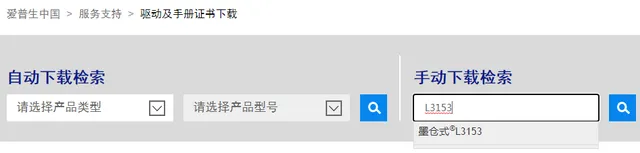
Một chiếc máy in bán tại châu Á có hệ thống mã hóa hộp mực rất khác biệt. Tại giao diện chính của trung tâm hỗ trợ khu vực, bạn sẽ thấy một thanh tìm kiếm. Bạn chỉ cần nhập chính xác chuỗi mã định danh sản phẩm này vào ô trống.
Hệ thống cơ sở dữ liệu sẽ phân tích lệnh và xuất ra trang thông tin tương ứng. Cơ chế tự động phát hiện nền tảng truy cập trên website hoạt động vô cùng tinh vi. Máy chủ web gửi các đoạn mã JavaScript phức tạp xuống trình duyệt để truy vấn phần cứng.
Nó phân tích chuỗi định danh User-Agent và giao diện lập trình môi trường cấu trúc mạng. Dựa trên dữ liệu thu thập về phiên bản Windows hiện tại đang vận hành trên máy. Máy chủ sẽ kích hoạt ngay thuật toán phân loại động để lọc các gói dữ liệu.
Nó tự động ẩn đi các tệp tin lưu trữ cũ không liên quan khỏi danh sách tải. Bộ cài đặt tối ưu nhất sẽ được hệ thống đẩy thẳng lên vị trí ưu tiên đầu. Tuy nhiên, thuật toán nhận diện thông minh trên nền tảng này vẫn có điểm mù kỹ thuật.
Người dùng đôi khi sử dụng các tiện ích mở rộng tăng cường bảo mật quyền riêng tư. Các tiện ích này chủ động làm xáo trộn chuỗi User-Agent để chống nền tảng theo dõi. Khi đó, trình duyệt sẽ báo cáo sai lệch hoàn toàn thông tin cấu hình máy tính cá nhân.
Máy chủ web sẽ vô tình trả về một bộ phần mềm hệ thống hoàn toàn không tương thích. Trong tình huống này, bạn phải chọn hệ điều hành bằng phương pháp cấu hình thủ công. Bạn có thể sử dụng trình đơn thả xuống để chọn đúng phiên bản kiến trúc đang dùng.
Trong danh sách kết quả, tệp tin tải thường chia thành gói web và gói lưu trữ ngoại tuyến. Gói cài đặt web chỉ đóng vai trò mồi kết nối máy chủ để lấy thành phần lõi. Trong các tài liệu của Best Knowledge, bạn chỉ nên ưu tiên chọn tải bộ driver cơ bản.
Việc cài đặt quá nhiều phần mềm tiện ích theo dõi máy in đi kèm là không cần thiết. Chúng tạo ra hàng loạt các dịch vụ vô ích chạy ngầm tiêu hao rất nhiều tài nguyên. Điều này chiếm dụng bộ nhớ RAM và làm chậm toàn bộ hệ thống máy tính.
Quá trình cấu hình và cài đặt driver an toàn trên máy tính
Công tác chuẩn bị môi trường trước khi cài đặt đóng một vai trò cực kỳ quan trọng. Nó giúp hệ thống mạng ngăn chặn tối đa các xung đột phần mềm kỹ thuật không đáng có. Một nguyên tắc cơ bản là tuyệt đối không được cắm cáp kết nối vật lý quá sớm.
Bạn không cắm cáp giữa máy tính và máy in trước khi phần mềm điều khiển thông báo. Nếu kết nối trước, tiến trình quản lý thiết bị chuẩn của hệ điều hành sẽ can thiệp. Nó tự động áp đặt một bản phần mềm trình điều khiển dùng chung từ kho lưu trữ.
Bản mã vận hành tạm thời này thường thiếu hụt các hàm điều khiển thiết bị chuyên sâu. Nó sẽ lập tức chiếm dụng quyền kiểm soát hệ thống cổng giao tiếp vật lý của máy tính. Phần mềm chính hãng tải về sau đó hoàn toàn không thể ghi đè các thiết lập lõi.
Bạn cần chạy tệp tin cài đặt với đặc quyền tài khoản quản trị viên máy tính cao nhất. Điều này cấp phép cho luồng phần mềm sửa đổi triệt để cấu trúc thư mục quan trọng. Quá trình đăng ký dữ liệu mã hóa vào lõi hệ điều hành diễn ra cực kỳ phức tạp.
Trình cài đặt sẽ giải nén toàn bộ gói dữ liệu định dạng vào kho lưu trữ an toàn. Nó đặt các tệp tin cấu trúc này tại thư mục vùng đệm của phân vùng hệ thống. Phần mềm tự động gọi hàm API để đăng ký chứng chỉ bảo mật kỹ thuật số.
Trình cài đặt khởi tạo vòng lặp kiểm tra tín hiệu điện tử liên tục trên cổng giao tiếp. Nó tìm kiếm mã định danh phần cứng luồng kết nối vật lý của chiếc máy in. Ngay khi người dùng cắm cáp kết nối, hệ điều hành sẽ bắt được tín hiệu ngắt phần cứng.
Hệ thống tiến hành khớp nối mã định danh này với bộ driver đang nằm chờ sẵn sàng. Sự đồng bộ hóa hoàn hảo hệ thống này đảm bảo máy in khởi tạo thông số chính xác. Các giao thức truyền tải dữ liệu luồng sẽ hoạt động đúng như khuôn mẫu thiết kế gốc.
Sau khi quá trình kết nối cốt lõi hoàn tất, bước tinh chỉnh cấu hình máy rất cần thiết. Bạn cần truy cập mục quản lý thiết bị ngoại vi trên bảng điều khiển của máy tính. Khổ giấy in bản thảo mặc định cần được chuyển trực tiếp sang định dạng A4 chuẩn mực.
Thao tác này giúp tránh hiện tượng văn bản in bị thu nhỏ hoặc cắt xén mất lề. Với cấu trúc mạng nội bộ, bạn nên cố định địa chỉ IP cấp phát dạng tĩnh tĩnh. Việc thay thế cổng giao tiếp WSD bằng nền tảng chuẩn TCP/IP giúp mạng vận hành ổn định.
Kết nối thao tác in ấn sẽ được duy trì xuyên suốt mà không gặp lỗi rớt mạng. Ngay cả khi bộ định tuyến mạng khởi động lại nguồn, địa chỉ nhận diện máy vẫn không đổi. Máy tính của bạn sẽ luôn dò tìm thấy thiết bị ngoại vi trong mọi trường hợp.
Phương pháp xử lý lỗi phổ biến khi cài đặt driver máy in
Quy trình thiết lập phần mềm điều khiển ngày nay thường được hệ thống tự động hóa tối đa. Tuy nhiên, bạn vẫn có khả năng phải đối mặt với các sự cố gián đoạn kỹ thuật. Môi trường phần mềm của máy tính chứa đựng nhiều biến số cấu trúc vô cùng phức tạp.
Hiện tượng phổ biến nhất là trình cài đặt bị treo đóng băng vô thời hạn trên màn hình. Lỗi không thể hoàn tất thiết lập vẫn diễn ra dù đèn tín hiệu máy in đang sáng màu. Nguyên nhân sâu xa kỹ thuật bắt nguồn từ dịch vụ hàng đợi lệnh in của hệ thống.
Dịch vụ lõi này có thể đang bị quá tải lệnh hoặc xung đột với các tệp tin cũ. Hiểu rõ cơ chế phân luồng cách ly bộ nhớ giúp giải quyết triệt để lỗi cổng này. Trong kiến trúc công nghệ mới, các trình điều khiển phiên bản cao chạy trong không gian riêng.
Chúng áp dụng cơ chế thiết lập cách ly hộp cát để bảo vệ hệ thống nhân máy tính. Cơ chế này ngăn chặn một driver bộ đệm bị lỗi làm sập toàn bộ tiến trình điều hành. Tuy nhiên, việc cài đè luồng mã cũ lên cổng WSD mặc định sẽ sinh ra lỗi vòng lặp.
Cơ chế phòng thủ của hệ thống sẽ tự động chặn quyền truy cập bộ nhớ của tiến trình. Bạn phải xóa bỏ hoàn toàn lớp cổng thiết bị ảo đang bị treo trong cấu trúc máy tính. Sau đó, bạn cần khởi tạo một bộ cổng giao tiếp mạng cơ bản hoàn toàn mới.
Thao tác quản trị này giúp loại bỏ triệt để mọi nguy cơ trì hoãn luồng dữ liệu cục bộ. Một rào cản kỹ thuật phức tạp khác là hiện tượng hệ thống từ chối chứng chỉ chữ ký. Lỗi bảo mật này xảy ra do hệ điều hành thiếu danh sách xác nhận chứng chỉ gốc.
Nhân bảo mật cốt lõi không thể xác minh tính hợp lệ của chuỗi hàm băm phần mềm. Hệ thống ngay lập tức phân loại luồng dữ liệu truyền tải này vào nhóm phần mềm rủi ro. Nó cấm tuyệt đối thao tác ghi đè mã nguồn vào các phân vùng lưu trữ rất nhạy cảm.
Bạn cần đồng bộ hóa cơ sở dữ liệu hệ thống để tải bản cập nhật danh sách chứng chỉ. Việc làm mới bộ khóa bảo mật công khai giúp hệ thống máy tính vượt qua rào cản này. Quan điểm của Best Knowledge là tuyệt đối không tùy tiện tắt hệ thống xác thực chữ ký số.
Sự can thiệp thủ công này sẽ phá vỡ lớp lá chắn an ninh cốt lõi của máy tính. Nó chỉ được dùng làm phương pháp chẩn đoán tạm thời trên không gian phần mềm máy ảo. Trong môi trường doanh nghiệp, bạn phải tuân thủ nghiêm ngặt nguyên tắc bảo mật kỹ thuật cốt lõi.
Câu hỏi thường gặp
Tại sao máy tính báo lỗi không tìm thấy máy in dù đã cắm cáp USB? Lỗi kết nối vật lý này xảy ra do bạn cắm cáp trước khi khởi chạy trình cài đặt. Hệ điều hành đã tự ý gán một bản driver tạm thời gây ra hiện tượng xung đột cổng. Bạn cần ngắt dây cáp và tiến hành gỡ bỏ thiết bị lỗi trong hệ thống phần cứng. Sau đó, bạn thực hiện lại quy trình khởi tạo cài đặt phần mềm từ đầu một cách chuẩn xác.
Làm thế nào để biết hệ điều hành đang dùng bản kiến trúc 32-bit hay 64-bit? Các dòng hệ điều hành công nghệ mới năm 2026 đa số hoạt động trên nền tảng 64-bit. Bạn có thể kiểm tra cấu hình bằng cách mở phần cài đặt thông tin hệ thống của máy tính. Tại mục phân loại phần mềm lõi, hệ thống sẽ hiển thị rõ cấu trúc bảng mạch đang dùng. Việc tải đúng phiên bản phần mềm kiến trúc là điều kiện tiên quyết để bo mạch nhận lệnh.
Có bắt buộc phải cập nhật driver máy in lên phiên bản mới nhất không? Bạn không cần liên tục nâng cấp phần mềm nếu thiết bị đang hoạt động rất trơn tru. Việc cập nhật chỉ cần thiết khi hãng phần mềm phát hành bản vá lỗi rủi ro khẩn cấp. Ngoài ra, khi bạn vừa nâng cấp hệ điều hành thì cấu trúc mạng cũng cần phần mềm mới. Hãy kiểm tra thật kỹ các ghi chú phát hành để quyết định việc nạp bản cập nhật này.
Máy in nội địa Nhật có dùng chung phần mềm với bản phân phối quốc tế không? Thiết bị nội địa nhập khẩu sử dụng hệ thống bảng mạch và mã hóa hộp mực hoàn toàn khác. Bạn không thể dùng chung bản cài đặt gốc với các phiên bản quốc tế phổ thông hiện hành. Bạn bắt buộc phải tải phần mềm chuẩn từ cổng thông tin hỗ trợ kỹ thuật số của Nhật Bản. Thao tác kỹ thuật này đảm bảo máy tính nhận diện đúng mã định danh cơ học của máy in.
Khám phá
Review kinh nghiệm học tập tại Đại học Tài chính - Marketing
UFM có mấy cơ sở? Danh sách địa chỉ Đại học Tài chính - Marketing
Bảng xếp hạng đại học tại Việt Nam có thực sự đáng tin?
Thảo luận
0 bình luậnBài viết liên quan

V-Compass: Ứng dụng công nghệ thiết kế lộ trình học ngoại ngữ
4 phần mềm luyện phát âm tiếng Anh chuẩn không thể bỏ qua
Ứng dụng học IELTS đa nền tảng OVI: Trải nghiệm và đánh giá
Đánh giá chi tiết cơ chế hoạt động, tính năng AI cá nhân hóa và hiệu quả thực tế của ứng dụng luyện thi IELTS đa nền tảng OVI trong năm 2026.

Hướng dẫn xây dựng đội hình Thợ Săn DTCL chuẩn nhất năm 2026
Phân tích chuyên sâu cơ chế tộc hệ, cách ghép ấn và chiến thuật vận hành đội hình Thợ Săn Đấu Trường Chân Lý mùa 18 hiệu quả nhất.

Backend Development là gì? Hướng dẫn toàn diện năm 2026
Khám phá Backend Development là gì, các thành phần cốt lõi, kỹ năng thiết yếu và lộ trình học chi tiết để trở thành Backend Developer chuyên nghiệp năm 2026.

Sự khác biệt giữa biến signed và unsigned trong lập trình C/C++
Phân tích cơ chế bộ nhớ, cách biểu diễn nhị phân và những rủi ro phổ biến khi sử dụng biến signed, unsigned trong C/C++. Hướng dẫn tối ưu hệ thống.

Kinh nghiệm chọn thiết bị công nghệ hỗ trợ học trực tuyến 2026
Hướng dẫn chi tiết cách chọn laptop, tai nghe và thiết bị mạng năm 2026. Phân tích cơ chế hoạt động giúp tối ưu không gian học trực tuyến hiệu quả nhất.

Cách gõ ký tự @ trên bàn phím máy tính và điện thoại 2026
Hướng dẫn đầy đủ cách gõ ký tự @ trên bàn phím máy tính Windows, Mac và điện thoại Android, iOS — bao gồm tổ hợp phím, bàn phím ảo, Office và bàn phím tiếng Nhật.
