
Cách xử lý Outlook không nhận được email đơn giản, dễ áp dụng
Trần Thị Phương
18 tháng 7, 2025
Cách xử lý Outlook không nhận được email đơn giản, dễ áp dụng
Outlook không nhận được email là lỗi rất dễ khiến công việc bị chậm lại, nhất là khi bạn đang chờ thư xác nhận, hóa đơn, lịch họp hoặc tài liệu từ đồng nghiệp. Điều khó chịu là nhiều trường hợp không phải do hệ thống hỏng hoàn toàn, mà chỉ vì một vài thiết lập nhỏ như bộ lọc thư rác, quy tắc chuyển thư, dung lượng hộp thư hoặc lỗi đồng bộ giữa các thiết bị.
Trong thực tế, cách xử lý hiệu quả nhất không phải là thử lung tung, mà là kiểm tra theo đúng thứ tự. Nếu đi từ nguyên nhân phổ biến nhất đến nguyên nhân sâu hơn, bạn thường tự khôi phục được Outlook mà không cần cài lại ứng dụng hay nhờ hỗ trợ kỹ thuật ngay lập tức.
Kiểm tra những nguyên nhân cơ bản trước
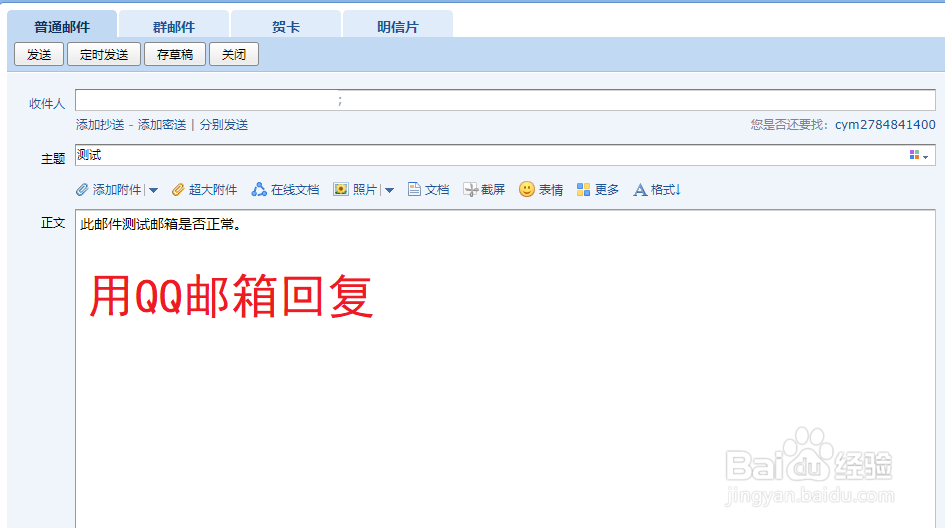
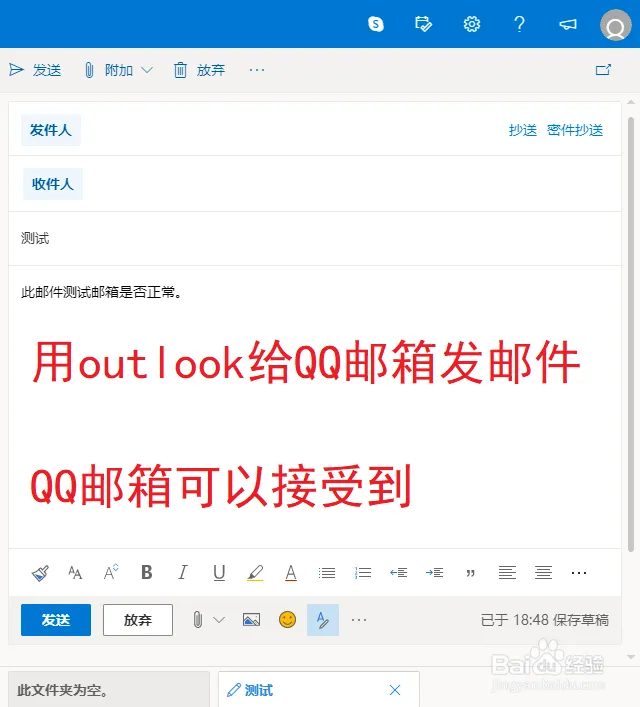
Trước hết, hãy xác nhận rằng email thật sự đã được gửi đến đúng địa chỉ và đúng hộp thư bạn đang mở. Nhiều người dùng nhầm giữa tài khoản Outlook cá nhân, Outlook của công ty và tài khoản được thêm vào trên nhiều thiết bị. Chỉ cần đang xem sai hộp thư hoặc sai alias, cảm giác “không nhận được email” sẽ xuất hiện dù thư vẫn nằm ở nơi khác.
Sau đó, kiểm tra thư mục Junk Email, Other và mục Archived nếu bạn đang dùng giao diện mới. Với Outlook.com, thư có thể bị xếp nhầm vào thư rác hoặc sang tab khác nếu bộ lọc ưu tiên nội dung của bạn hoạt động mạnh. Cách kiểm tra này đơn giản nhưng cực kỳ quan trọng, vì Outlook ưu tiên sắp xếp theo mức độ tin cậy của người gửi, từ khóa và lịch sử tương tác trước đó. Nếu người gửi mới, nội dung chứa nhiều liên kết hoặc tên miền lạ, bộ lọc có thể đánh dấu sai. Khi đó, bạn cần mở thư rồi chọn không phải thư rác để hệ thống học lại hành vi. Nếu bỏ qua bước này, bạn sẽ xử lý sai nguyên nhân và tiếp tục tưởng rằng Outlook bị lỗi đồng bộ.
Một điểm nữa là hãy xem dung lượng hộp thư có bị đầy hay không. Microsoft cho biết khi dung lượng lưu trữ đám mây hoặc hộp thư đã đầy, người dùng có thể không gửi hoặc nhận được thư mới. Đây là nguyên nhân rất hay gặp với tài khoản ít dọn dẹp file đính kèm, thư cũ và các mục đã xóa nhưng chưa làm sạch hoàn toàn. Trong môi trường doanh nghiệp, hộp thư đầy còn có thể khiến thư trả về cho người gửi mà bạn không hề biết. Vì vậy, nếu Outlook đột nhiên im lặng sau một thời gian dài hoạt động bình thường, kiểm tra dung lượng nên là việc đầu tiên.
Kiểm tra bộ lọc, quy tắc và thư rác
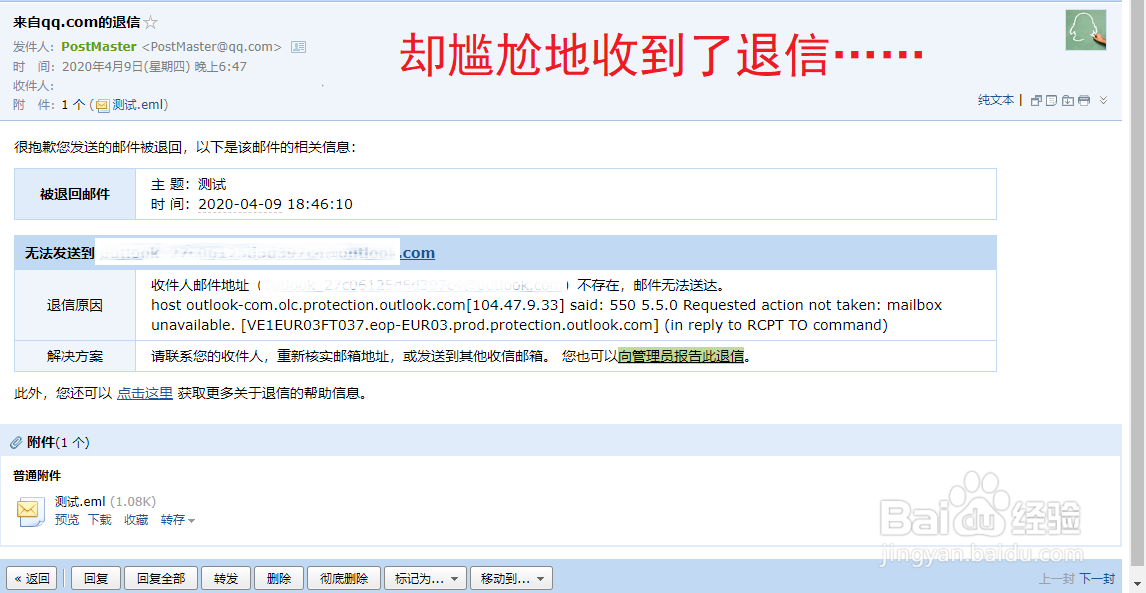
Khi Outlook không nhận được email từ một vài người gửi cụ thể, khả năng cao vấn đề nằm ở bộ lọc hoặc quy tắc thư. Đây là chỗ nhiều người bỏ sót vì họ vẫn thấy các email khác đến bình thường nên nghĩ ứng dụng không có lỗi. Thực tế, Outlook có thể đang tự động chuyển thư vào một thư mục khác, đánh dấu là junk, xóa khỏi inbox hoặc chuyển sang email lưu trữ tùy theo rule đã tạo trước đó.
Bạn nên mở phần quy tắc để xem có rule nào đang áp dụng cho tên miền, từ khóa hoặc địa chỉ email cụ thể hay không. Trong doanh nghiệp, một rule đơn giản như “chuyển thư có từ khóa báo giá sang thư mục riêng” cũng đủ làm bạn tưởng rằng mình không nhận được thư. Ngoài ra, nếu bạn từng dùng tính năng chặn người gửi hoặc chặn miền, email từ địa chỉ đó sẽ bị đẩy sang Junk Email ngay cả khi nội dung hoàn toàn bình thường. Microsoft cũng khuyến nghị người dùng định kỳ xem lại thư rác và danh sách chặn để tránh bỏ lỡ thư quan trọng.
Cơ chế của lỗi này khá rõ ràng. Bộ lọc thư rác và rule hoạt động theo danh sách điều kiện. Chỉ cần một email khớp điều kiện, hệ thống sẽ ưu tiên hành động đã cấu hình trước đó, như chuyển thư, đánh dấu, xóa hoặc giữ lại. Điều đó giúp inbox gọn hơn, nhưng lại tạo ra rủi ro “mất thư” nếu rule được thiết lập quá rộng hoặc danh sách chặn quá tay. Vì vậy, khi Outlook không nhận được email của một cá nhân hay một hệ thống tự động nào đó, hãy kiểm tra rule và blocked sender trước khi kết luận lỗi nằm ở máy chủ. Với nhóm người dùng nhận email quan trọng như hóa đơn, OTP, thông báo trường học hoặc thông báo ngân hàng, đây thường là nguyên nhân đáng nghi nhất.
Đội ngũ biên tập Best Knowledge nhận thấy trong các ca người dùng tự xử lý tại nhà, lỗi do quy tắc chuyển thư hoặc nhầm thư rác thường xuất hiện nhiều hơn lỗi ứng dụng hỏng hẳn. Điểm quan trọng là phải kiểm tra theo từng người gửi, không chỉ nhìn tổng thể hộp thư. Nếu một số thư vẫn vào đều nhưng một số thư biến mất, vấn đề gần như chắc chắn nằm ở bộ lọc chứ không phải mạng internet.
Đồng bộ và cấu hình tài khoản Outlook
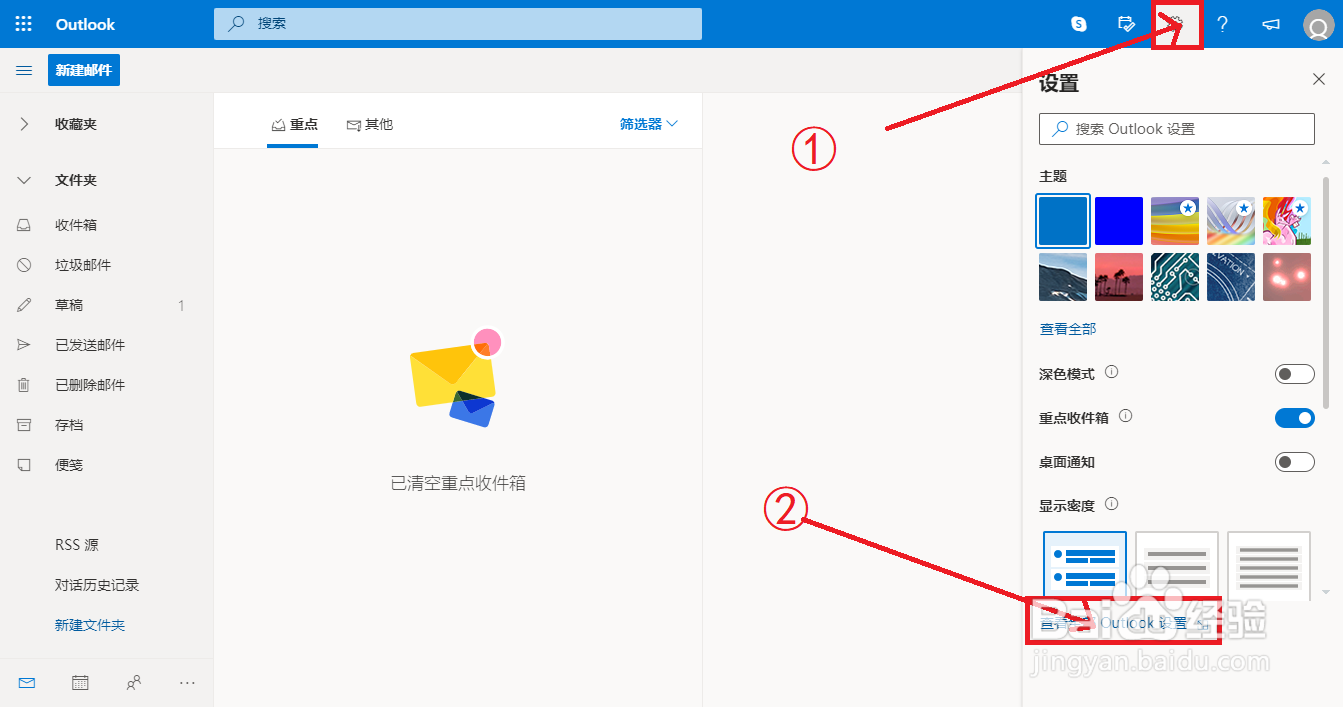
Nếu bạn kiểm tra thư rác mà vẫn không thấy thư, bước tiếp theo là xét đến lỗi đồng bộ. Lỗi này thường xảy ra khi Outlook trên máy tính, điện thoại và web không cùng trạng thái, hoặc khi tài khoản được kết nối qua IMAP, POP hay Microsoft Exchange với cấu hình không đúng. Trường hợp dễ gặp nhất là thư xuất hiện trên web nhưng không thấy trên ứng dụng máy tính, hoặc ngược lại. Điều đó cho thấy dữ liệu không hẳn biến mất, mà đang bị lệch giữa các phiên đồng bộ.
Hãy thử đăng nhập Outlook trên trình duyệt để đối chiếu. Nếu thư xuất hiện trên web nhưng không hiện trong app, vấn đề nằm ở thiết bị hoặc hồ sơ người dùng cục bộ. Nếu không thấy thư ở cả web lẫn app, khả năng cao là thư chưa thực sự được chuyển đến hộp thư của bạn hoặc đang bị lọc ở phía máy chủ. Với tài khoản Outlook cá nhân, việc gỡ kết nối thiết bị di động rồi thêm lại đôi khi xử lý được lỗi đồng bộ. Microsoft cũng nêu rõ rằng sự cố liên kết giữa thiết bị di động và hộp thư có thể gây ra tình trạng không gửi hoặc không nhận được thư trên một thiết bị cụ thể.
Cơ chế ở đây liên quan đến cách Outlook lưu trạng thái đồng bộ. Ứng dụng không phải lúc nào cũng “đọc trực tiếp” máy chủ mỗi lần mở, mà thường dùng bộ nhớ đệm, lịch đồng bộ và thông tin xác thực đã lưu. Khi token xác thực hết hạn, mật khẩu thay đổi, hoặc app bị lệch cấu hình IMAP và POP, Outlook có thể vẫn mở bình thường nhưng không tải thư mới. Đây là lý do cùng một tài khoản có thể nhận thư trên web nhưng không thấy trên app desktop. Nếu bạn đang dùng tài khoản bên thứ ba như Gmail, Yahoo hoặc iCloud qua Outlook, việc hỗ trợ modern authentication và giao thức IMAP là yếu tố rất quan trọng. Thiết lập sai ở đây thường tạo ra lỗi “có kết nối nhưng không có thư mới”, một trạng thái rất dễ gây nhầm lẫn.
Trong các bài phân tích của Best Knowledge, đây là nhóm lỗi nên xử lý sau khi đã loại trừ junk, rule và mailbox full. Lý do là đồng bộ lỗi thường kéo theo nhiều biểu hiện cùng lúc, còn lỗi bộ lọc thường chỉ ảnh hưởng đến một số thư hoặc một số người gửi. Phân biệt được hai nhóm này sẽ giúp bạn tiết kiệm rất nhiều thời gian.
Sửa lỗi trong ứng dụng và làm mới hộp thư
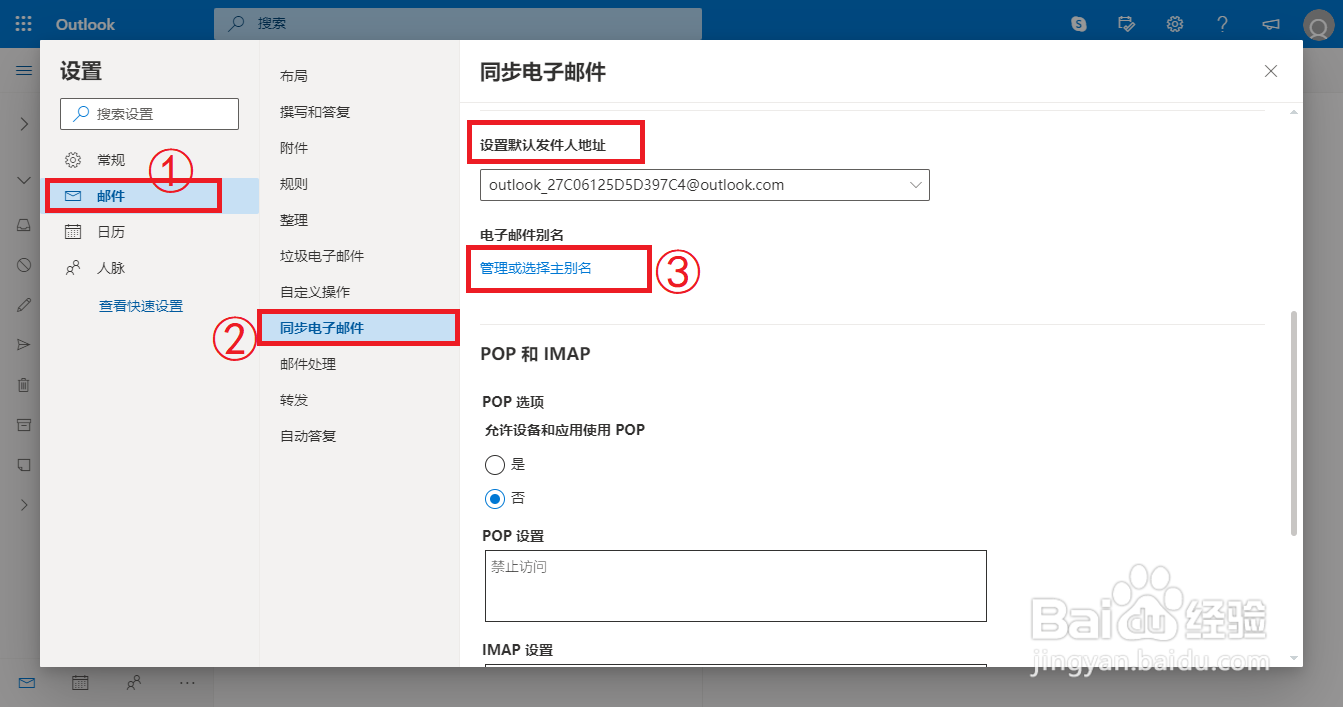
Nếu các bước trên chưa giải quyết được, hãy làm mới ứng dụng Outlook và kiểm tra lại hồ sơ người dùng. Trên máy tính, việc đăng xuất rồi đăng nhập lại có thể giúp làm mới token xác thực, đồng thời kéo lại trạng thái thư mới từ máy chủ. Với Outlook trên Windows, một số lỗi phát sinh từ hồ sơ bị hỏng, phiên bản ứng dụng không phù hợp hoặc cấu hình tài khoản bị lệch sau khi cập nhật hệ điều hành.
Bạn cũng nên thử khởi động Outlook ở chế độ an toàn hoặc tắt bớt các tiện ích bổ sung nếu đang dùng Outlook desktop. Add-ins đôi khi can thiệp vào luồng nhận thư, đặc biệt khi chúng quét nội dung, tự động phân loại hoặc chèn quy tắc riêng. Trong thực tế, nhiều ca “không nhận email” thực ra là thư đã đến nhưng bị add-in làm chậm hiển thị hoặc đẩy sang nhánh xử lý khác. Nếu bạn dùng hộp thư công ty, bộ phận IT còn có thể bật các chính sách bảo mật, xác thực nhiều lớp hoặc quy tắc chống spam ở tầng máy chủ. Các yếu tố này hữu ích cho an toàn nhưng đôi khi khiến người dùng thấy hộp thư phản hồi chậm hơn bình thường.
Về mặt cơ chế, Outlook desktop có lớp giao diện, lớp đồng bộ cục bộ và lớp truy vấn máy chủ. Khi một lớp gặp lỗi, toàn bộ trải nghiệm có thể giống như “mất email”, dù dữ liệu vẫn còn nguyên ở phía server. Làm mới ứng dụng, sửa profile hoặc tạo lại hồ sơ mới giúp loại bỏ phần cấu hình cũ có thể bị lỗi. Tuy nhiên, đây là bước tốn thời gian hơn nên không nên làm trước khi bạn đã kiểm tra thư rác, rule và đồng bộ. Nếu làm ngược thứ tự, bạn dễ sửa nhầm chỗ và vẫn không biết nguyên nhân thật sự nằm ở đâu.
Khi nào cần kiểm tra máy chủ hoặc liên hệ quản trị
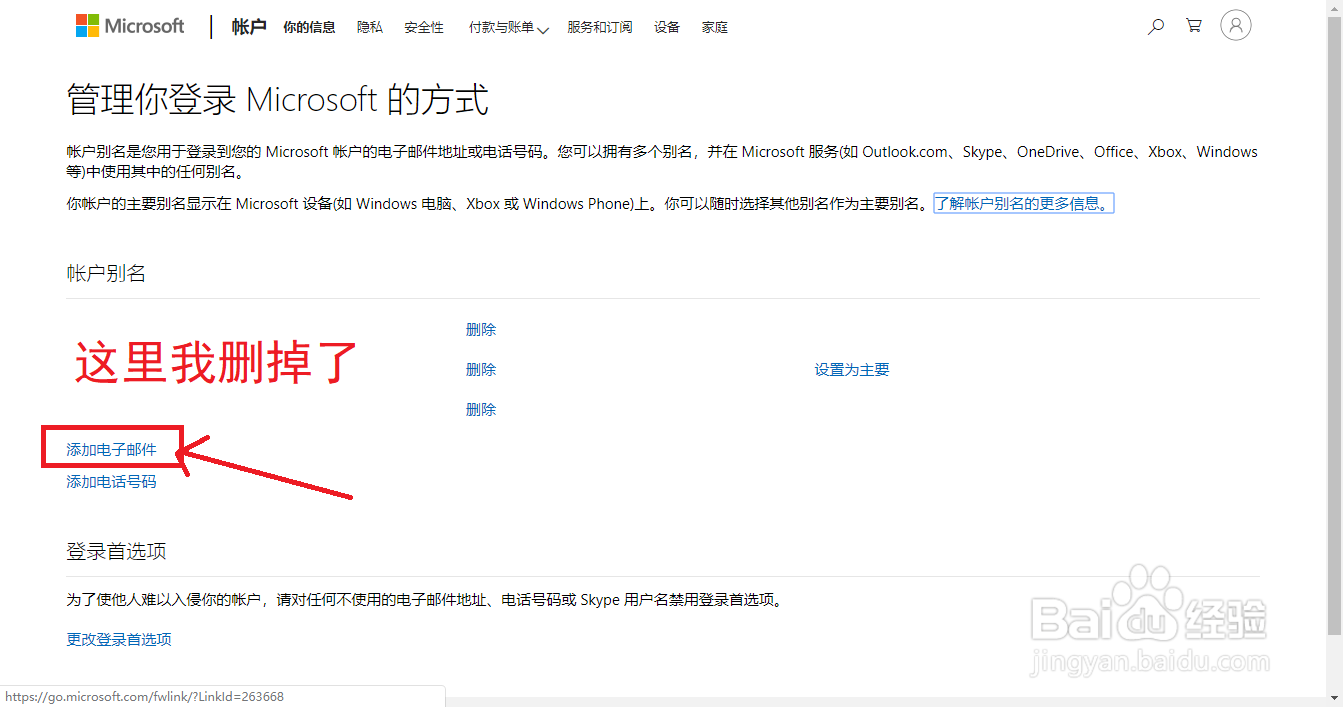
Nếu bạn đã thử đủ các bước mà Outlook vẫn không nhận được email, hãy nghĩ đến các nguyên nhân nằm ngoài thiết bị của mình. Với tài khoản doanh nghiệp, việc tạm thời gián đoạn dịch vụ, cấu hình mail flow, chính sách bảo mật hoặc giới hạn hộp thư phía quản trị có thể là nguyên nhân thật. Người dùng cuối thường không tự nhìn thấy các lỗi này, vì bề ngoài Outlook vẫn mở bình thường và giao diện không báo gì rõ ràng.
Trường hợp thư chỉ không đến từ một người hoặc một hệ thống tự động, hãy kiểm tra địa chỉ người gửi, tên miền và cả tiêu đề thư nếu có thể. Một số hệ thống gửi thư xác nhận có thể bị chặn bởi sender reputation kém, cấu hình SPF, DKIM hoặc chính sách chống spam phía nhận. Người dùng không cần tự xử lý toàn bộ kỹ thuật này, nhưng nên biết rằng việc “không thấy thư” không đồng nghĩa với “thư chưa từng được gửi”. Nó có thể đã bị chặn, bị trả lại, bị lọc hoặc bị chuyển vào vùng khác trước khi chạm đến inbox.
Về mặt thực hành, nếu bạn dùng Outlook cá nhân thì nên ưu tiên kiểm tra dung lượng, thư rác, rule và đồng bộ. Nếu dùng Outlook trong môi trường công ty, sau khi loại trừ các bước đó mà vẫn lỗi, hãy gửi thông tin cho quản trị hệ thống gồm thời điểm xảy ra, người gửi, địa chỉ nhận và ảnh chụp màn hình các thư mục liên quan. Càng mô tả rõ, đội kỹ thuật càng khoanh vùng nhanh hơn. Đây là cách xử lý thực tế và hiệu quả nhất, thay vì chỉ nói chung rằng “Outlook không nhận được email”.
Câu hỏi thường gặp
Vì sao Outlook vẫn mở bình thường nhưng không có email mới?
Thường là do lỗi đồng bộ, quy tắc thư, thư rác hoặc cấu hình tài khoản bị lệch. Giao diện mở được không có nghĩa là kết nối nhận thư đang hoạt động hoàn toàn.
Tôi nên kiểm tra thư mục nào đầu tiên khi không thấy email?
Hãy kiểm tra Junk Email, Other, Archived và các thư mục do bạn tự tạo rule. Đây là nơi thư thường bị chuyển nhầm nhất.
Tại sao chỉ một người gửi là tôi không nhận được thư?
Khả năng cao địa chỉ đó bị chặn, email rơi vào thư rác, hoặc rule của bạn đang lọc theo tên miền hay từ khóa. Cũng có thể thư đã bị phía máy chủ của bạn từ chối.
Xóa và thêm lại tài khoản Outlook có cần thiết không?
Chưa cần làm ngay. Chỉ nên làm khi đã kiểm tra hết bộ lọc, rule, dung lượng và lỗi đồng bộ mà vẫn không khắc phục được.
Outlook.com và Outlook công ty có xử lý lỗi giống nhau không?
Không hoàn toàn giống nhau. Outlook cá nhân thường liên quan nhiều đến dung lượng, thư rác và đồng bộ thiết bị. Outlook công ty còn có thêm chính sách máy chủ, xác thực và quy tắc quản trị.
Nguồn tham khảo chính mình dùng khi biên soạn bài:
- Microsoft Support:
https://support.microsoft.com/en-us/outlook/can-t-send-or-receive-email-in-outlook-com - Microsoft Support:
https://support.microsoft.com/en-us/outlook/issues-sending-and-receiving-email - Microsoft Support:
https://support.microsoft.com/en-us/office/i-can-t-send-or-receive-messages-in-outlook-97748418-bbd5-4743-a05b-581f22a466dd - Microsoft Support:
https://support.microsoft.com/en-us/outlook/filter-junk-email-and-spam-in-outlook - Microsoft Support:
https://support.microsoft.com/en-us/outlook/block-or-allow-junk-email-settings
Khám phá
Cách dùng ứng dụng Kinh Thánh YouVersion trực tuyến
Cách dùng GPT-5 hiệu quả: mẹo và ứng dụng thực tế
Quản lý thời gian là gì? 9 cách áp dụng hiệu quả cho học sinh
Giới từ chỉ thời gian trong tiếng Anh: cách dùng dễ hiểu
Cách xây dựng CV xin việc chuyên nghiệp thu hút nhà tuyển dụng
Thảo luận
0 bình luậnBài viết liên quan

V-Compass: Ứng dụng công nghệ thiết kế lộ trình học ngoại ngữ
4 phần mềm luyện phát âm tiếng Anh chuẩn không thể bỏ qua
Ứng dụng học IELTS đa nền tảng OVI: Trải nghiệm và đánh giá
Đánh giá chi tiết cơ chế hoạt động, tính năng AI cá nhân hóa và hiệu quả thực tế của ứng dụng luyện thi IELTS đa nền tảng OVI trong năm 2026.

Hướng dẫn xây dựng đội hình Thợ Săn DTCL chuẩn nhất năm 2026
Phân tích chuyên sâu cơ chế tộc hệ, cách ghép ấn và chiến thuật vận hành đội hình Thợ Săn Đấu Trường Chân Lý mùa 18 hiệu quả nhất.

Backend Development là gì? Hướng dẫn toàn diện năm 2026
Khám phá Backend Development là gì, các thành phần cốt lõi, kỹ năng thiết yếu và lộ trình học chi tiết để trở thành Backend Developer chuyên nghiệp năm 2026.

Sự khác biệt giữa biến signed và unsigned trong lập trình C/C++
Phân tích cơ chế bộ nhớ, cách biểu diễn nhị phân và những rủi ro phổ biến khi sử dụng biến signed, unsigned trong C/C++. Hướng dẫn tối ưu hệ thống.

Kinh nghiệm chọn thiết bị công nghệ hỗ trợ học trực tuyến 2026
Hướng dẫn chi tiết cách chọn laptop, tai nghe và thiết bị mạng năm 2026. Phân tích cơ chế hoạt động giúp tối ưu không gian học trực tuyến hiệu quả nhất.

Cách gõ ký tự @ trên bàn phím máy tính và điện thoại 2026
Hướng dẫn đầy đủ cách gõ ký tự @ trên bàn phím máy tính Windows, Mac và điện thoại Android, iOS — bao gồm tổ hợp phím, bàn phím ảo, Office và bàn phím tiếng Nhật.
