Hướng dẫn bật God Mode trên Windows 11 để mở cài đặt nhanh
Nguyễn Văn Minh
12 tháng 12, 2025
Hướng dẫn bật God Mode trên Windows 11 để mở cài đặt nhanh
Khi phải sửa một máy Windows 11 đang cài đặt dở, người dùng thường mất nhiều thời gian hơn để đi tìm đúng chỗ bấm, chứ không phải để thật sự xử lý vấn đề. Một lần cần đổi tuỳ chọn pin, lần sau lại phải mở lịch sử tệp, rồi đến cấu hình màn hình khóa hay công cụ bảo trì hệ thống. God Mode ra đời để giải quyết đúng kiểu phiền toái đó: gom rất nhiều mục cấu hình vốn bị rải trong Settings, Control Panel và các công cụ quản trị vào một nơi duy nhất.
Điểm đáng giá của God Mode không nằm ở tên gọi nghe như “mở khóa quyền năng”, mà ở việc nó giảm số lần phải nhớ đường dẫn. Với người thường xuyên hỗ trợ kỹ thuật, tối ưu máy, hoặc chỉ đơn giản là muốn thao tác nhanh hơn, đây là một mẹo nhỏ nhưng hiệu quả. Trong các bài phân tích của Best Knowledge, điểm dễ bị bỏ qua nhất là God Mode không tạo thêm tính năng mới, nó chỉ làm cho những tính năng vốn có của Windows dễ truy cập hơn rất nhiều.
God Mode trên Windows 11 là gì?
God Mode là một cách gọi không chính thức của cộng đồng Windows dành cho một thư mục đặc biệt có thể mở ra danh sách dài các tác vụ và cài đặt hệ thống. Về bản chất, nó không phải một ứng dụng riêng, cũng không phải chế độ “ẩn” do Microsoft quảng bá, mà là một thư mục dùng tên đặc biệt để hệ điều hành hiển thị hàng loạt lối tắt quản trị trong cùng một giao diện. Khi mở ra, người dùng thấy các mục quen thuộc như tuỳ chọn nguồn điện, mạng, sao lưu, âm thanh, hệ thống, thiết bị, tài khoản và nhiều công cụ khác.
Giá trị thực tế của God Mode nằm ở cách nó cắt bớt lớp điều hướng. Windows 11 đã có Settings khá gọn, nhưng không phải mọi mục đều nằm ngay trong một vài cú nhấp. Một số tác vụ vẫn nằm sâu trong Control Panel hoặc trong các hộp thoại quản trị cũ. God Mode gom những đường đi đó lại thành một danh sách có thể cuộn và tìm nhanh, nên rất hợp với người đã biết mình cần gì nhưng không muốn nhớ chính xác nó nằm ở đâu. Nếu bạn hay hỗ trợ người khác, đây là kiểu công cụ giúp rút ngắn thời gian xử lý lặp lại.
Cần hiểu rõ một điểm để tránh kỳ vọng sai. God Mode không “bẻ khóa” bất kỳ tính năng bí mật nào của Windows 11. Nó chỉ là một giao diện tắt, đứng trên nền những công cụ sẵn có của hệ điều hành. Vì vậy, nếu một thiết lập đã bị loại khỏi bản Windows bạn đang dùng, God Mode cũng không thể tự tạo ra nó. Quan điểm Best Knowledge về mẹo này khá rõ: God Mode hữu ích nhất khi bạn làm việc với một máy Windows có nhiều lớp thiết lập và bạn cần truy cập nhanh, còn với người dùng chỉ chỉnh những mục phổ biến như Wi-Fi, âm thanh hay hình nền thì Settings thường đã đủ.
Cơ chế đằng sau thư mục God Mode
Cách God Mode hoạt động dựa trên cơ chế của Windows Shell, tức lớp giao diện quản lý tệp và đối tượng hệ thống của Windows. Khi bạn tạo một thư mục với tên chứa một định danh đặc biệt, Explorer không coi nó như thư mục thường nữa mà hiểu đó là một “vỏ” hiển thị cho một tập hợp tác vụ quản trị. Định danh này là một CLSID, viết tắt của Class Identifier, vốn là kiểu mã dùng trong hệ sinh thái Windows để trỏ tới những đối tượng hoặc thành phần có hành vi riêng. Nói ngắn gọn, bạn đang đặt một tên mà Explorer nhận ra là phải hiển thị giao diện đặc biệt thay vì một thư mục rỗng thông thường.
Cơ chế này hữu ích vì nó tận dụng dữ liệu hệ thống đã có sẵn, thay vì tạo một tầng quản lý mới. Windows từ lâu đã có hàng loạt mục cài đặt được tổ chức theo nhiều lớp: một phần nằm trong Settings, một phần còn ở Control Panel, một phần lại là các trình quản trị cổ điển. God Mode đóng vai trò như một chỉ mục hợp nhất, giúp cùng một lúc trỏ tới những công cụ đó. Điều này cũng giải thích vì sao thư mục này trông như “thư mục ảo”: bạn không lưu file bên trong theo nghĩa thông thường, mà đang mở ra một danh sách lối tắt do hệ điều hành sinh ra từ chính các thành phần sẵn có.
Cơ chế trên cũng có giới hạn rõ ràng. Nếu Windows 11 đã chuyển một mục nào đó sang giao diện mới, God Mode vẫn có thể dẫn bạn tới nơi cũ hoặc tới một lối tắt tương thích, nhưng không phải lúc nào cũng hiện ra đúng y như trên các bản Windows trước. Một số mục có thể yêu cầu quyền quản trị, một số mục chỉ có ý nghĩa trên máy có phần cứng hoặc tính năng tương ứng. Vì vậy God Mode phù hợp nhất với người cần thao tác sâu, còn nếu bạn chỉ muốn thay đổi một mục cá nhân hóa đơn giản thì việc mở Settings trực tiếp vẫn nhanh và ít nhiễu hơn.
Cách bật God Mode trên Windows 11
Cách bật God Mode rất ngắn, nhưng nên làm đúng ngay từ đầu để khỏi phải sửa lại tên thư mục. Bạn có thể tạo nó ở Desktop hoặc trong bất kỳ thư mục nào mà bạn muốn giữ làm nơi chứa công cụ hệ thống. Tạo một thư mục mới, sau đó đổi tên thư mục đó thành chuỗi dưới đây. Đừng thêm khoảng trắng thừa, và đừng đổi phần mã định danh ở cuối.
GodMode.{ED7BA470-8E54-465E-825C-99712043E01C}
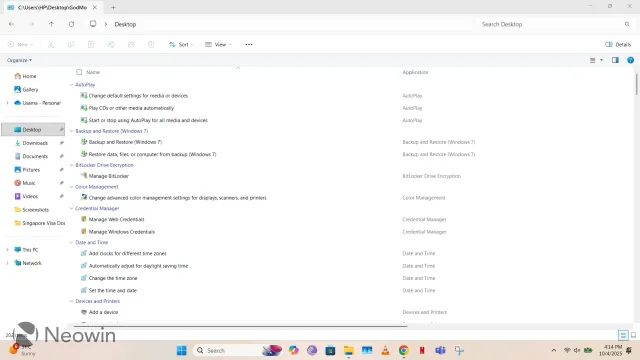
Sau khi nhấn Enter, biểu tượng thư mục thường sẽ đổi sang biểu tượng kiểu Control Panel hoặc một biểu tượng hệ thống tương tự. Lúc đó bạn mở nó ra, sẽ thấy danh sách rất dài các tác vụ được gom sẵn. Nếu muốn tìm nhanh hơn, bạn có thể dùng ô tìm kiếm ngay trong cửa sổ thư mục để lọc theo từ khóa như pin, mạng, âm thanh, sao lưu hoặc màn hình. Đây là lý do God Mode phù hợp với người dùng biết mình cần gì: bạn không cần lần theo từng lớp menu, chỉ cần gõ đúng chủ đề là thấy mục tương ứng.
Nếu bạn thấy thư mục không đổi biểu tượng, khả năng cao là tên chưa được nhập chính xác. Một lỗi rất hay gặp là gõ sai dấu chấm trước dấu ngoặc nhọn, hoặc vô tình để thừa ký tự trước mã CLSID. Một lỗi khác là người dùng đổi tên thành tệp văn bản thay vì thư mục, nên Windows chỉ coi đó là tên bình thường. Cách an toàn nhất là tạo thư mục mới hoàn toàn rồi đổi tên đúng một lần. Sau khi vào được, bạn có thể đổi tên hiển thị bên ngoài nếu muốn, miễn là không làm mất cấu trúc đặc biệt của chuỗi phía sau.
Điều quan trọng hơn cả là hiểu God Mode không cần cài thêm phần mềm nào. Đây chỉ là một mẹo dùng tên thư mục đặc biệt để kích hoạt cách hiển thị khác của Windows Explorer. Vì không phụ thuộc vào ứng dụng bên thứ ba, nó khá nhẹ, ít rủi ro và có thể xoá đi bất cứ lúc nào nếu bạn thấy không cần nữa. Với người dùng thích giữ máy gọn, đây là kiểu tinh chỉnh hợp lý vì nó không chèn tiến trình nền, không sửa registry phức tạp và không làm thay đổi cơ chế bảo mật của Windows.
Những cài đặt nên mở nhanh bằng God Mode
God Mode phát huy tác dụng rõ nhất ở những nhóm thiết lập mà bạn phải mở đi mở lại nhiều lần trong quá trình dùng máy. Các tác vụ liên quan đến mạng, nguồn điện, bảo trì, sao lưu hay tuỳ chọn giao diện thường nằm rải trong nhiều lớp khác nhau. Nếu bạn làm việc với máy tính văn phòng, máy cá nhân có nhiều profile người dùng, hoặc máy cần hỗ trợ kỹ thuật từ xa, việc có một nơi duy nhất để mở những mục đó sẽ rút ngắn rất nhiều thời gian. Nó không thay đổi bản chất của từng thiết lập, nhưng nó thay đổi đáng kể tốc độ truy cập.
Khóa nhấp chuột
ClickLock là một tuỳ chọn quen thuộc với người dùng hay kéo thả, chọn nhiều đối tượng hoặc thao tác trên laptop cảm ứng. Khi bật, bạn không cần giữ chuột liên tục để kéo một đối tượng; chỉ cần nhấn giữ theo cách mà Windows hiểu là khóa thao tác, rồi thả tay ra trong lúc vẫn tiếp tục di chuyển. Điều này có ích trong các tình huống thao tác lặp lại, đặc biệt khi người dùng mỏi tay hoặc dùng thiết bị trỏ không thật sự thoải mái. Từ God Mode, bạn có thể tìm nhanh mục này thay vì phải nhớ nó nằm sâu ở đâu trong các hộp thoại chuột.
Về mặt cơ chế, ClickLock không làm tăng tốc độ hệ thống mà làm giảm gánh cho thao tác tay. Nó hữu ích khi độ chính xác của kéo thả không cao hoặc khi bạn thường xuyên phải chọn một loạt tệp, di chuyển biểu tượng hay sắp xếp cửa sổ. Tuy nhiên, đây cũng là thiết lập nên dùng có chủ đích. Nếu bạn hiếm khi kéo thả hoặc không quen với kiểu nhấp giữ đặc biệt này, bật lên rồi để đó có thể gây nhầm lẫn. Khi một tính năng nhỏ ảnh hưởng trực tiếp tới hành vi con trỏ, việc hiểu rõ nó hoạt động ra sao quan trọng hơn việc bật cho “có vẻ tiện”.
Trình bảo vệ màn hình
Screen saver, hay trình bảo vệ màn hình, ngày nay không còn giữ vai trò cũ là ngăn hiện tượng lưu ảnh như thời màn hình CRT, nhưng nó vẫn còn giá trị trong một số tình huống hiển thị và chờ máy. Nhiều người dùng vẫn cần nó để kết hợp với cơ chế khoá máy, tạo hiệu ứng chờ hoặc kiểm tra trạng thái hiển thị trong môi trường trình chiếu. Từ God Mode, bạn sẽ mở đúng hộp thoại thay vì lang thang qua nhiều lớp Personalization rồi tìm tiếp phần Lock screen hoặc liên quan đến tiết kiệm năng lượng.
Điểm đáng hiểu ở đây là màn hình bảo vệ không chỉ là phần trang trí. Nó thường gắn với nhịp khóa máy, thời gian chờ và hành vi khi người dùng rời khỏi bàn làm việc. Vì vậy, nếu bạn để máy ở nơi công cộng, văn phòng dùng chung hoặc phòng học có nhiều người qua lại, việc nắm đúng chỗ chỉnh screen saver giúp bạn kiểm soát tốt hơn cách máy phản ứng khi không có người dùng. Dù vậy, với phần lớn laptop hiện đại, người dùng thường quan tâm hơn đến khoá màn hình và thời gian ngủ máy, nên screen saver là công cụ phụ trợ hơn là thứ phải dùng thường xuyên.
Báo cáo pin
Battery report là một công cụ chẩn đoán rất hữu ích khi bạn muốn biết pin laptop đang xuống cấp ra sao, gần đây máy dùng điện như thế nào và thời lượng thực tế có khớp với cảm nhận không. Trên Windows, báo cáo này thường được tạo qua lệnh powercfg /batteryreport, rồi mở file HTML sinh ra để xem chi tiết. God Mode có thể không trực tiếp tạo báo cáo thay cho lệnh, nhưng nó giúp bạn đi thẳng tới nhóm công cụ và thiết lập liên quan đến nguồn điện, nhờ đó bạn nhớ ra nhanh hơn đường dẫn tới phần chẩn đoán pin.
Cơ chế của báo cáo pin đáng chú ý ở chỗ nó không dựa trên cảm giác, mà dựa trên lịch sử sử dụng và thông tin tích lũy từ hệ điều hành. Khi bạn nhìn vào các phần như dung lượng thiết kế, dung lượng sạc đầy hiện tại, chu kỳ dùng hay lịch sử tiêu thụ, bạn sẽ có một bức tranh rõ hơn về tình trạng thật của pin. Đây là kiểu dữ liệu rất hữu ích cho người mua máy cũ, người làm IT nội bộ, hoặc người cần quyết định có nên thay pin hay chưa. Nếu chỉ thấy máy tụt pin nhanh mà không có báo cáo, rất khó phân biệt giữa hao pin do phần cứng và hao pin do cách dùng.
Lịch sử tệp
File History là một trong những công cụ mà nhiều người chỉ nhớ đến sau khi đã lỡ mất file. Nó cho phép lưu các bản sao theo thời gian của tài liệu, hình ảnh và một số thư mục cá nhân, giúp phục hồi khi xóa nhầm hoặc chỉnh sai. Trong hệ sinh thái Windows 11, đây là một kiểu bảo vệ rất thực dụng vì nó không yêu cầu người dùng phải tự nhớ sao lưu từng lần. God Mode giúp bạn mở thẳng tới phần cấu hình liên quan thay vì phải mò trong nhiều tầng menu sao lưu và khôi phục.
Cơ chế của File History rất rõ ràng: Windows theo dõi thay đổi trong các thư mục được bảo vệ, rồi ghi lại các bản sao theo chu kỳ. Khi cần phục hồi, bạn chọn phiên bản cũ hơn và trả file về trạng thái trước đó. Điểm mạnh của cách làm này là phục hồi nhanh các thay đổi nhỏ, còn điểm yếu là nó không thay thế được bản sao lưu toàn hệ thống. Nếu ổ đĩa gặp lỗi nặng, hoặc bạn cần khôi phục cả môi trường làm việc, File History chỉ là một lớp bảo vệ, không phải giải pháp duy nhất. Vì vậy, nó hợp với người dùng cá nhân và máy văn phòng, nhưng không nên được hiểu như một chiến lược backup hoàn chỉnh.
Khi nào nên dùng God Mode thay vì Settings hoặc Search?
God Mode không phải lựa chọn tối ưu cho mọi tình huống. Nếu bạn đang đổi Wi-Fi, bật Bluetooth, chỉnh độ sáng hay sửa hình nền, Settings trên Windows 11 thường là con đường ngắn và rõ nhất. Microsoft cũng đang đẩy rất nhiều thiết lập về trung tâm Settings, nên các thao tác phổ thông vẫn nên ở trong giao diện mới vì nó được thiết kế nhất quán hơn và ít gây nhầm lẫn cho người dùng thông thường. God Mode chỉ thật sự vượt trội khi bạn cần một bảng công cụ mở rộng, có tính quản trị, hoặc phải lặp lại thao tác nhiều lần trong quá trình hỗ trợ máy.
Search thì lại mạnh ở trường hợp bạn đã biết tên của thứ cần tìm. Gõ đúng từ khóa, mở đúng mục, xong việc. Nhưng Search có nhược điểm là nó phụ thuộc khá nhiều vào cách Windows index và cách người dùng đặt câu hỏi. Có lúc bạn gõ một cụm rất tự nhiên nhưng kết quả lại rơi vào ứng dụng, file hoặc cài đặt không đúng ý. God Mode giảm sự phụ thuộc đó bằng cách đưa mọi thứ về một danh sách nhìn thấy được. Nói theo nghĩa thực tế, Search là cách tìm nhanh khi bạn có từ khóa tốt, còn God Mode là cách duyệt nhanh khi bạn không muốn đoán đường đi.
Control Panel vẫn còn chỗ đứng, nhất là với những mục cũ hoặc những cài đặt đã tồn tại từ nhiều phiên bản Windows. Microsoft cũng thừa nhận Control Panel vẫn tồn tại vì lý do tương thích và vì còn một số mục chưa chuyển hẳn sang Settings. Vì thế, God Mode hữu ích nhất khi bạn muốn “bắc cầu” giữa giao diện mới và giao diện cũ. Nó không thay thế hoàn toàn Settings, cũng không thay thế toàn bộ Control Panel, nhưng nó nối hai thế giới đó lại thành một nơi dễ truy cập hơn. Với người làm kỹ thuật hoặc người thích tự quản máy, đây là kiểu tiện ích rất đáng giữ, miễn là bạn hiểu nó chỉ là một lớp truy cập nhanh chứ không phải một hệ thống mới.
Câu hỏi thường gặp
God Mode trên Windows 11 có an toàn không?
Có. Đây chỉ là một thư mục đặc biệt hiển thị các lối tắt hệ thống, không phải phần mềm can thiệp sâu vào Windows. Nếu không cần nữa, bạn chỉ cần xoá thư mục đó đi.
God Mode có làm máy nhanh hơn không?
Không. Nó không tăng hiệu năng, không tối ưu CPU hay RAM. Giá trị của nó là giúp bạn mở nhanh các công cụ và cài đặt hệ thống, từ đó tiết kiệm thời gian thao tác.
Có cần cài phần mềm bên ngoài để bật God Mode không?
Không cần. Bạn chỉ cần tạo một thư mục mới và đổi tên đúng chuỗi đặc biệt của God Mode là đủ. Đây là mẹo dùng sẵn cơ chế của Windows Explorer.
God Mode có hoạt động trên mọi bản Windows 11 không?
Phần lớn các bản Windows 11 đều dùng được, nhưng một số mục bên trong có thể thay đổi theo phiên bản hoặc phần cứng. Nếu một thiết lập đã bị Microsoft chuyển chỗ hoặc gỡ bỏ, God Mode cũng không thể tự tạo lại nó.
Nên dùng God Mode hay Settings để chỉnh máy hằng ngày?
Nếu là các thao tác phổ thông, Settings thường dễ dùng hơn. God Mode phù hợp khi bạn cần truy cập hàng loạt mục nâng cao, làm việc kỹ thuật, hoặc muốn mở một nhóm công cụ hệ thống thật nhanh trong cùng một chỗ.
God Mode hữu ích nhất khi bạn coi nó như một bảng điều khiển phụ, không phải giao diện thay thế cho mọi thứ. Nó giúp giảm thời gian tìm đường, nhất là với những ai phải xử lý nhiều cài đặt hệ thống, nhưng vẫn cần được dùng cùng sự hiểu biết về từng công cụ bên trong. Khi biết lúc nào nên mở Settings, lúc nào nên dùng Search, và lúc nào nên vào God Mode, bạn sẽ thao tác với Windows 11 nhanh hơn rõ rệt mà không phải nhớ quá nhiều đường dẫn rời rạc.
Khám phá
Hướng dẫn cải thiện phát âm tiếng Anh hiệu quả
Hướng dẫn động từ to V và Ving: Bảng tra nhanh
Bí quyết tìm việc làm nhanh và hiệu quả cho người mới bắt đầu
Thảo luận
0 bình luậnBài viết liên quan

V-Compass: Ứng dụng công nghệ thiết kế lộ trình học ngoại ngữ
4 phần mềm luyện phát âm tiếng Anh chuẩn không thể bỏ qua
Ứng dụng học IELTS đa nền tảng OVI: Trải nghiệm và đánh giá
Đánh giá chi tiết cơ chế hoạt động, tính năng AI cá nhân hóa và hiệu quả thực tế của ứng dụng luyện thi IELTS đa nền tảng OVI trong năm 2026.

Hướng dẫn xây dựng đội hình Thợ Săn DTCL chuẩn nhất năm 2026
Phân tích chuyên sâu cơ chế tộc hệ, cách ghép ấn và chiến thuật vận hành đội hình Thợ Săn Đấu Trường Chân Lý mùa 18 hiệu quả nhất.

Backend Development là gì? Hướng dẫn toàn diện năm 2026
Khám phá Backend Development là gì, các thành phần cốt lõi, kỹ năng thiết yếu và lộ trình học chi tiết để trở thành Backend Developer chuyên nghiệp năm 2026.

Sự khác biệt giữa biến signed và unsigned trong lập trình C/C++
Phân tích cơ chế bộ nhớ, cách biểu diễn nhị phân và những rủi ro phổ biến khi sử dụng biến signed, unsigned trong C/C++. Hướng dẫn tối ưu hệ thống.
Kinh nghiệm chọn thiết bị công nghệ hỗ trợ học trực tuyến 2026
Hướng dẫn chi tiết cách chọn laptop, tai nghe và thiết bị mạng năm 2026. Phân tích cơ chế hoạt động giúp tối ưu không gian học trực tuyến hiệu quả nhất.

Cách gõ ký tự @ trên bàn phím máy tính và điện thoại 2026
Hướng dẫn đầy đủ cách gõ ký tự @ trên bàn phím máy tính Windows, Mac và điện thoại Android, iOS — bao gồm tổ hợp phím, bàn phím ảo, Office và bàn phím tiếng Nhật.