
Hướng dẫn toàn tập cách lấy trợ giúp trong Windows 10 và 11
Hồ Văn Khải
22 tháng 7, 2026
Hướng dẫn toàn tập cách lấy trợ giúp trong Windows 10 và 11
Khi Windows gặp lỗi, phần khó nhất thường không phải là sửa, mà là xác định đúng chỗ cần sửa. Có máy bị lỗi mạng, máy lại chậm bất thường, có trường hợp ứng dụng không mở, và cũng có lúc người dùng chỉ cần một cách nhanh để mô tả vấn đề cho đúng. Chính vì vậy, biết cách lấy trợ giúp trong Windows 10 và 11 là kỹ năng rất thực tế, đặc biệt trong bối cảnh Windows 10 đã hết hỗ trợ chính thức từ ngày 14 tháng 10 năm 2025, còn Windows 11 tiếp tục là nền tảng chính để nhận cập nhật và tính năng mới.
Điểm quan trọng là Windows có nhiều lớp trợ giúp khác nhau. Có lớp tự phục vụ như Get Help, Troubleshooter hay SFC/DISM. Có lớp hỗ trợ trực tiếp như chat, gọi điện, hoặc Quick Assist. Và có lớp chẩn đoán sâu hơn như Event Viewer, Reliability Monitor hay Steps Recorder. Nếu biết đi đúng tầng, bạn sẽ tiết kiệm rất nhiều thời gian thay vì sửa theo cảm tính.
Kết nối đúng vấn đề với đúng giải pháp
Nhiều người khi gặp lỗi thường mở trình duyệt, gõ mô tả chung chung rồi đọc hàng loạt mẹo không liên quan. Cách đó dễ khiến bạn đi vòng rất lâu. Trong thực tế, hiệu quả nhất là phân loại vấn đề ngay từ đầu: lỗi phần cứng, lỗi ứng dụng, lỗi cập nhật, lỗi tài khoản, hay lỗi do thao tác người dùng. Khi xác định đúng nhóm, bạn sẽ chọn được đúng công cụ trợ giúp của Windows hoặc Microsoft. Đây là nguyên lý rất giống chẩn đoán y khoa. Không tìm thuốc trước, mà tìm đúng triệu chứng trước.
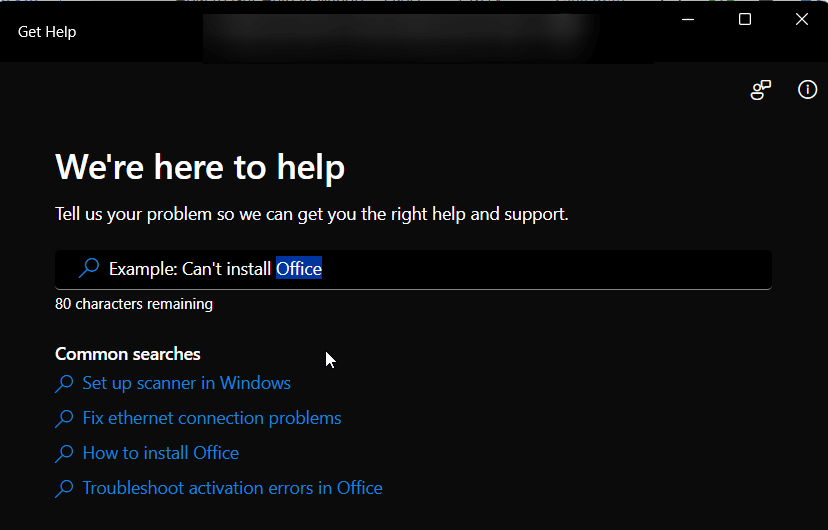 Windows 10 và 11 đều có những điểm vào hỗ trợ khá rõ. Với lỗi đơn giản, Get Help thường đủ để tìm câu trả lời hoặc chạy một bộ chẩn đoán phù hợp. Với lỗi nghiêm trọng hơn, bạn cần đi sang chẩn đoán hệ thống, xem nhật ký lỗi, hoặc liên hệ Microsoft. Nếu là sự cố khi thao tác trên máy của người khác, Quick Assist sẽ phù hợp hơn vì nó cho phép hỗ trợ từ xa có kiểm soát.
Cơ chế ở đây rất rõ. Get Help và Troubleshooter xử lý theo mẫu có sẵn, nghĩa là hệ thống sẽ đối chiếu vấn đề của bạn với một kịch bản đã định nghĩa trước. Điều này nhanh và an toàn, nhưng chỉ hiệu quả khi lỗi thuộc nhóm phổ biến như âm thanh, máy in, Windows Update, hoặc tương thích chương trình. Ngược lại, những lỗi liên quan đến file hệ thống hỏng, driver xung đột, hoặc ứng dụng bên thứ ba lại cần công cụ sâu hơn như DISM, SFC, Event Viewer. Đó là lý do không nên cố dùng một cách cho mọi lỗi.
Trong các bài phân tích của Best Knowledge, cách xử lý hiệu quả nhất thường là bắt đầu từ công cụ nhẹ nhất rồi mới nâng dần độ sâu chẩn đoán. Làm vậy giúp tránh sửa quá tay, nhất là khi máy vẫn còn hoạt động nhưng chỉ lỗi ở một thành phần nhỏ.
Dùng Get Help và hỗ trợ chính thức của Microsoft
Get Help là trung tâm hỗ trợ tích hợp sẵn của Windows. Bạn có thể mở nó từ Start bằng cách gõ Get Help, hoặc đi từ phần Settings sang mục Troubleshoot để tìm các công cụ liên quan. Microsoft mô tả đây là nơi tập trung hướng dẫn, câu hỏi thường gặp, diễn đàn cộng đồng và cả hỗ trợ trực tiếp từ nhân viên Microsoft trong một số trường hợp. Với người dùng phổ thông, đây thường là điểm khởi đầu tốt nhất vì nó giảm rất nhiều bước tìm kiếm thủ công.
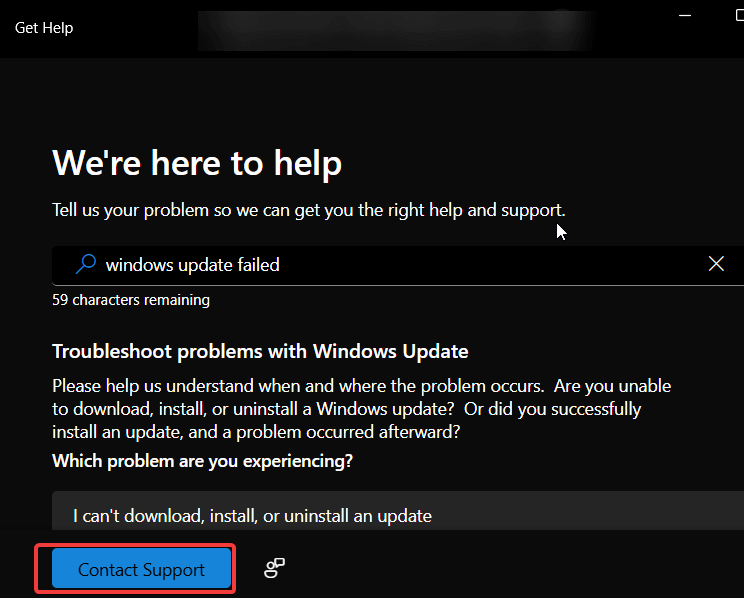 Nếu bạn đang gặp một lỗi cụ thể, hãy nhập đúng từ khóa của lỗi đó thay vì mô tả vòng vo. Chẳng hạn, với vấn đề máy in, âm thanh hay Windows Update, Get Help có thể gọi đúng bộ troubleshooter tương ứng. Khi công cụ chẩn đoán chạy xong, nó sẽ trả về kết quả và gợi ý xử lý tiếp theo. Điểm mạnh của cách này là tốc độ và độ an toàn. Điểm yếu là nó chỉ hiệu quả với các vấn đề mà Microsoft đã chuẩn bị sẵn luồng hỗ trợ.
Nếu cần hỗ trợ từ người thật, trang Contact Microsoft Support hoặc luồng hỗ trợ trong Get Help có thể dẫn bạn tới chat hoặc yêu cầu cuộc gọi, tùy loại vấn đề và tài khoản đang dùng. Cần lưu ý rằng hỗ trợ trực tiếp thường gắn với tài khoản Microsoft cá nhân hoặc tài khoản cơ quan, trường học. Ngoài ra, với các thiết bị do doanh nghiệp quản lý, quyền truy cập một số chức năng có thể bị chính sách IT hạn chế.
Cơ chế của luồng hỗ trợ chính thức này là “triage” hoặc phân luồng. Bạn mô tả vấn đề, hệ thống xác định nhóm sự cố, rồi mới đưa bạn sang tài nguyên phù hợp nhất. Đó là lý do mô tả càng cụ thể thì kết quả càng tốt. Nếu chỉ viết “máy bị lỗi”, bạn rất dễ bị đẩy sang tài liệu chung. Nếu viết “Windows Update báo lỗi sau khi tải xong”, hệ thống sẽ chọn đúng nhánh hỗ trợ có khả năng sửa nhanh hơn.
Dùng Copilot, phím F1 và website hỗ trợ của Microsoft
Với Windows 11, Copilot có thể đóng vai trò như một lớp hỗ trợ sơ bộ khi bạn cần gợi ý nhanh, đặc biệt là các tác vụ hướng dẫn từng bước. Nó không thay thế được công cụ chẩn đoán hệ thống, nhưng hữu ích khi bạn chưa biết tên tính năng, chưa quen giao diện Settings, hoặc cần hiểu một thuật ngữ. Nói ngắn gọn, Copilot phù hợp để “dẫn đường”, không phù hợp để “phán bệnh”.
Phím F1 vẫn là một cách gọi trợ giúp cổ điển trong nhiều ngữ cảnh của Windows và ứng dụng. Tuy nhiên, mức độ hữu ích của nó phụ thuộc vào từng chương trình. Có ứng dụng sẽ mở tài liệu nội bộ, có ứng dụng chỉ đưa bạn sang tài liệu hỗ trợ chung, và có ứng dụng gần như không còn dùng phím này nữa. Vì vậy, F1 nên xem là mẹo nhanh, không phải trụ cột chính.
 Website
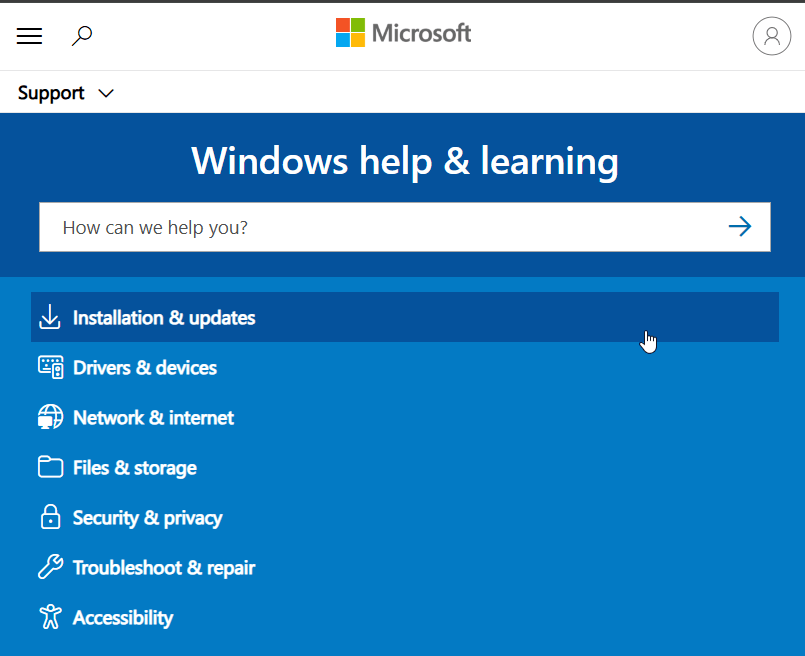
 support.microsoft.com/windows là nơi nên ghé khi bạn cần bài hướng dẫn có chiều sâu hơn Get Help. Tại đây, Microsoft thường tách vấn đề theo nhóm như cập nhật, in ấn, kết nối, hiệu năng, bảo mật, thiết bị, và trợ năng. Ưu điểm của cách tổ chức này là bạn có thể đi từ biểu hiện sang nguyên nhân, rồi sang giải pháp, thay vì đọc một danh sách mẹo rời rạc.
Cơ chế của bộ trợ giúp trực tuyến này là tích lũy tri thức theo ngữ cảnh. Get Help trong máy xử lý nhanh và gần với thiết bị của bạn, còn website hỗ trợ xử lý tốt hơn những tình huống cần mô tả dài, ảnh chụp màn hình, hoặc tài liệu tham khảo. Khi lỗi liên quan đến tài khoản, thanh toán, hoặc dịch vụ Microsoft, trang hỗ trợ web thường cho hướng dẫn chính xác hơn ứng dụng trong máy. Nhưng với lỗi cục bộ trên thiết bị, ứng dụng Get Help vẫn thuận tiện hơn vì nó gắn trực tiếp với hệ điều hành.
Dùng bộ công cụ chẩn đoán và sửa lỗi của Windows
Khi lỗi không phải kiểu “nhẹ nhàng” nữa, bạn cần đến Windows Troubleshooter, SFC, DISM, Event Viewer và Reliability Monitor. Đây là nhóm công cụ mà nhiều người bỏ qua vì thấy có vẻ kỹ thuật, nhưng thực ra chúng giải quyết đúng tầng nguyên nhân. Troubleshooter tìm lỗi theo kịch bản có sẵn. SFC kiểm tra file hệ thống. DISM sửa ảnh hệ thống Windows. Event Viewer cho biết sự kiện lỗi đã xảy ra khi nào. Reliability Monitor giúp nhìn xu hướng ổn định của máy theo thời gian.
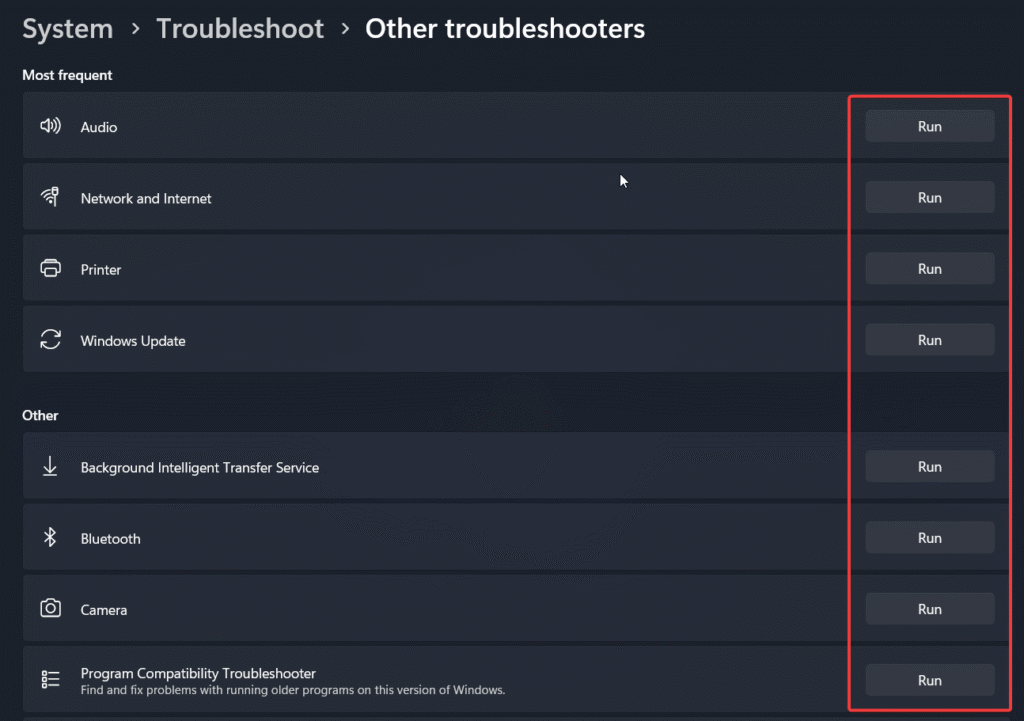 Windows Troubleshooter là lựa chọn đầu tiên trong nhóm này vì nó ít rủi ro nhất. Bạn có thể mở Settings, vào phần System rồi đi đến Troubleshoot để xem các trình khắc phục sự cố khác nhau. Một số trường hợp như âm thanh, mạng, Bluetooth, máy in hoặc Windows Update thường có bộ chẩn đoán riêng. Điều đáng chú ý là Windows không chỉ “báo lỗi”, mà còn thử dò cấu hình, dịch vụ, hoặc trạng thái thành phần hệ thống để tìm sai lệch phổ biến.
Cơ chế của Troubleshooter là so sánh trạng thái thực tế với cấu hình chuẩn mà Microsoft kỳ vọng. Nếu dịch vụ bị tắt, driver có vấn đề, hoặc thiết lập hệ thống bị lệch, công cụ có thể gợi ý hoặc tự sửa một phần. Điểm mạnh là nhanh và phù hợp với lỗi phổ biến. Điểm yếu là nó không thể giải quyết tận gốc những hư hỏng phức tạp như file hệ thống bị corruption nặng hoặc registry bị ảnh hưởng bởi phần mềm khác.
Với SFC và DISM, thứ tự rất quan trọng: chạy DISM trước, rồi mới chạy sfc /scannow. Microsoft khuyến nghị như vậy vì DISM cung cấp nguồn phục hồi cho các thành phần hỏng, sau đó SFC mới có thể kiểm tra và thay thế file hệ thống bằng bản lành. Cách này đặc biệt hữu ích khi Windows bị lỗi sau cập nhật, file hệ thống bị thiếu, hoặc một số tính năng nền hoạt động bất thường. Nhưng nếu máy đang bị lỗi do ổ cứng chết dần, RAM lỗi, hoặc driver phần cứng xung đột, SFC và DISM chỉ là một phần của bức tranh.
Ghi lại, xem nhật ký và nhờ người khác chẩn đoán
Khi bạn cần nhờ kỹ thuật viên, việc “nói bằng miệng” thường kém hiệu quả hơn rất nhiều so với việc đưa ra dữ liệu cụ thể. Đó là lúc Steps Recorder, Event Viewer và Reliability Monitor phát huy giá trị. Đây là ba công cụ không sửa lỗi trực tiếp theo kiểu một nút bấm, nhưng chúng giúp thu hẹp phạm vi chẩn đoán rất mạnh. Trong hỗ trợ kỹ thuật thực tế, phần khó nhất thường là tái hiện lỗi. Có dữ liệu tái hiện, mọi thứ dễ hơn hẳn.
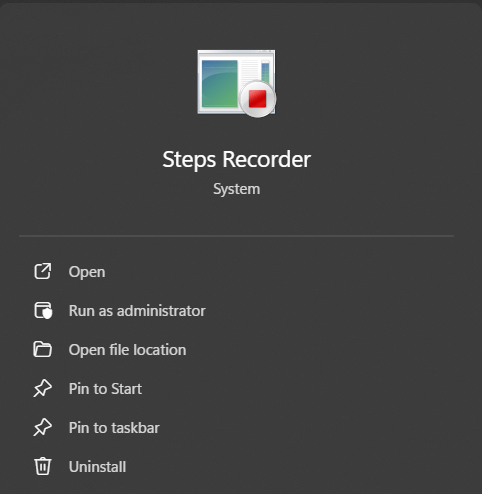 Steps Recorder ghi lại từng bước bạn đã làm, kèm ảnh chụp màn hình và mô tả thao tác. Công cụ này đặc biệt hữu ích khi lỗi chỉ xảy ra theo chuỗi thao tác rất cụ thể, như mở một menu, nhập một giá trị, rồi chương trình mới treo. Lưu ý quan trọng là Microsoft đã thông báo Steps Recorder sẽ sớm bị loại bỏ dần, nên đây là công cụ hữu ích nhưng không nên xem là chiến lược dài hạn.
Event Viewer là nơi xem log hệ thống, log ứng dụng và các lỗi liên quan đến dịch vụ. Khi máy tự khởi động lại, ứng dụng đóng đột ngột, hoặc một driver gây lỗi, Event Viewer thường ghi lại mã sự kiện, thời điểm, và nguồn lỗi. Cơ chế của công cụ này là lưu chuỗi sự kiện có cấu trúc, nên nó không trả lời theo kiểu thân thiện với người mới, nhưng lại cực kỳ giá trị với người chẩn đoán. Nếu bạn cung cấp đúng event ID và thời điểm xảy ra lỗi, việc phân tích sẽ nhanh hơn nhiều.
Reliability Monitor phù hợp với người muốn nhìn tổng quan thay vì đào log thô. Nó hiển thị lịch sử độ tin cậy của hệ thống, các lần ứng dụng bị crash, lỗi phần cứng, lỗi cập nhật và thay đổi hệ thống theo dòng thời gian. Cách đọc công cụ này rất trực quan: nếu một ngày nào đó chỉ số ổn định giảm mạnh ngay sau khi cài driver hoặc cập nhật Windows, bạn đã có manh mối rất rõ. Nó không thay thế Event Viewer, nhưng là bước lọc đầu tiên rất tốt.
Hỗ trợ sẵn có và trợ năng cho mọi người dùng
Không phải ai cần trợ giúp cũng đang gặp lỗi “kỹ thuật” theo nghĩa truyền thống. Có người cần hướng dẫn từng bước vì mới dùng Windows, có người cần cách tương tác phù hợp với phụ kiện hỗ trợ, có người cần giao diện dễ nhìn hơn. Vì vậy, nhóm công cụ hỗ trợ mặc định trong Windows không chỉ là sửa lỗi, mà còn là cách giảm ma sát khi học máy.
App Tips là một ví dụ tiêu biểu. Nó không phải công cụ sửa lỗi, mà là lớp hướng dẫn tính năng và thao tác cơ bản. Khi mới chuyển sang Windows 11, nhiều người dùng quen kiểu cũ sẽ thấy các vị trí cài đặt, Start menu, clipboard, chụp màn hình hay snap layout khá khác. Tips giúp họ học theo ngữ cảnh thay vì phải tự mò từng mục một. Cơ chế của kiểu hướng dẫn này là giảm tải nhận thức. Người dùng không cần nhớ mọi thứ cùng lúc, mà học đúng phần đang dùng.
Ứng dụng Get Started trên Windows 11 cũng có vai trò tương tự, nhất là trong giai đoạn làm quen thiết bị mới. Nó không dành cho mọi lỗi kỹ thuật, nhưng hữu ích để định hướng người dùng trong quá trình thiết lập ban đầu, tìm tính năng cơ bản, và học cách dùng Windows hiệu quả hơn. Với nhóm người dùng lớn tuổi hoặc người mới đổi từ macOS sang Windows, đây là lớp trợ giúp rất đáng giá.
Trong góc nhìn trợ năng, hỗ trợ tốt không chỉ là sửa lỗi nhanh, mà còn là làm cho người dùng tự xử lý được nhiều việc hơn. Best Knowledge thường xem đây là điểm rất quan trọng: một hệ điều hành “dễ dùng” không phải vì nó giấu đi độ phức tạp, mà vì nó đặt đúng hướng dẫn ở đúng lúc. Khi trợ giúp được thiết kế tốt, người dùng ít phải phụ thuộc vào người khác hơn.
Dùng Quick Assist để hỗ trợ từ xa
Khi lỗi cần thao tác trực tiếp trên màn hình của người khác, Quick Assist là giải pháp thực tế nhất. Công cụ này cho phép một người chia sẻ mã 6 chữ số để người kia vào hỗ trợ, xem màn hình và nếu được cho phép thì điều khiển luôn chuột, bàn phím. Đây là cách rất hữu ích khi người dùng không thể mô tả chính xác vấn đề, hoặc khi lỗi nằm trong một chuỗi thao tác dài mà gọi điện không giải thích nổi.
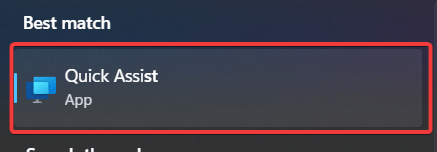 Microsoft hiện phân phối Quick Assist qua Microsoft Store và cũng hỗ trợ dùng trong một số tình huống hỗ trợ Microsoft chính thức. Điểm cần nhớ là chỉ nên dùng với người bạn tin cậy. Vì công cụ này có khả năng xem và điều khiển màn hình, rủi ro an toàn phụ thuộc rất nhiều vào việc bạn có cấp quyền đúng người hay không. Nếu là máy công ty, chính sách IT cũng có thể giới hạn cài đặt hoặc sử dụng.
Cơ chế của Quick Assist đơn giản nhưng rất hiệu quả. Nó tạo một phiên kết nối tạm thời, xác thực bằng mã mời, rồi tách quyền xem và quyền điều khiển thành hai lớp. Nhờ vậy, người được hỗ trợ vẫn là bên quyết định cuối cùng. Đây là mô hình an toàn hơn nhiều so với việc gửi quyền truy cập toàn bộ máy qua các công cụ không chính thống. Tuy nhiên, nếu bạn đang xử lý thông tin nhạy cảm như tài liệu nội bộ, mật khẩu, hoặc thông tin thanh toán, nên dọn màn hình trước khi mở phiên hỗ trợ.
Câu hỏi thường gặp
Làm sao mở trợ giúp nhanh nhất trong Windows?
Cách nhanh nhất thường là gõ Get Help trong Start menu. Nếu bạn đã biết vấn đề thuộc nhóm nào, hãy nhập luôn từ khóa cụ thể như âm thanh, máy in, hay Windows Update để đi đúng nhánh hỗ trợ.
Làm sao liên hệ người thật ở Microsoft?
Bạn có thể đi từ trang hỗ trợ chính thức hoặc trong Get Help nếu tài khoản và loại vấn đề của bạn đủ điều kiện. Microsoft có thể cung cấp chat hoặc yêu cầu gọi lại trong một số trường hợp.
Cách dễ nhất để cho người khác xem lỗi trên máy là gì?
Quick Assist là lựa chọn đơn giản nhất. Nó cho phép chia sẻ màn hình qua mã 6 chữ số, và bạn vẫn có quyền quyết định có cho điều khiển máy hay không.
Nếu Get Help không mở được thì sao?
Hãy kiểm tra Microsoft Store, Windows Update, và quyền tài khoản đang đăng nhập. Nếu vẫn lỗi, bạn có thể dùng trang hỗ trợ Microsoft trên web hoặc chuyển sang Troubleshooter trong Settings.
Nên dùng SFC hay DISM trước?
Nên chạy DISM trước rồi mới chạy sfc /scannow. DISM phục hồi nguồn thành phần hệ thống, còn SFC kiểm tra và sửa file hệ thống dựa trên nguồn đó.
Tóm lại, lấy trợ giúp trong Windows 10 và 11 không phải là một kỹ năng duy nhất mà là một chuỗi quyết định. Lỗi đơn giản thì bắt đầu bằng Get Help và Troubleshooter. Lỗi hệ thống thì đi sang DISM, SFC, Event Viewer và Reliability Monitor. Còn khi cần ai đó thao tác cùng bạn, Quick Assist là con đường ngắn nhất và rõ ràng nhất. Khi biết chọn đúng công cụ theo đúng mức độ vấn đề, bạn sẽ xử lý Windows bình tĩnh hơn và ít mất thời gian hơn rất nhiều.
Khám phá
Cách ứng dụng AI trong học tập giúp tăng hiệu suất vượt trội
Luyện phát âm tiếng Anh lớp 11 Unit 5: Bài tập và hướng dẫn
7 cách học tập hiệu quả giúp sinh viên đạt điểm cao
Cách xây dựng lộ trình giúp con tự học toán trực tuyến
Cơ hội du học Đức không mất tiền: Hướng dẫn xin học bổng toàn phần
Thảo luận
0 bình luậnBài viết liên quan

V-Compass: Ứng dụng công nghệ thiết kế lộ trình học ngoại ngữ
4 phần mềm luyện phát âm tiếng Anh chuẩn không thể bỏ qua
Ứng dụng học IELTS đa nền tảng OVI: Trải nghiệm và đánh giá
Đánh giá chi tiết cơ chế hoạt động, tính năng AI cá nhân hóa và hiệu quả thực tế của ứng dụng luyện thi IELTS đa nền tảng OVI trong năm 2026.

Hướng dẫn xây dựng đội hình Thợ Săn DTCL chuẩn nhất năm 2026
Phân tích chuyên sâu cơ chế tộc hệ, cách ghép ấn và chiến thuật vận hành đội hình Thợ Săn Đấu Trường Chân Lý mùa 18 hiệu quả nhất.

Backend Development là gì? Hướng dẫn toàn diện năm 2026
Khám phá Backend Development là gì, các thành phần cốt lõi, kỹ năng thiết yếu và lộ trình học chi tiết để trở thành Backend Developer chuyên nghiệp năm 2026.

Sự khác biệt giữa biến signed và unsigned trong lập trình C/C++
Phân tích cơ chế bộ nhớ, cách biểu diễn nhị phân và những rủi ro phổ biến khi sử dụng biến signed, unsigned trong C/C++. Hướng dẫn tối ưu hệ thống.

Kinh nghiệm chọn thiết bị công nghệ hỗ trợ học trực tuyến 2026
Hướng dẫn chi tiết cách chọn laptop, tai nghe và thiết bị mạng năm 2026. Phân tích cơ chế hoạt động giúp tối ưu không gian học trực tuyến hiệu quả nhất.

Cách gõ ký tự @ trên bàn phím máy tính và điện thoại 2026
Hướng dẫn đầy đủ cách gõ ký tự @ trên bàn phím máy tính Windows, Mac và điện thoại Android, iOS — bao gồm tổ hợp phím, bàn phím ảo, Office và bàn phím tiếng Nhật.
