Windows Help and Learning: Cách tìm tài liệu hỗ trợ
Phạm Thị Yến
31 tháng 7, 2025
Windows Help and Learning: Cách tìm tài liệu hỗ trợ
Khi máy tính Windows gặp lỗi, đa số người dùng không thiếu thông tin. Cái thiếu thường là cách bắt đầu đúng chỗ. Có người mở công cụ tìm kiếm, gõ vài từ mơ hồ rồi lạc vào hàng chục trang diễn đàn. Có người lại đi vòng trong phần cài đặt mà không biết Microsoft đã chia tài liệu hỗ trợ theo từng nhóm vấn đề rất rõ ràng.
Điểm mạnh của Windows Help and Learning nằm ở chỗ nó không bắt bạn nhớ tên menu hay tên lỗi ngay từ đầu. Hệ thống này được tổ chức theo nhu cầu thực tế như cập nhật, thiết bị, mạng, lưu trữ, bảo mật, sửa lỗi và trợ năng. Nếu biết đọc đúng cấu trúc đó, bạn sẽ rút ngắn đáng kể thời gian tìm tài liệu và bớt phụ thuộc vào các mẹo truyền miệng thiếu kiểm chứng.
Windows 11 giúp bạn hoàn thành việc hằng ngày nhanh hơn
Trang Windows Help & Learning của Microsoft được thiết kế như một cổng vào, không phải một thư viện rời rạc. Ngay phía trên là ô tìm kiếm, bên dưới là các nhóm chủ đề lớn như Installation & updates, Drivers & devices, Network & internet, Files & storage, Security & privacy, Troubleshoot & repair và Accessibility. Với người dùng phổ thông, đây là cách tổ chức rất đáng giá vì nó phản ánh đúng cách con người nghĩ về sự cố. Bạn không nhớ menu, nhưng bạn nhớ mình đang kẹt ở đâu. Máy không vào mạng, máy báo đầy ổ cứng, máy chậm đi sau khi cập nhật, hay máy in không phản hồi. Từ một tình huống cụ thể như vậy, bạn có thể nhảy thẳng vào nhóm hỗ trợ tương ứng thay vì đọc một bài tổng hợp quá chung.
Cơ chế của mô hình này khá đơn giản nhưng hiệu quả. Một cổng hỗ trợ tốt phải giảm tải nhận thức, tức là giảm số bước người dùng phải tự suy luận trước khi chạm đến câu trả lời. Khi các chủ đề được gom theo mục đích sử dụng, não không cần chuyển qua quá nhiều tầng liên tưởng. Người dùng chỉ cần nhận diện triệu chứng, chọn nhóm đúng, rồi đi sâu vào bài hướng dẫn cụ thể. Chính vì vậy, tài liệu hỗ trợ của Windows hữu ích nhất khi bạn tiếp cận nó như một cây quyết định. Bạn đang gặp lỗi ở khâu nào, thì đi vào đúng nhánh đó. Cách này phù hợp hơn rất nhiều so với việc tìm kiếm ngẫu nhiên bằng một từ khóa quá chung như “Windows bị lỗi”.
Nếu đang dùng Windows 11, cách tra cứu nên bắt đầu từ hai hướng. Hướng thứ nhất là nhóm hướng dẫn cơ bản như làm quen với Windows 11, chuẩn bị trước khi nâng cấp, hoặc xem các phần giới thiệu tính năng mới. Hướng thứ hai là nhóm chẩn đoán sự cố, đặc biệt hữu ích khi máy có dấu hiệu bất thường sau cập nhật hoặc sau khi cài thiết bị ngoại vi. Thói quen tra cứu theo đúng bối cảnh sẽ giúp bạn đọc tài liệu ít hơn nhưng hiệu quả hơn, vì mỗi bài đều được viết để giải quyết một kiểu vấn đề cụ thể chứ không phải một khái niệm chung chung.
AI trong Windows hỗ trợ tìm tài liệu và xử lý việc lặp lại
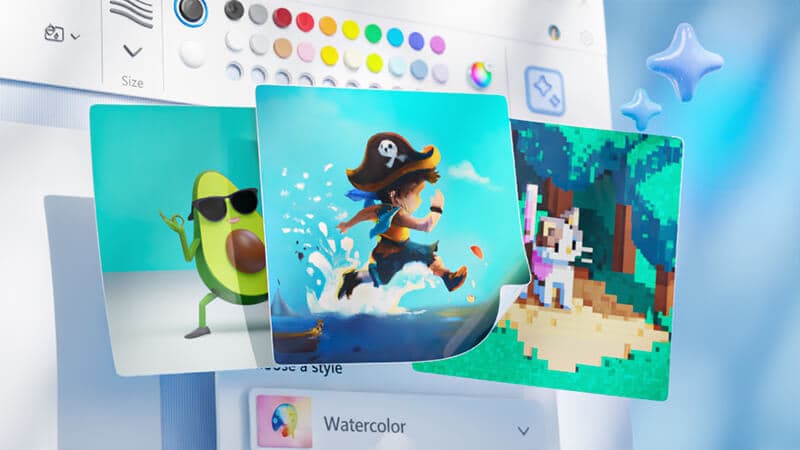
Windows ngày nay không chỉ là hệ điều hành để mở ứng dụng. Microsoft đang đẩy AI vào ngay trong trải nghiệm cốt lõi của Windows, từ Copilot trên Windows đến Paint Cocreator, Live Captions, Studio Effects và các tính năng liên quan đến NPU. Với người dùng, giá trị lớn nhất không nằm ở chữ AI nghe cho hiện đại, mà ở chỗ nó giảm bớt những thao tác lặp lại. Khi cần viết một nội dung ngắn, tóm tắt một đoạn, tạo hình minh họa cơ bản, bật phụ đề trực tiếp hoặc cải thiện cuộc gọi video, bạn có thể dùng AI để xử lý phần việc đầu tiên thay vì làm tất cả thủ công.
Cơ chế ở đây là chuyển từ tìm kiếm theo từ khóa sang ra lệnh theo ý định. Tài liệu hỗ trợ truyền thống thường buộc bạn biết chính xác tên tính năng. AI thì ngược lại. Nó hoạt động tốt hơn khi bạn mô tả mục tiêu bằng ngôn ngữ tự nhiên. Ví dụ, thay vì cố nhớ tên một hiệu ứng video, bạn chỉ cần mô tả rằng muốn làm khuôn mặt sáng hơn trong cuộc gọi. Khi đó, hệ thống AI sẽ đóng vai trò lớp phiên dịch giữa nhu cầu của bạn và công cụ cần dùng. Nhưng AI không phải lúc nào cũng là lựa chọn đầu tiên. Với những vấn đề cần tính chính xác cao như cập nhật driver, khắc phục lỗi bảo mật, cấu hình mạng hay kiểm tra khả năng tương thích máy, tài liệu chính thức vẫn là nguồn nên đọc trước. AI mạnh ở khâu gợi ý và tăng tốc, không mạnh bằng tài liệu chuẩn ở khâu xác nhận quy trình.
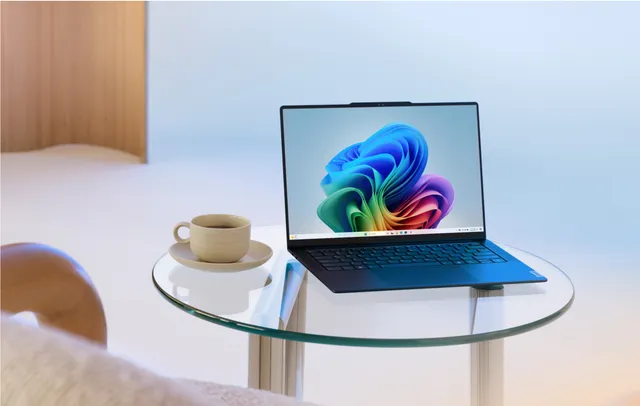
Điểm đáng chú ý nữa là AI trong Windows không tách rời phần cứng. Các tính năng như Live Captions hay Studio Effects hoạt động tốt hơn trên thiết bị có phần xử lý AI chuyên dụng, tức NPU. Điều này cho thấy một nguyên lý rất rõ: muốn AI chạy mượt thì không chỉ cần phần mềm, mà còn cần nền phần cứng đủ năng lực để xử lý tác vụ tại chỗ. Với người dùng, điều đó có nghĩa là trước khi kỳ vọng máy làm được mọi thứ, cần xem cấu hình máy có đáp ứng không. Nếu thiết bị không phù hợp, việc đọc kỹ tài liệu hỗ trợ sẽ hữu ích hơn việc cố bật một tính năng mà máy không được tối ưu cho nó.
Khám phá Windows theo từng vấn đề cụ thể
Cập nhật hệ thống đúng cách

Mục Stay current không chỉ nói về việc bấm cập nhật. Nó hướng người dùng đến cách Windows Update hoạt động, cách kiểm tra tình trạng máy trước và sau khi cài bản vá, và cách xử lý khi tiến trình cập nhật bị kẹt. Đây là nhóm tài liệu rất quan trọng vì nhiều lỗi tưởng như “máy đơ” thực ra lại liên quan đến việc hệ thống chưa được cập nhật đầy đủ hoặc bị nghẽn ở một bước chuẩn bị nào đó. Khi cập nhật đúng cách, Windows có thể sửa các thành phần lỗi, thay thế file hệ thống và vá lỗ hổng bảo mật. Khi cập nhật sai thời điểm, chẳng hạn đang thiếu dung lượng hoặc driver chưa ổn định, người dùng lại gặp thêm lỗi mới.
Cơ chế của cập nhật khá giống việc thay từng lớp nền móng thay vì sửa bề mặt. Bản vá không chỉ thêm tính năng mới mà còn điều chỉnh cách các thành phần trong hệ điều hành nói chuyện với nhau. Vì vậy, tài liệu hỗ trợ về cập nhật luôn đi kèm các điều kiện nền như dung lượng trống, trạng thái mạng, nguồn điện và tương thích thiết bị. Đây là lý do bạn không nên xem cập nhật như một nút bấm đơn giản. Nếu máy đang báo lỗi cập nhật, bước đầu tiên là kiểm tra tài liệu chính thức để xác định hệ thống đang vướng ở tải xuống, cài đặt hay khởi động lại.
Dọn bớt dung lượng

Make room là mục thường bị xem nhẹ, nhưng lại giải quyết một trong những nguyên nhân gây khó chịu nhất trên máy tính. Khi ổ đĩa hệ thống gần đầy, Windows sẽ mất không gian cho file tạm, cache, bản cập nhật và các tác vụ nền. Hậu quả không chỉ là thiếu chỗ lưu ảnh hay video. Máy còn có thể chậm đi, ứng dụng mở lâu hơn và quá trình cập nhật thất bại do không đủ vùng làm việc tạm thời. Tài liệu hỗ trợ ở nhóm này giúp bạn phân biệt giữa file cá nhân, file hệ thống và dữ liệu có thể dọn an toàn.
Điểm quan trọng là dung lượng trống không chỉ phục vụ lưu trữ. Nó còn là điều kiện để hệ điều hành có “không gian thở”. Khi bộ nhớ đệm và file tạm bị dồn quá nhiều, hiệu suất ghi đọc sẽ giảm. Điều này đặc biệt rõ trên máy dùng SSD dung lượng nhỏ, nơi người dùng thường chỉ còn vài chục gigabyte trống mà vẫn tưởng là đủ. Trên thực tế, ngưỡng an toàn cho hoạt động hàng ngày cần rộng hơn thế nếu bạn còn phải cập nhật Windows, cài phần mềm nặng hoặc xử lý file lớn. Vì vậy, phần tài liệu về dọn chỗ trống rất đáng đọc ngay khi máy bắt đầu báo đầy ổ.
Tăng hiệu năng máy
Improve performance thường dành cho trường hợp máy chạy ì, mở chậm, phản hồi trễ hoặc nóng bất thường. Đây là nhóm tài liệu hay vì nó buộc người dùng nhìn vào cơ chế vận hành của máy thay vì chỉ đổ lỗi cho “Windows nặng”. Thực tế, hiệu năng giảm có thể đến từ ứng dụng khởi động cùng hệ thống, ổ đĩa gần đầy, tiến trình nền chiếm tài nguyên, driver cũ hoặc thói quen cài quá nhiều phần mềm tự chạy. Khi tài liệu hỗ trợ được viết đúng, nó sẽ giúp bạn tách các nguyên nhân này ra từng lớp.
Cơ chế giảm hiệu năng thường xuất hiện khi tài nguyên hệ thống bị tranh chấp. CPU phải chia thời gian cho quá nhiều tiến trình, RAM bị lấp bởi ứng dụng chạy nền, còn ổ đĩa phải xử lý đồng thời dữ liệu của hệ điều hành và dữ liệu người dùng. Vì vậy, tài liệu tốt không khuyên bạn “tối ưu máy” theo kiểu mơ hồ, mà chỉ rõ nên kiểm tra tác vụ khởi động, phần mềm nền và tình trạng lưu trữ trước. Với máy cá nhân, chỉ cần tắt bớt ứng dụng không cần thiết và dọn đúng chỗ là đã thấy khác. Nhưng nếu máy vẫn chậm sau nhiều lần tối ưu cơ bản, lúc đó nên chuyển sang tài liệu chẩn đoán sâu hơn thay vì thử mẹo ngẫu nhiên.
Giữ máy an toàn

Be safe là mục không nên đọc sau cùng. Đây là phần giúp người dùng hiểu Windows Security đang bảo vệ thiết bị ra sao, cách kiểm tra trạng thái an ninh và cách phản ứng trước những dấu hiệu bất thường. Trong môi trường sử dụng thực tế, rủi ro không chỉ đến từ virus. Nó còn đến từ file tải xuống không rõ nguồn, trang web giả mạo, thiết bị cắm ngoài không an toàn, hoặc thậm chí là thao tác đăng nhập nhầm tài khoản. Tài liệu an toàn của Windows hữu ích vì nó gom các tình huống này vào một ngôn ngữ rất cụ thể.
Cơ chế bảo vệ thường dựa trên nhiều lớp. Một lớp ngăn mã độc, một lớp kiểm soát quyền truy cập, một lớp cảnh báo khi có hành vi bất thường, và một lớp mã hóa như BitLocker cho trường hợp dữ liệu cần được bảo vệ mạnh hơn. Chính vì có nhiều lớp như vậy nên tài liệu hỗ trợ cũng phải chia nhỏ theo từng tình huống. Nếu bạn cần bảo vệ thiết bị cá nhân, bài viết về Windows Security là khởi điểm tốt. Nếu bạn làm việc với dữ liệu nhạy cảm hoặc máy có dùng chung, việc hiểu thêm về sao lưu và khóa khôi phục cũng quan trọng không kém. Với người dùng phổ thông, Best Knowledge cho rằng phần an toàn thường bị bỏ qua cho đến khi có sự cố, trong khi đọc trước một lần lại tiết kiệm rất nhiều rủi ro về sau.
Những chủ đề người dùng tìm nhiều nhất
Trong mục Trending topics, Microsoft không chọn ngẫu nhiên các bài được đẩy lên đầu. Những nội dung như yêu cầu hệ thống của Windows 11, kết nối khi cài đặt, lỗi Bluetooth, ứng dụng PC Health Check, Quick Assist, cập nhật Windows, sao lưu khóa khôi phục BitLocker, lỗi máy in hay phím tắt đều là những vấn đề người dùng gặp thường xuyên. Điều đó rất hữu ích vì nó cho bạn một bản đồ ưu tiên. Nếu một lỗi đã đủ phổ biến để nằm trong nhóm xu hướng, gần như chắc chắn nó có quy trình xử lý chuẩn, có nhiều trường hợp tương đồng và có khả năng cao là bạn không phải người đầu tiên gặp nó.
Cơ chế của nhóm xu hướng là gom những điểm nghẽn có tần suất cao vào cùng một nơi để người dùng không phải bới khắp web. Đây là cách giảm thời gian chẩn đoán rất hiệu quả. Chẳng hạn, lỗi Bluetooth có thể đến từ ghép nối, từ driver, từ chế độ tiết kiệm điện hoặc từ dịch vụ hệ thống. Nếu bạn đi theo bài hướng dẫn chính thức, bạn sẽ được dẫn qua từng bước loại trừ thay vì nhảy cóc sang những mẹo không liên quan. Tương tự, Quick Assist thường hữu ích khi cần hỗ trợ từ xa, còn BitLocker recovery key là tài liệu cần lưu trước chứ không phải đợi tới lúc mất quyền truy cập mới tìm.
Với người dùng Việt Nam, thói quen hữu ích nhất là tra cứu theo “triệu chứng + chức năng” thay vì chỉ gõ tên lỗi. Ví dụ, không chỉ tìm “Bluetooth không kết nối”, mà tìm theo đúng hành vi đang xảy ra, như không ghép đôi, không nhận thiết bị, hay mất kết nối sau khi ngủ. Cách này giúp tài liệu hỗ trợ đi thẳng vào vấn đề. Nó cũng giảm rủi ro đọc phải bài viết tổng hợp nhưng sai bối cảnh, nhất là khi nhiều máy ở Việt Nam có cấu hình, ngôn ngữ hiển thị và thói quen cài phần mềm rất khác nhau. Khi bạn biết nhóm nào là nhóm nóng, việc tìm kiếm sẽ gọn hơn, chính xác hơn và dễ kiểm chứng hơn.
Nếu bạn là chủ doanh nghiệp nhỏ
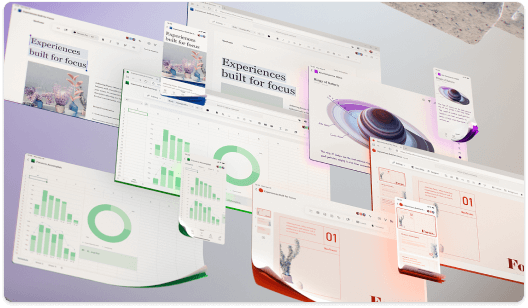
Mục If you're a small business owner cho thấy Microsoft không xem hỗ trợ Windows như câu chuyện chỉ dành cho người dùng cá nhân. Khi một doanh nghiệp nhỏ vận hành vài máy tính, một tài khoản Microsoft 365, dữ liệu nội bộ, email, chia sẻ tài liệu và thiết bị làm việc từ xa, vấn đề hỗ trợ sẽ đổi khác hẳn. Lúc đó, bạn không còn chỉ hỏi “máy tôi bị gì”, mà hỏi “cả nhóm nên làm gì để hệ thống ổn định hơn”. Vì vậy, tài liệu dành cho doanh nghiệp nhỏ thường gắn chặt với Microsoft 365, quản trị truy cập, cộng tác và bảo vệ dữ liệu.
Cơ chế khác biệt nằm ở chỗ doanh nghiệp nhỏ chịu tác động dây chuyền. Một thiết bị lỗi có thể làm chậm cả quy trình làm việc. Một tài khoản bị cấu hình sai có thể ảnh hưởng đến quyền truy cập tệp dùng chung. Một bản cập nhật chưa kiểm tra có thể gây gián đoạn cho cả nhóm. Tài liệu hỗ trợ trong bối cảnh này phải giúp chủ doanh nghiệp nhìn hệ thống theo logic vận hành, không chỉ theo logic sửa lỗi từng máy. Vì vậy, nếu bạn đang phụ trách một văn phòng nhỏ, hãy ưu tiên đọc các tài liệu gắn với quản lý tài khoản, lưu trữ đám mây, bảo mật và cộng tác trước khi đi vào các mẹo tối ưu cá nhân cho từng máy.
Điều quan trọng là phân biệt đúng nguồn hỗ trợ. Nếu bạn chỉ dùng máy tính cá nhân, hãy đi từ các mục chung của Windows. Nếu bạn đang quản lý môi trường làm việc có nhiều người dùng, nên chuyển sang tài liệu doanh nghiệp nhỏ để tránh áp dụng nhầm hướng dẫn tiêu dùng vào bối cảnh cần kiểm soát chặt hơn. Bài học ở đây không phải là tìm được nhiều tài liệu nhất, mà là đọc đúng tầng tài liệu. Một người dùng cá nhân cần câu trả lời nhanh. Một chủ doanh nghiệp nhỏ cần quy trình ổn định, có thể lặp lại và dễ kiểm soát.
Câu hỏi thường gặp
Tôi nên bắt đầu từ đâu khi Windows gặp lỗi?
Hãy bắt đầu bằng triệu chứng cụ thể nhất, rồi chọn đúng nhóm tài liệu như cập nhật, thiết bị, mạng, lưu trữ, bảo mật hoặc khắc phục sự cố. Cách này hiệu quả hơn việc gõ một từ khóa quá chung rồi đọc lan man. Nếu chưa rõ lỗi thuộc nhóm nào, hãy vào trang Windows Help & Learning và dùng ô tìm kiếm để mô tả đúng tình huống.
Làm sao biết nên đọc tài liệu Windows 11 hay Windows 10?
Bạn nên tra theo đúng phiên bản đang cài trên máy, vì thao tác và giao diện có thể khác nhau. Nhiều hướng dẫn chỉ đúng khi khớp với phiên bản hệ điều hành, nhất là các bước về cập nhật, giao diện và bảo mật. Nếu không chắc, hãy kiểm tra ngay trong phần cài đặt của máy trước khi làm theo.
AI trong Windows có thay được tài liệu hỗ trợ chính thức không?
Không nên xem AI là nguồn thay thế hoàn toàn. AI rất hữu ích khi bạn cần tóm tắt, gợi ý hoặc tạo nội dung nhanh, nhưng với lỗi hệ thống, cập nhật, bảo mật hay driver, tài liệu chính thức vẫn đáng tin hơn. Cách dùng tốt nhất là để AI hỗ trợ, còn quy trình chuẩn thì đọc từ nguồn chính thức.
Chủ doanh nghiệp nhỏ nên ưu tiên đọc mục nào trước?
Nếu bạn quản lý nhiều người dùng hoặc nhiều thiết bị, hãy ưu tiên các tài liệu về Microsoft 365, bảo mật, lưu trữ và quyền truy cập. Đây là những mảng tác động trực tiếp đến sự ổn định của cả nhóm, không chỉ một máy đơn lẻ. Sau đó mới quay lại các mục chung của Windows để xử lý từng sự cố cụ thể.
Khi nào tôi nên dùng Quick Assist thay vì tự sửa lỗi?
Quick Assist phù hợp khi cần người khác hỗ trợ từ xa, nhất là lúc bạn mô tả lỗi khó bằng lời hoặc thao tác trên máy quá rối. Nó giúp rút ngắn thời gian chẩn đoán trong các tình huống quen thuộc như cài đặt, ghép nối thiết bị hay xử lý lỗi nhỏ. Nhưng với vấn đề liên quan đến bảo mật hoặc dữ liệu quan trọng, vẫn nên đọc kỹ tài liệu trước khi cho phép hỗ trợ từ xa.
Thảo luận
0 bình luậnBài viết liên quan

V-Compass: Ứng dụng công nghệ thiết kế lộ trình học ngoại ngữ
4 phần mềm luyện phát âm tiếng Anh chuẩn không thể bỏ qua
Ứng dụng học IELTS đa nền tảng OVI: Trải nghiệm và đánh giá
Đánh giá chi tiết cơ chế hoạt động, tính năng AI cá nhân hóa và hiệu quả thực tế của ứng dụng luyện thi IELTS đa nền tảng OVI trong năm 2026.
Hướng dẫn xây dựng đội hình Thợ Săn DTCL chuẩn nhất năm 2026
Phân tích chuyên sâu cơ chế tộc hệ, cách ghép ấn và chiến thuật vận hành đội hình Thợ Săn Đấu Trường Chân Lý mùa 18 hiệu quả nhất.

Backend Development là gì? Hướng dẫn toàn diện năm 2026
Khám phá Backend Development là gì, các thành phần cốt lõi, kỹ năng thiết yếu và lộ trình học chi tiết để trở thành Backend Developer chuyên nghiệp năm 2026.
Sự khác biệt giữa biến signed và unsigned trong lập trình C/C++
Phân tích cơ chế bộ nhớ, cách biểu diễn nhị phân và những rủi ro phổ biến khi sử dụng biến signed, unsigned trong C/C++. Hướng dẫn tối ưu hệ thống.
Kinh nghiệm chọn thiết bị công nghệ hỗ trợ học trực tuyến 2026
Hướng dẫn chi tiết cách chọn laptop, tai nghe và thiết bị mạng năm 2026. Phân tích cơ chế hoạt động giúp tối ưu không gian học trực tuyến hiệu quả nhất.
Cách gõ ký tự @ trên bàn phím máy tính và điện thoại 2026
Hướng dẫn đầy đủ cách gõ ký tự @ trên bàn phím máy tính Windows, Mac và điện thoại Android, iOS — bao gồm tổ hợp phím, bàn phím ảo, Office và bàn phím tiếng Nhật.