
10 cách quay màn hình máy tính nhanh, dễ làm cho học sinh
Phan Thị Nhàn
21 tháng 4, 2026
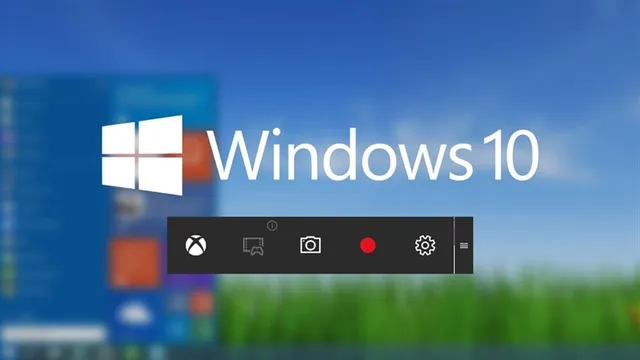
10 cách quay màn hình máy tính nhanh, dễ làm cho học sinh
Năm 2026 đánh dấu sự chuyển đổi mạnh mẽ sang mô hình học tập kết hợp giữa lớp học thực tế và không gian số. Học sinh ngày càng phải tiếp thu khối lượng kiến thức khổng lồ từ các bài giảng trực tuyến. Việc nắm vững kỹ năng ghi lại luồng hình ảnh kỹ thuật số giúp các bạn chủ động tạo ra kho tài liệu ôn tập cá nhân hóa dài lâu.
Tầm quan trọng của việc tối ưu hóa kỹ năng quay video bài giảng
Nhu cầu lưu trữ bài giảng số trở thành tiêu chuẩn cơ bản đối với hầu hết học sinh trung học và sinh viên. Việc chỉ chép bài ra vở đôi khi làm lỡ mất những minh họa trực quan sinh động từ giáo viên. Một video thu hình chất lượng sẽ đóng vai trò như người gia sư ảo hỗ trợ bạn xem lại mọi lúc mọi nơi.
Đội ngũ biên tập Best Knowledge nhận thấy nhiều học sinh thường lưu video ở độ phân giải gốc cao nhất. Thói quen này vô tình làm cạn kiệt nhanh chóng không gian lưu trữ trên các dòng máy tính phổ thông. Người dùng cần hiểu rõ những giới hạn phần cứng máy tính để thiết lập thông số ghi hình vừa vặn.
Quá trình quay màn hình thực chất là việc hệ điều hành sao chụp liên tục bộ đệm khung hình theo thời gian thực. Tốc độ khung hình quyết định độ mượt mà nhưng lại tỷ lệ thuận với kích thước tệp xuất ra. Các thuật toán nén hiện đại cố gắng giảm bớt kích thước này bằng cách dự đoán thay đổi của các điểm ảnh tĩnh.
Tốc độ ba mươi khung hình mỗi giây là mức cấu hình lý tưởng nhất cho bài giảng chứa nhiều văn bản. Các mức thiết lập cao hơn thường gây lãng phí tài nguyên xử lý và làm laptop nóng lên rất nhanh chóng. Việc duy trì mức tải phần cứng thấp giúp thiết bị hoạt động ổn định xuyên suốt nhiều tiết học kéo dài.
Công cụ quay màn hình tích hợp sẵn trên hệ điều hành Windows
Hệ điều hành Windows cung cấp sẵn nhiều tiện ích ghi hình mạnh mẽ mà không cần cài đặt thêm phần mềm phụ. Xbox Game Bar là công cụ tiêu biểu nhất có thể gọi ra cực nhanh qua tổ hợp phím tắt thuận tiện. Ứng dụng này phục vụ vô cùng tốt nhu cầu ghi lại từng cửa sổ tài liệu học tập một cách độc lập.
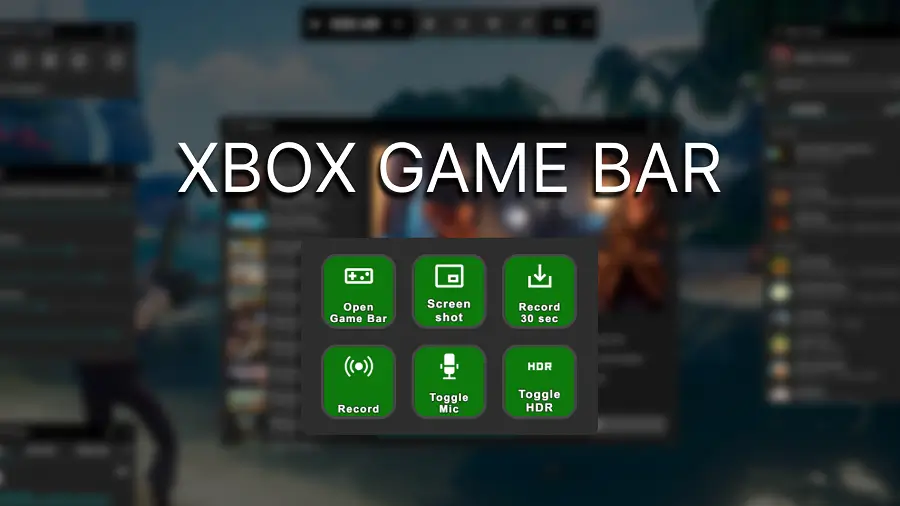
Xbox Game Bar vận hành thông qua một lớp giao tiếp phần cứng kết nối trực tiếp vào mảng mạch card đồ họa. Chương trình này sẽ khóa luồng xử lý video vào một tiến trình ứng dụng duy nhất nhằm tối ưu tải trọng. Cách thức này giúp thiết bị phân bổ tài nguyên hiệu quả hơn hẳn so với việc ghi hình toàn bộ màn hình.
Nếu người dùng chuyển sang trình duyệt khác hoặc quay về màn hình nền thì quá trình quay sẽ tự động ngắt kết nối. Cơ chế giới hạn ranh giới ứng dụng này giúp bảo vệ quyền riêng tư cá nhân của học sinh rất an toàn. Tuy nhiên nó sẽ gây ra đôi chút bất tiện khi bạn cần tra cứu tài liệu song song trên nhiều cửa sổ.
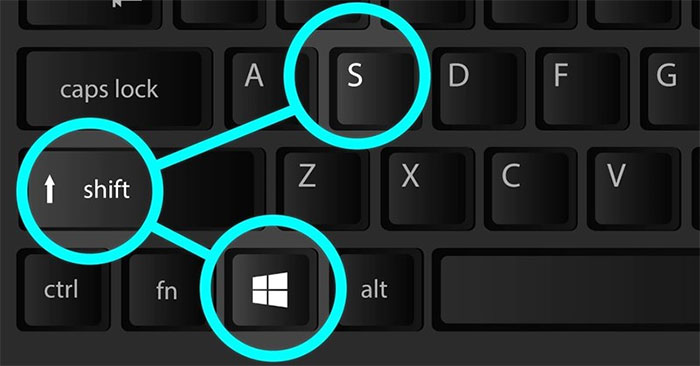
Snipping Tool trên phiên bản Windows 11 cũng đã nâng cấp thêm tính năng chọn vùng ghi hình tùy ý cực kỳ linh hoạt. Công cụ này dùng cơ chế mã hóa phần mềm cơ bản để bắt lại những đoạn hoạt ảnh ngắn trên màn hình. Microsoft PowerPoint cũng tích hợp sẵn bộ đếm thời gian và tự động chèn video thu được vào trang trình chiếu chuyên nghiệp.
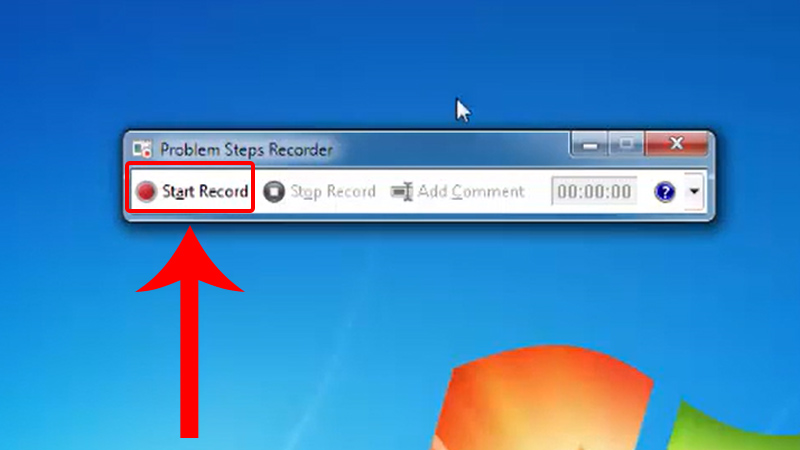
Giải pháp ghi hình mặc định trên hệ sinh thái phần cứng macOS
Người dùng máy tính Apple luôn được cung cấp các tiện ích đa phương tiện đồng bộ cực kỳ mượt mà. Thanh công cụ Screenshot Toolbar xuất hiện nhanh chóng chỉ bằng một tổ hợp phím bấm định sẵn rất đơn giản. Giao diện nổi cho phép chọn micro đầu vào và thay đổi đường dẫn lưu tệp một cách vô cùng trực quan.
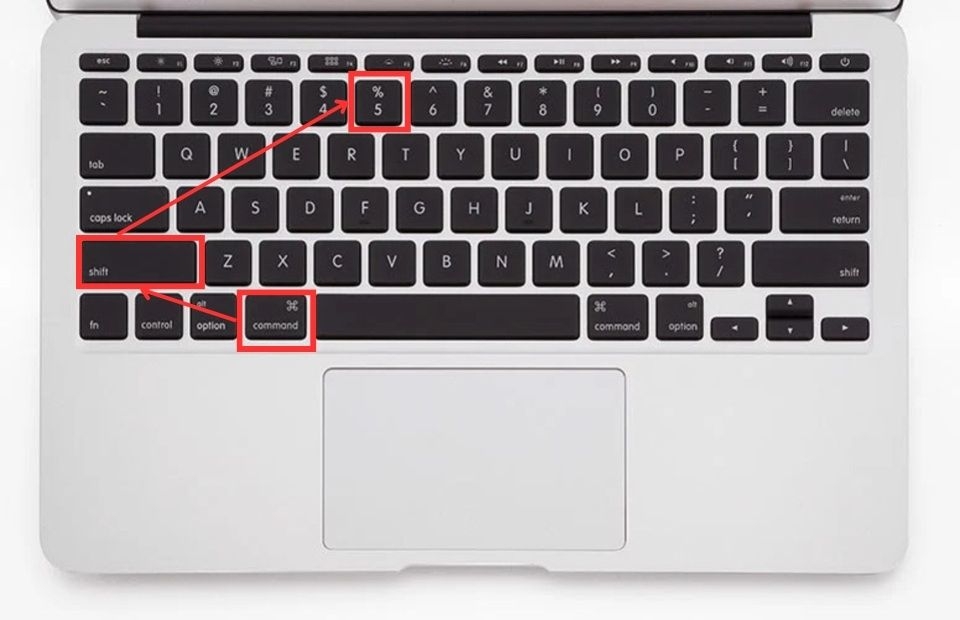
Trình ghi màn hình của Apple xử lý dữ liệu dựa trên lõi kiến trúc CoreMedia được tích hợp sâu trong hệ điều hành. Dữ liệu hình ảnh được nén ngay lập tức bằng thuật toán mã hóa video chuẩn mực cao tiết kiệm không gian. Thuật toán này phân tích các khối điểm ảnh tĩnh trên màn hình và chỉ cập nhật thông tin tại những vùng chuyển động.
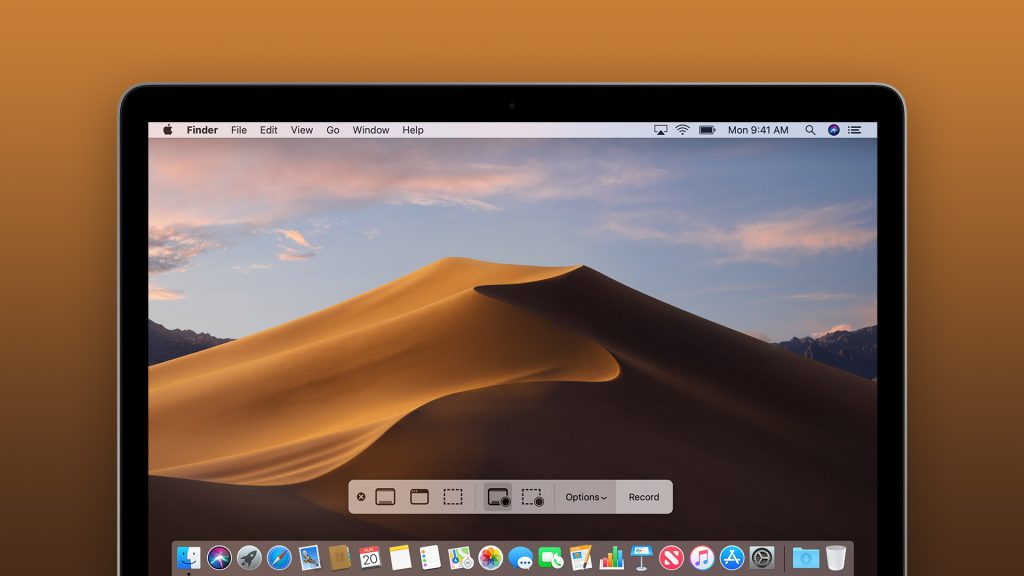
Cách thức hoạt động này giúp giảm kích thước video xuống mức thấp nhất trong khi vẫn bảo toàn độ nét tinh tế. Chuẩn nén quang học phức tạp này đôi khi đòi hỏi thiết bị phát lại bên thứ ba phải có chip giải mã tương thích. Một số máy tính chạy hệ điều hành phiên bản cũ có thể gặp lỗi đen màn hình khi mở các tệp tin này.
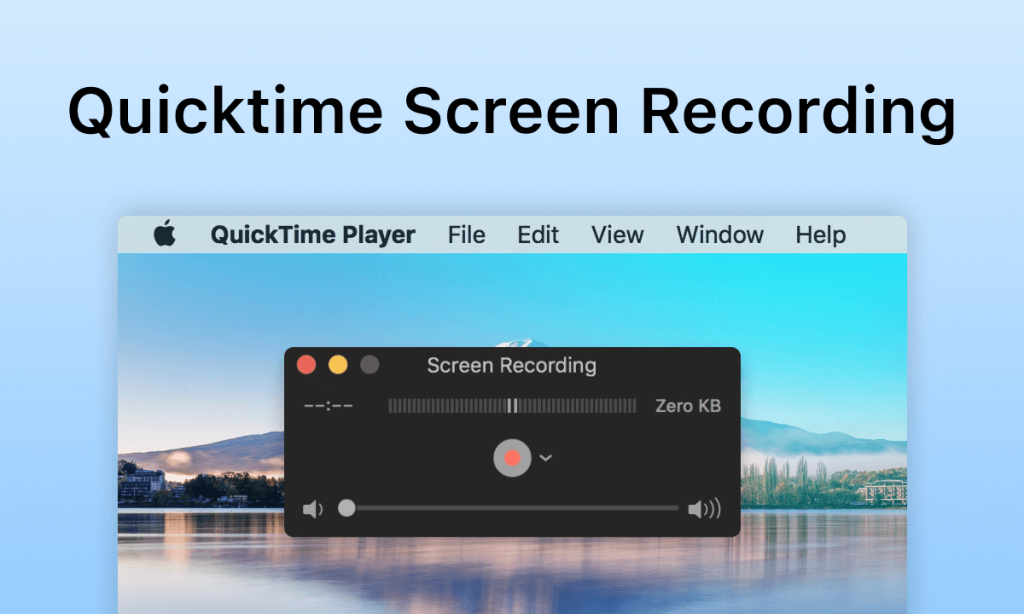
QuickTime Player đóng vai trò như một phần mềm bổ trợ truyền thống thân thuộc nhưng vẫn rất đáng tin cậy. Tuy nhiên nền tảng macOS áp dụng chính sách chặn đứng khả năng ghi lại luồng âm thanh nội bộ bên trong máy tính. Học sinh bắt buộc phải cài đặt trình điều khiển cáp ảo để định tuyến tiếng giảng viên từ loa vòng lại micro thu.
Các phần mềm bên thứ ba hỗ trợ sản xuất video học tập
Các tiện ích tích hợp sẵn thường thiếu hụt hệ thống cấu hình nâng cao dành cho những nhu cầu chuyên biệt. Phần mềm độc lập như OBS Studio hay ShareX mang đến không gian tùy biến cực kỳ mạnh mẽ cho mọi học sinh. Chúng hỗ trợ chèn logo cá nhân và kết hợp hình ảnh từ máy ảnh web một cách đồng bộ dễ dàng.
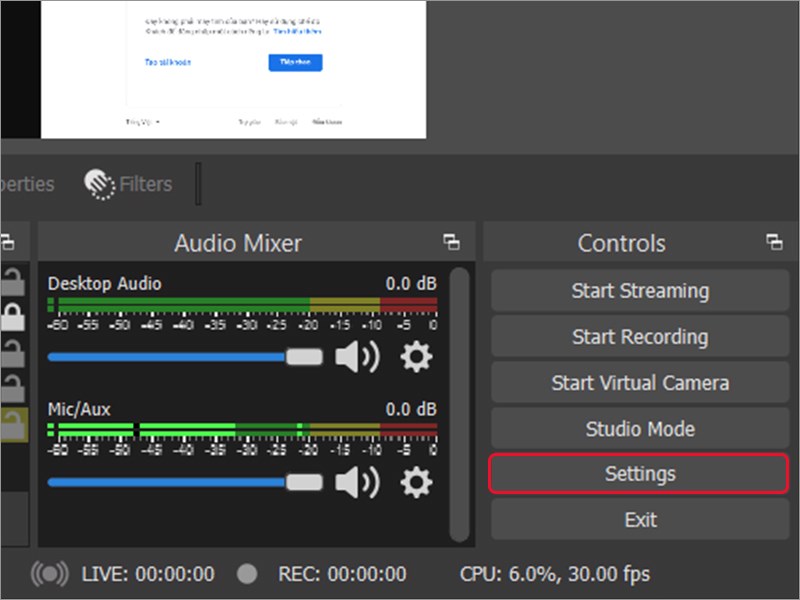
OBS Studio hoạt động dựa trên cơ chế kết xuất đồ họa xếp lớp trên một khung vẽ không gian số tĩnh. Bộ vi xử lý sẽ trộn lẫn tín hiệu thô từ nhiều nguồn khác nhau trước khi đẩy qua hệ thống mã hóa đầu cuối. Người dùng có thể chỉ định card đồ họa gánh vác việc giải mã để nhường sức mạnh xử lý trung tâm cho việc học.
Quá trình mã hóa bằng bộ xử lý trung tâm mang lại độ nét cao nhưng tiêu tốn lượng lớn điện năng hoạt động. Việc cấu hình sai thông số luồng dữ liệu tại bước này rất dễ dẫn đến hiện tượng rớt khung hình liên tục. Các máy tính yếu sẽ bị đứng hình hoàn toàn nếu người dùng cố gắng đẩy thông số lưu lượng lên mức tối đa.
Bandicam và FlashBack Express tập trung vào nhóm học viên yêu thích sự tối giản nhanh chóng trong thao tác sử dụng. Bandicam can thiệp trực tiếp vào thư viện xử lý đồ họa giúp bắt trọn khung hình với độ trễ siêu thấp. Phần mềm ShareX lại khai thác triệt để sức mạnh của thư viện mã lệnh nền tảng giúp giữ cho dung lượng lưu trữ dư dả.
Xu hướng ghi hình đám mây và hậu kỳ nhanh chóng trong năm 2026
Môi trường công nghệ năm 2026 chứng kiến sự phát triển vượt bậc của các nền tảng lưu trữ hình ảnh trực tuyến. Loom nổi bật như một nền tảng chia sẻ tức thời giúp học sinh tương tác bài tập nhóm rất hiệu quả. Bạn có thể chép ngay liên kết chia sẻ cho bạn bè mà không cần chờ đợi quá trình xuất bản tại máy nhánh.
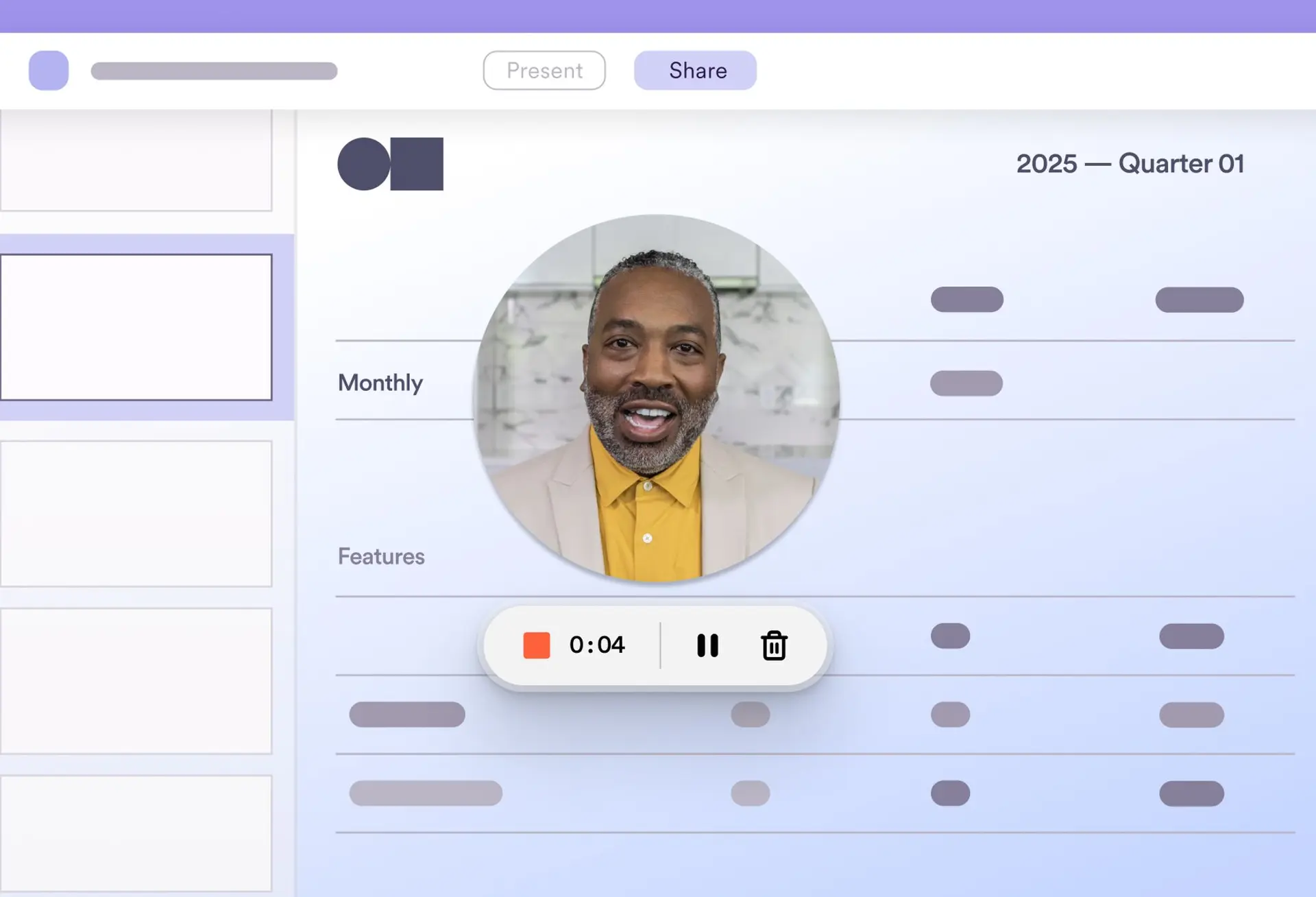
Công cụ lưu trữ mạng vận hành thông qua giao thức truyền phát gói tin thời gian thực thẳng từ nền tảng web. Dữ liệu video thô được băm nhỏ thành vô số mảnh thông tin rồi liên tục đẩy thẳng lên hệ thống máy chủ. Cơ chế thông minh này loại bỏ hoàn toàn rủi ro mất trắng dữ liệu do máy tính cạn pin hoặc sập nguồn đột ngột.
Phương thức sao lưu hiện đại này phụ thuộc tuyệt đối vào độ ổn định của đường truyền internet tại nhà học viên. Nếu kết nối mạng chập chờn thì chất lượng khung hình thu được sẽ tự động giảm sút xuống mức tối thiểu nhanh chóng. Giải pháp này hoàn toàn không phù hợp với những bài giảng có nhiều chi tiết chữ nhỏ cần độ nét cao tuyệt đối.
Trong các bài phân tích ứng dụng công nghệ giáo dục của Best Knowledge thì phần mềm CapCut PC là một giải pháp cực tốt. Ứng dụng này kết hợp chặt chẽ công cụ thu hình liền mạch cùng trục thời gian chỉnh sửa video rất chuyên nghiệp. Cơ chế tạo tệp đại diện độ phân giải thấp giúp quá trình cắt ghép hoạt động trơn tru trên mọi thiết bị phổ thông.
Câu hỏi thường gặp
1. Cấu hình máy tính yếu nên dùng cách quay màn hình nào? Học sinh sở hữu máy tính đời cũ nên ưu tiên sử dụng chức năng Xbox Game Bar có sẵn trên Windows. Công cụ này khai thác luồng xử lý phần cứng chuyên biệt giúp giảm áp lực đáng kể cho chip tính toán trung tâm. Phần mềm mã nguồn mở ShareX cũng là một lựa chọn xuất sắc nhờ dung lượng tải về cực kỳ nhẹ.
2. Làm thế nào để ghi lại âm thanh hệ thống nội bộ trên máy tính macOS? Người dùng máy tính Apple cần thiết lập thêm một phần mềm cáp âm thanh ảo như tiện ích BlackHole hoàn toàn miễn phí. Các công cụ mở rộng này tạo ra một vòng lặp tín hiệu định tuyến tiếng động từ loa quay ngược lại kênh đầu vào. Khi dùng QuickTime Player thì bạn chỉ cần thiết lập cổng đầu vào là tên cáp ảo tương ứng vừa cài đặt xong.
3. Tại sao file video bài giảng sau khi lưu lại có kích thước quá lớn? Nguyên nhân cốt lõi nằm ở việc thiết lập tốc độ khung hình và dải thông lượng dữ liệu chưa thực sự tối ưu. Đối với các bài giảng trình chiếu ít chuyển động thì tốc độ ba mươi khung hình một giây là mức cân bằng hoàn hảo nhất. Việc cấu hình tốc độ sáu mươi khung hình sẽ làm không gian lưu trữ tăng gấp đôi mà không đem lại lợi ích rõ rệt.
4. Hành động ghi hình bài giảng trực tuyến có bị coi là vi phạm bản quyền nội dung không? Hành động sao lưu lại bài giảng chuyên môn để tự ôn tập cá nhân thường được chấp nhận tại phần lớn các trường học. Tuy nhiên việc cố tình phát tán những video này lên mạng xã hội có thể trực tiếp vi phạm luật sở hữu trí tuệ. Học sinh nên chủ động hỏi ý kiến giáo viên đứng lớp trước khi tiến hành quay lại các khóa học có tính phí.
Khám phá
Cách học online hiệu quả trên Moon.vn cho học sinh
5 cách giúp học sinh học giỏi tiếng Anh hiệu quả hơn
Cách chăm sóc sức khỏe tinh thần để du học sinh dễ hội nhập
ChatGPT là gì? Cách sử dụng AI để hỗ trợ học sinh học tập tốt hơn
Cách sử dụng tủ sách điện tử Hoc10 cho giáo viên và học sinh chi tiết nhất
Thảo luận
0 bình luậnBài viết liên quan

V-Compass: Ứng dụng công nghệ thiết kế lộ trình học ngoại ngữ
4 phần mềm luyện phát âm tiếng Anh chuẩn không thể bỏ qua
Ứng dụng học IELTS đa nền tảng OVI: Trải nghiệm và đánh giá
Đánh giá chi tiết cơ chế hoạt động, tính năng AI cá nhân hóa và hiệu quả thực tế của ứng dụng luyện thi IELTS đa nền tảng OVI trong năm 2026.

Hướng dẫn xây dựng đội hình Thợ Săn DTCL chuẩn nhất năm 2026
Phân tích chuyên sâu cơ chế tộc hệ, cách ghép ấn và chiến thuật vận hành đội hình Thợ Săn Đấu Trường Chân Lý mùa 18 hiệu quả nhất.

Backend Development là gì? Hướng dẫn toàn diện năm 2026
Khám phá Backend Development là gì, các thành phần cốt lõi, kỹ năng thiết yếu và lộ trình học chi tiết để trở thành Backend Developer chuyên nghiệp năm 2026.

Sự khác biệt giữa biến signed và unsigned trong lập trình C/C++
Phân tích cơ chế bộ nhớ, cách biểu diễn nhị phân và những rủi ro phổ biến khi sử dụng biến signed, unsigned trong C/C++. Hướng dẫn tối ưu hệ thống.

Kinh nghiệm chọn thiết bị công nghệ hỗ trợ học trực tuyến 2026
Hướng dẫn chi tiết cách chọn laptop, tai nghe và thiết bị mạng năm 2026. Phân tích cơ chế hoạt động giúp tối ưu không gian học trực tuyến hiệu quả nhất.

Cách gõ ký tự @ trên bàn phím máy tính và điện thoại 2026
Hướng dẫn đầy đủ cách gõ ký tự @ trên bàn phím máy tính Windows, Mac và điện thoại Android, iOS — bao gồm tổ hợp phím, bàn phím ảo, Office và bàn phím tiếng Nhật.
