
Cách gõ ký tự @ trên bàn phím máy tính và điện thoại 2026
Lê Thị Hằng
13 tháng 9, 2026

Cách gõ ký tự @ trên bàn phím máy tính và điện thoại 2026
Ký tự @ — gọi là "at sign" hoặc "a còng" trong tiếng Việt — xuất hiện ở mọi nơi: địa chỉ email, tag tên trong mạng xã hội, lập trình, và cả tài liệu văn phòng. Vậy mà không ít người vẫn loay hoay khi cần gõ nó, đặc biệt khi chuyển sang bàn phím lạ hoặc thiết bị mới. Bài viết này tổng hợp đầy đủ các cách gõ @ trên mọi nền tảng phổ biến năm 2026 — từ Windows, Mac, Office cho đến Android, iOS và cả bàn phím tiếng Nhật.
Dùng tổ hợp phím Shift để gõ @
Đây là cách nhanh nhất và được dùng phổ biến nhất trên hầu hết bàn phím vật lý bố cục QWERTY tiêu chuẩn (cả Windows lẫn macOS).
Trên bàn phím tiếng Anh (US layout), phím @ nằm ở vị trí Shift + 2 — nghĩa là giữ phím Shift rồi nhấn phím số 2 ở hàng trên cùng. Đây là vị trí cố định theo chuẩn ANSI được hầu hết nhà sản xuất bàn phím tuân theo, nên cách này hoạt động nhất quán trên laptop Dell, Asus, Lenovo, MacBook hay bàn phím rời cơ học.
Tuy nhiên, có một trường hợp khiến nhiều người nhầm lẫn: bàn phím bố cục tiếng Anh (UK layout). Với layout UK, @ lại nằm ở Shift + ' (dấu nháy đơn), còn Shift + 2 cho ra ký tự ". Nếu máy tính đang cài ngôn ngữ nhập liệu là tiếng Anh UK hoặc bàn phím nhập từ thị trường Anh/Úc, đây chính là lý do @ không xuất hiện ở chỗ quen thuộc. Kiểm tra ngôn ngữ bàn phím trong phần Settings > Time & Language > Language (Windows) hoặc System Settings > Keyboard (macOS) để xác nhận layout đang dùng.
Trên MacBook, tổ hợp vẫn là Shift + 2 với layout US. Riêng người dùng Mac tại một số thị trường châu Á có thể gặp layout đặc biệt — trong trường hợp đó, hãy thử Option + 2 hoặc kiểm tra lại Input Source đang chọn là gì trong menu thanh trên.
Dùng bàn phím ảo gõ @ trên máy tính
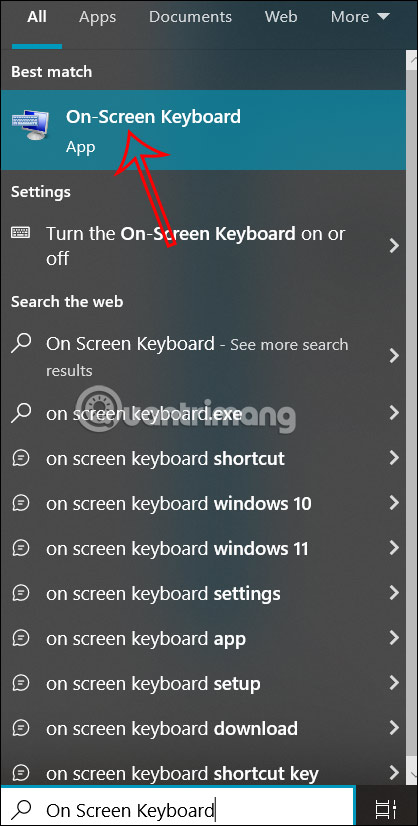
Khi bàn phím vật lý gặp sự cố hoặc bạn muốn kiểm tra layout mà không cần thử mò từng phím, bàn phím ảo (On-Screen Keyboard) là giải pháp đáng tin cậy.
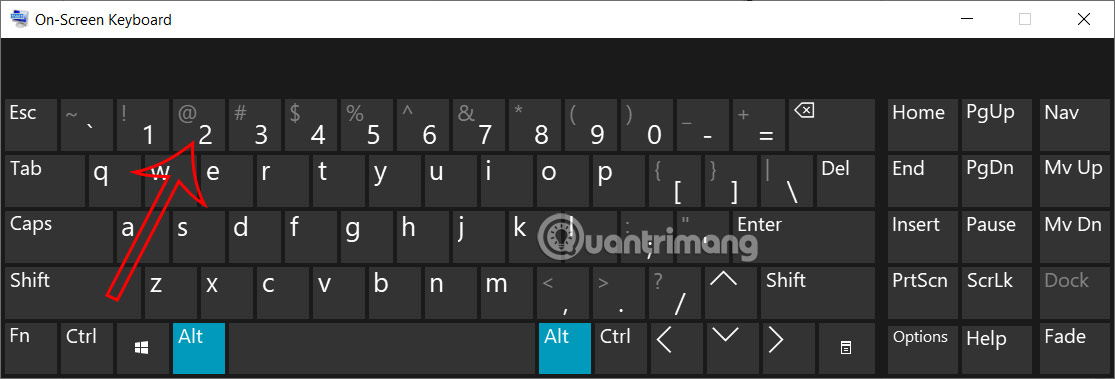
Trên Windows 11, mở bàn phím ảo bằng cách nhấn tổ hợp Win + Ctrl + O, hoặc vào Settings > Accessibility > Keyboard > On-Screen Keyboard. Sau khi bàn phím ảo hiện ra, nhấp vào phím Shift trên màn hình rồi nhấp vào phím 2 — ký tự @ sẽ được nhập vào vị trí con trỏ đang đứng.
Bàn phím ảo cũng hữu ích trong tình huống bàn phím vật lý bị liệt một vài phím — ví dụ phím 2 hoặc Shift không phản hồi. Thay vì thay ngay bàn phím, người dùng vẫn có thể tiếp tục làm việc trong thời gian chờ sửa chữa. Ngoài ra, với màn hình cảm ứng Windows (như Surface hay các laptop 2-in-1), bàn phím ảo còn hỗ trợ nhập liệu bằng ngón tay hoàn toàn.
Trên macOS, tính năng tương đương gọi là Accessibility Keyboard, bật qua System Settings > Accessibility > Keyboard > Accessibility Keyboard. Giao diện trực quan hơn và cũng hỗ trợ nhiều layout ngôn ngữ.
Dùng tổ hợp phím Alt để gõ @
Ngoài Shift + 2, có một cách nhập @ ít người biết hơn nhưng cực kỳ hữu dụng trong các trường hợp bàn phím không có phím 2 hoạt động: Alt code trên Windows.
Phương pháp này hoạt động dựa trên bảng mã ASCII: mỗi ký tự đặc biệt được gán một mã số cố định. Ký tự @ có mã ASCII là 64. Để nhập, giữ phím Alt rồi gõ 064 trên bàn phím số (Numpad) ở bên phải bàn phím — sau đó thả Alt ra. Lưu ý: phím Numpad Lock phải đang bật, và cách này chỉ hoạt động trên Windows, không áp dụng cho macOS.
Cơ chế của Alt code hoạt động ở cấp hệ điều hành: Windows đọc chuỗi số từ Numpad trong khi Alt đang giữ, tra bảng mã Windows-1252 (hoặc bảng mã hệ thống tương ứng) và chèn ký tự vào vị trí con trỏ. Đây là lý do tổ hợp này không phụ thuộc vào layout bàn phím đang chọn — cho dù đang dùng layout UK hay tiếng Việt Telex, Alt + 064 (Numpad) vẫn cho ra @.
Trên MacBook không có Numpad, phương pháp Alt code không áp dụng được. Thay vào đó, nếu cần nhập các ký tự đặc biệt trong macOS, hãy dùng Character Viewer (vào Edit > Emoji & Symbols hoặc nhấn Ctrl + Cmd + Space), tìm kiếm "commercial at" và nhấp đúp để chèn.
Cách gõ @ trong Word, Excel, PowerPoint
Trong bộ Microsoft 365, ngoài tổ hợp phím thông thường, còn có thêm đường dẫn qua menu Insert Symbol — đặc biệt hữu ích khi cần chèn @ vào template có định dạng phức tạp hoặc khi bàn phím đang gặp sự cố.
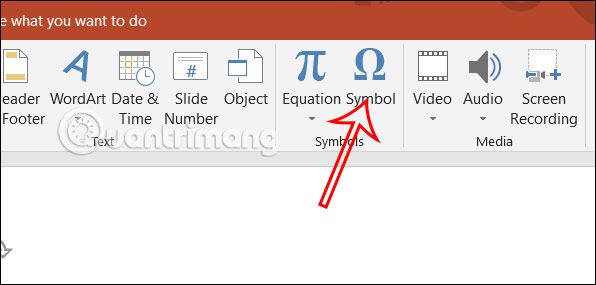
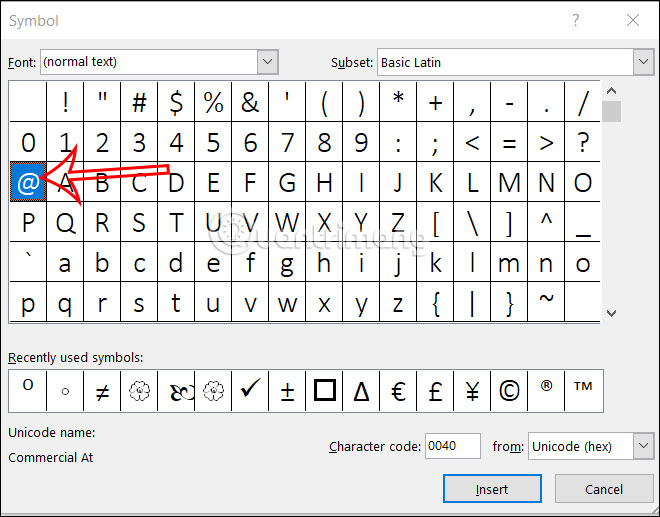
Trong Word hoặc PowerPoint, vào Insert > Symbol > More Symbols. Hộp thoại Symbol mở ra — ở ô Character code, nhập 0040 (mã hex của @ trong Unicode), hoặc kéo tìm ký tự trong bảng. Nhấn Insert để chèn vào tài liệu.
Excel có thêm một tính năng đáng chú ý từ phiên bản 365: nhập @ vào đầu ô có thể kích hoạt dynamic array reference hoặc hàm mảng tùy ngữ cảnh. Nếu Excel tự động chuyển đổi hoặc hiển thị cảnh báo khi gõ @, đó là do tính năng này — không phải lỗi nhập liệu. Để gõ @ thuần túy như văn bản trong ô Excel, hãy định dạng ô thành Text trước (Ctrl + 1 > Number > Text), sau đó gõ bình thường.
Trong các ứng dụng Office trên web (Word Online, Excel Online), cách gõ hoàn toàn giống trình duyệt — dùng Shift + 2 như bình thường, không cần thao tác đặc biệt.
Hướng dẫn gõ @ trên điện thoại
Trên điện thoại thông minh, bàn phím ảo mặc định của cả Android lẫn iOS đều hỗ trợ gõ @ trực tiếp, nhưng vị trí phím có thể khác nhau tùy app bàn phím đang dùng.
Android (Gboard — bàn phím mặc định Google): Gõ văn bản bình thường, khi cần @ hãy nhấn vào phím ?123 để chuyển sang bàn phím ký tự đặc biệt. Ký tự @ thường xuất hiện ngay ở hàng đầu tiên. Trên nhiều phiên bản Gboard hiện tại (2026), nếu đang gõ email hoặc username trong trường nhập địa chỉ, @ còn xuất hiện trực tiếp trên bàn phím chữ cái như một phím tắt — không cần chuyển chế độ.
iPhone / iPad (bàn phím iOS): Nhấn phím 123 để vào chế độ số và ký tự đặc biệt, @ nằm ở hàng thứ hai bên trái. Trên bàn phím tiếng Anh, thao tác này nhất quán trên mọi thiết bị iOS. Nếu đang dùng bàn phím tiếng Việt (Telex hoặc VNI), vẫn chuyển sang chế độ 123 theo cách tương tự.
Một mẹo nhanh hơn trên cả hai nền tảng: trong ô nhập email, nhiều app (Gmail, Outlook, trình duyệt) tự động hiển thị @ như một phím gợi ý ngay trên thanh quick-access phía trên bàn phím — tiết kiệm thêm một bước chuyển chế độ.
Cách gõ @ bằng copy-paste
Khi không muốn thao tác phím hoặc đang dùng thiết bị lạ, copy-paste là phương án đơn giản nhất: nhấp vào ký tự @ dưới đây, chọn toàn bộ, rồi dán vào nơi cần dùng.
@
Phương pháp này đặc biệt hữu ích trên các thiết bị như Smart TV, giao diện web kiosk, hoặc máy tính công cộng có bàn phím bị khoá tổ hợp phím. Với điện thoại, chỉ cần nhấn giữ vào ký tự @ ở trên, chọn Copy, sau đó Paste vào nơi cần điền.
Gõ ký tự @ trên bàn phím tiếng Nhật
Bàn phím tiếng Nhật (JIS layout) có cách sắp xếp phím khác hoàn toàn so với QWERTY tiêu chuẩn, dẫn đến vị trí của @ cũng khác biệt.
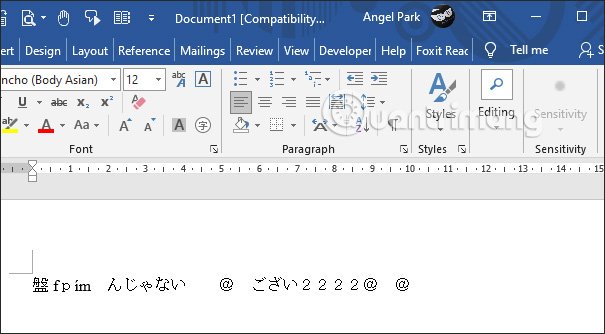
Trên bàn phím JIS vật lý (thường thấy trên laptop Nhật như Panasonic Let's Note, Fujitsu, NEC), ký tự @ nằm ở phím ngay bên phải phím P — không cần nhấn Shift. Đây là điểm khác biệt quan trọng: người quen dùng bàn phím US sẽ bị nhầm vì nhấn Shift + 2 trên JIS layout lại cho ra " thay vì @.
Nếu đang dùng máy tính Nhật nhưng hệ điều hành cài ngôn ngữ tiếng Việt hoặc tiếng Anh, Input Method (IME) có thể đang ở chế độ không khớp với layout vật lý. Giải pháp: vào Settings > Time & Language > Language > Japanese > Options và đảm bảo Hardware keyboard layout được đặt là Japanese keyboard (106/109 key). Sau đó, phím ngay bên phải P sẽ nhập đúng @.
Với người Việt đang học tập hoặc làm việc tại Nhật và dùng máy tính nội địa, việc nắm rõ sự khác biệt JIS so với QWERTY giúp tiết kiệm thời gian đáng kể — đặc biệt trong các tác vụ nhập email hay lập trình hàng ngày.
Câu hỏi thường gặp
Tại sao gõ Shift + 2 lại ra ký tự " thay vì @?
Rất có thể máy tính đang dùng bố cục bàn phím tiếng Anh UK (United Kingdom layout). Với UK layout, @ nằm ở Shift + ', còn Shift + 2 cho ra ". Kiểm tra lại Input Language trong cài đặt hệ thống và chuyển sang US layout nếu cần.
Gõ @ trên laptop không có Numpad bằng Alt code được không?
Không. Alt code yêu cầu bàn phím số (Numpad) riêng biệt. Laptop không có Numpad không thể dùng cách này. Thay vào đó, hãy dùng Shift + 2 (US layout), bàn phím ảo On-Screen Keyboard, hoặc copy-paste.
Trên iPhone đang gõ tiếng Việt, tìm @ ở đâu?
Nhấn phím 123 ở góc dưới bên trái để chuyển sang bàn phím ký tự đặc biệt. Phím @ xuất hiện ngay ở hàng thứ hai. Cách này áp dụng cho cả bàn phím Telex lẫn VNI trên iOS.
Excel tự động chuyển đổi khi tôi gõ @ vào ô, phải làm sao?
Excel 365 hiểu @ là ký hiệu của dynamic array reference khi gõ đầu ô. Để nhập @ như văn bản thuần, định dạng ô thành Text trước (Ctrl + 1 > Text), sau đó gõ lại. Hoặc gõ dấu nháy đơn ' trước @ — Excel sẽ hiển thị @ mà không áp dụng tính năng đặc biệt.
Có cách nào gõ @ nhanh hơn trên Android không?
Có. Với Gboard, giữ tay vào phím dấu chấm . ở góc dưới bàn phím — một số phiên bản Gboard cho phép trượt lên để chọn các ký tự đặc biệt bao gồm @. Ngoài ra, trong ô nhập email, @ thường xuất hiện ngay trên thanh gợi ý phía trên bàn phím mà không cần chuyển chế độ.
Khám phá
Hướng dẫn tải video lên YouTube trên máy tính và điện thoại
Cách luyện gõ bàn phím 10 ngón giúp tăng tốc độ đánh máy
Đăng nhập Pinduoduo trên máy tính: Hướng dẫn chi tiết 2026
Thảo luận
0 bình luậnBài viết liên quan

V-Compass: Ứng dụng công nghệ thiết kế lộ trình học ngoại ngữ
4 phần mềm luyện phát âm tiếng Anh chuẩn không thể bỏ qua
Ứng dụng học IELTS đa nền tảng OVI: Trải nghiệm và đánh giá
Đánh giá chi tiết cơ chế hoạt động, tính năng AI cá nhân hóa và hiệu quả thực tế của ứng dụng luyện thi IELTS đa nền tảng OVI trong năm 2026.

Hướng dẫn xây dựng đội hình Thợ Săn DTCL chuẩn nhất năm 2026
Phân tích chuyên sâu cơ chế tộc hệ, cách ghép ấn và chiến thuật vận hành đội hình Thợ Săn Đấu Trường Chân Lý mùa 18 hiệu quả nhất.

Backend Development là gì? Hướng dẫn toàn diện năm 2026
Khám phá Backend Development là gì, các thành phần cốt lõi, kỹ năng thiết yếu và lộ trình học chi tiết để trở thành Backend Developer chuyên nghiệp năm 2026.

Sự khác biệt giữa biến signed và unsigned trong lập trình C/C++
Phân tích cơ chế bộ nhớ, cách biểu diễn nhị phân và những rủi ro phổ biến khi sử dụng biến signed, unsigned trong C/C++. Hướng dẫn tối ưu hệ thống.

Kinh nghiệm chọn thiết bị công nghệ hỗ trợ học trực tuyến 2026
Hướng dẫn chi tiết cách chọn laptop, tai nghe và thiết bị mạng năm 2026. Phân tích cơ chế hoạt động giúp tối ưu không gian học trực tuyến hiệu quả nhất.

Cách gõ ký tự @ trên bàn phím máy tính và điện thoại 2026
Hướng dẫn đầy đủ cách gõ ký tự @ trên bàn phím máy tính Windows, Mac và điện thoại Android, iOS — bao gồm tổ hợp phím, bàn phím ảo, Office và bàn phím tiếng Nhật.