
7 cách hỗ trợ kỹ thuật Windows cho người mới bắt đầu
Dương Thị Hoa
22 tháng 7, 2026
7 cách hỗ trợ kỹ thuật Windows cho người mới bắt đầu
Một du học sinh tại Úc đang chuẩn bị thi cuối kỳ bất ngờ đối mặt với lỗi màn hình xanh chết chóc. Khác với Việt Nam thì chi phí mang máy ra tiệm sửa chữa tại nước ngoài có thể tốn kém hàng trăm đô la. Bài viết này phân tích bản chất cơ chế của bảy phương pháp nhận hỗ trợ kỹ thuật trên Windows giúp bạn tự gỡ rối an toàn.
Tận dụng các ứng dụng hỗ trợ tích hợp sẵn trên Windows
Hệ điều hành hiện đại luôn tích hợp những công cụ hướng dẫn trực quan dành cho người dùng mới. Tính năng này đóng vai trò như một thư viện kiến thức thu nhỏ ngay trong máy tính.
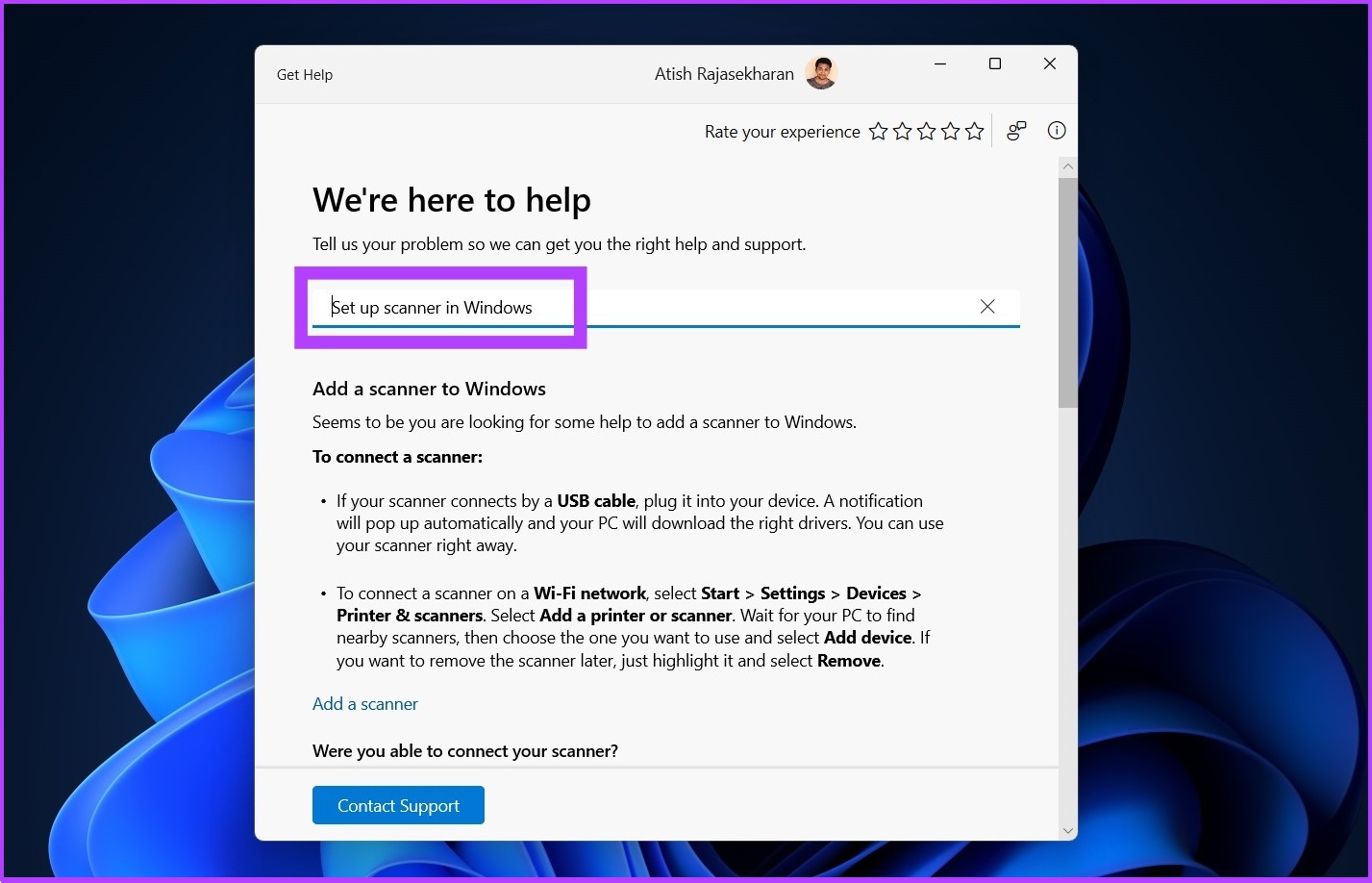
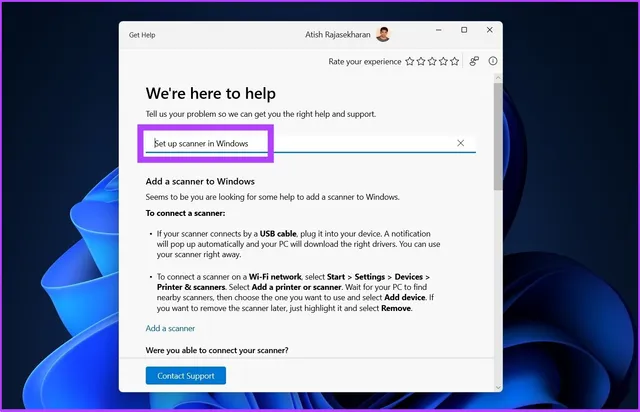
Ứng dụng Get Help hoạt động dựa trên mô hình trí tuệ nhân tạo phân tích ngôn ngữ tự nhiên. Hệ thống sẽ ánh xạ từ khóa với cơ sở dữ liệu để đề xuất bài viết phù hợp. Thuật toán định tuyến sẽ tự động chuyển tiếp phiên làm việc sang một chuyên viên hỗ trợ thực.
Cơ chế này giúp phân loại yêu cầu nhằm tối ưu hóa thời gian chờ cho hàng triệu người dùng. Tuy nhiên nó sẽ mất đi tác dụng nếu thiết bị của bạn bị ngắt kết nối internet hoàn toàn. Máy tính không thể đối chiếu dữ liệu thời gian thực từ máy chủ đám mây của hãng.
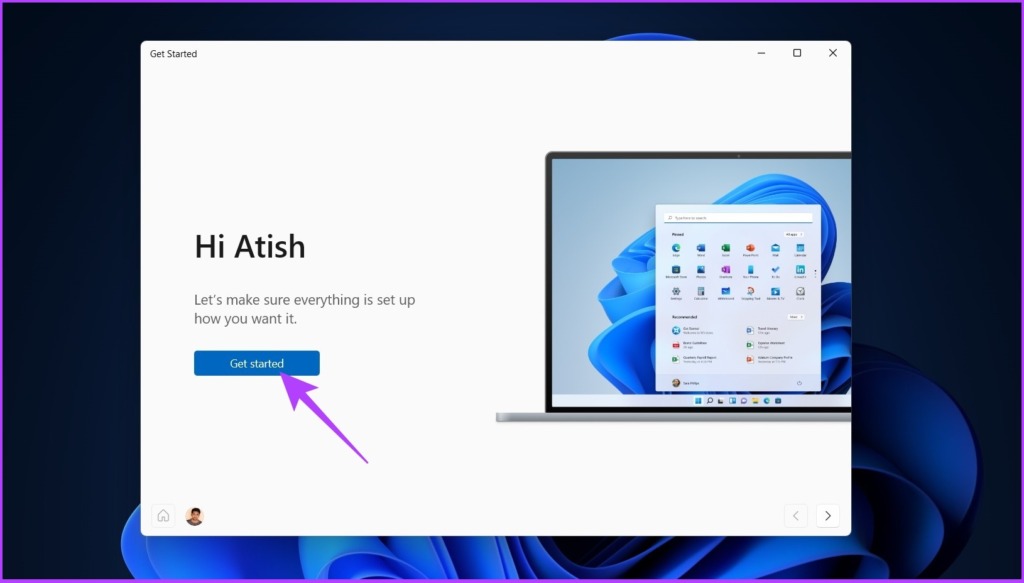
Quan điểm của Best Knowledge dựa trên kinh nghiệm thực tế chỉ ra một sự thật đáng chú ý. Các bạn sinh viên thường phớt lờ công cụ Get Started vì cho rằng nó quá sức cơ bản. Thực chất ứng dụng này đã tự động tùy biến nội dung theo cấu hình máy tính hiện tại.
Việc khai thác triệt để các ứng dụng này giúp người dùng tiết kiệm một lượng thời gian khổng lồ.
Người dùng chỉ việc nhập từ khóa mô tả lỗi trực tiếp vào thanh công cụ tìm kiếm chính. Hệ thống lập tức đối chiếu và trả về danh sách các thao tác khắc phục chuẩn xác.
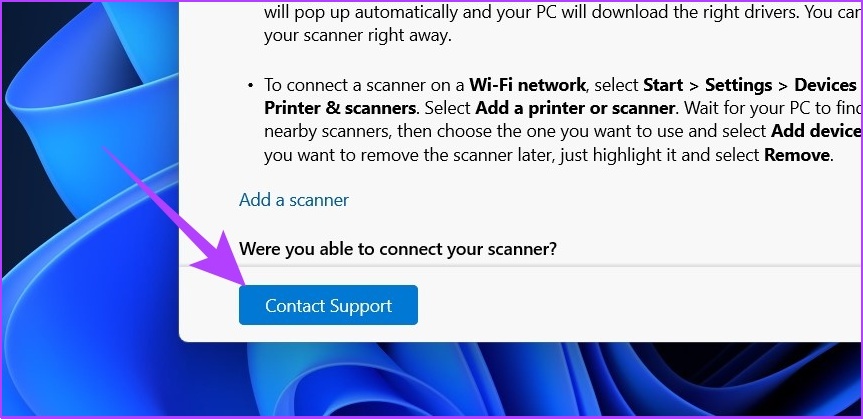
Nếu hướng dẫn tự động không mang lại hiệu quả thì nút liên hệ trực tiếp sẽ xuất hiện. Thao tác này kích hoạt kênh giao tiếp khẩn cấp với đội ngũ kỹ thuật viên ứng trực.
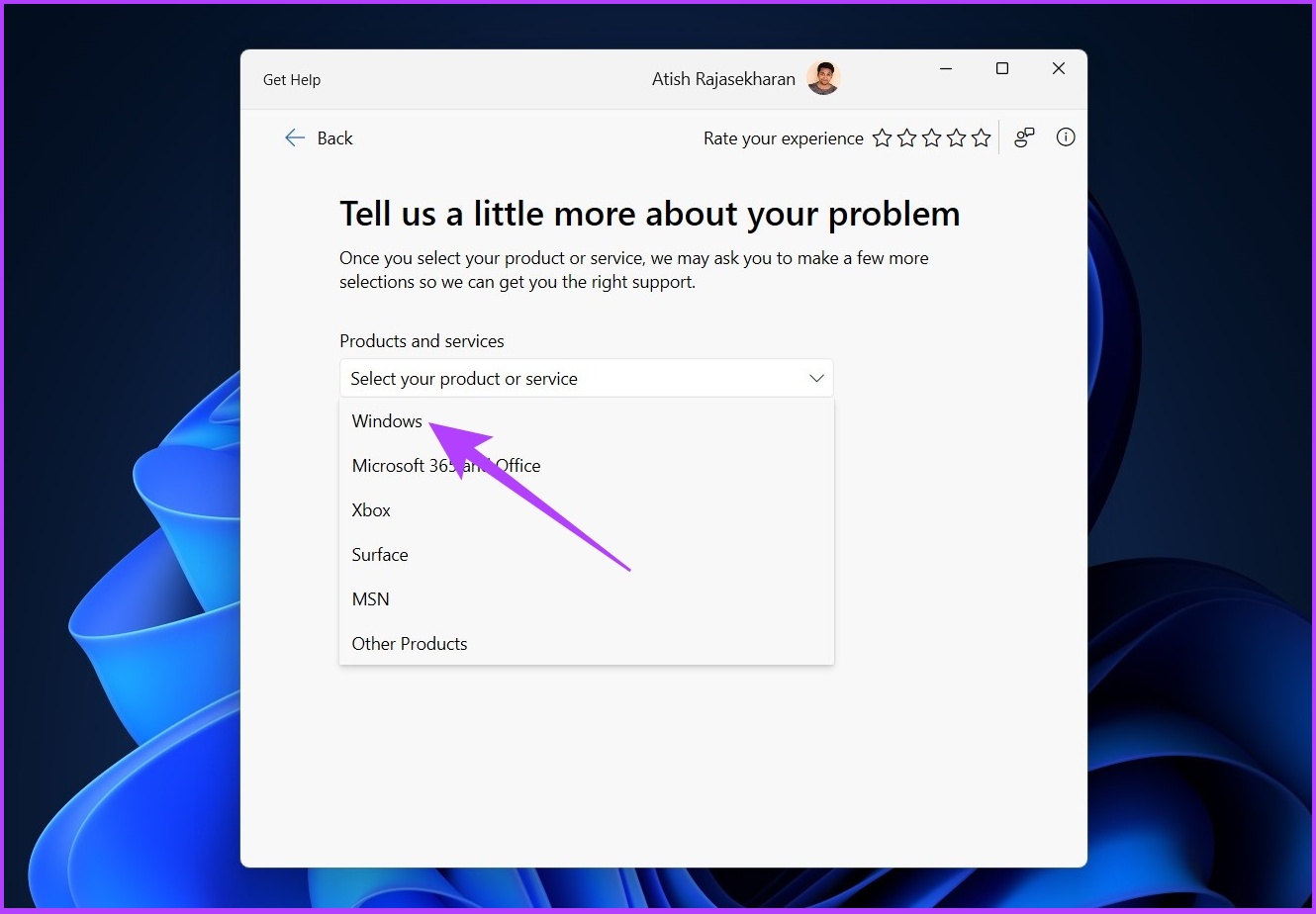
Người dùng bắt buộc phải khai báo hệ điều hành đang vận hành để bộ lọc hoạt động chính xác. Phân loại đúng nền tảng giúp hệ thống tải lên bộ công cụ chẩn đoán tương thích tuyệt đối.
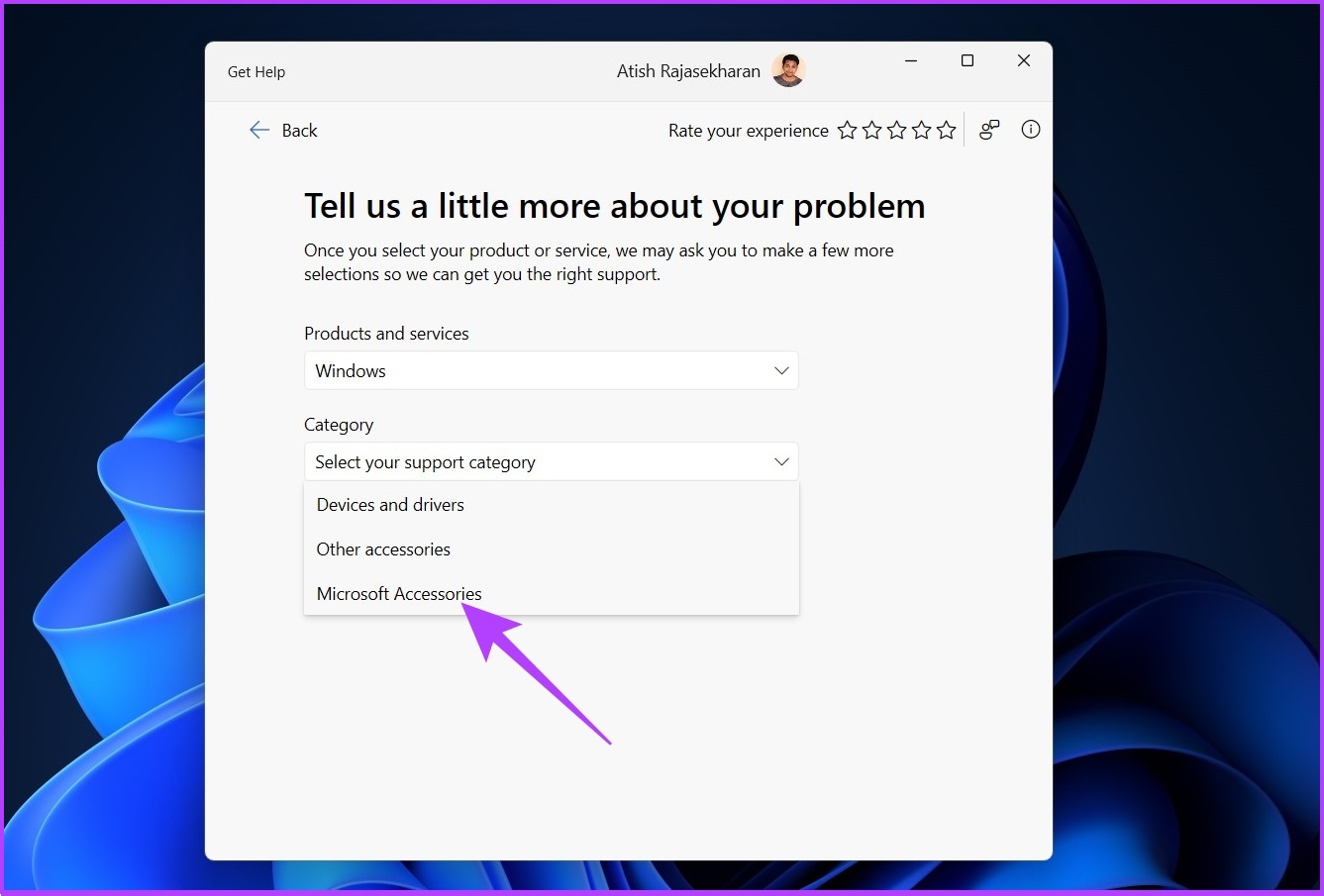
Một danh sách thả xuống sẽ hiển thị chi tiết các khu vực thường xuyên xảy ra sự cố phần mềm. Bạn hãy cẩn thận rà soát từng hạng mục để định vị đúng nguồn gốc của vấn đề.
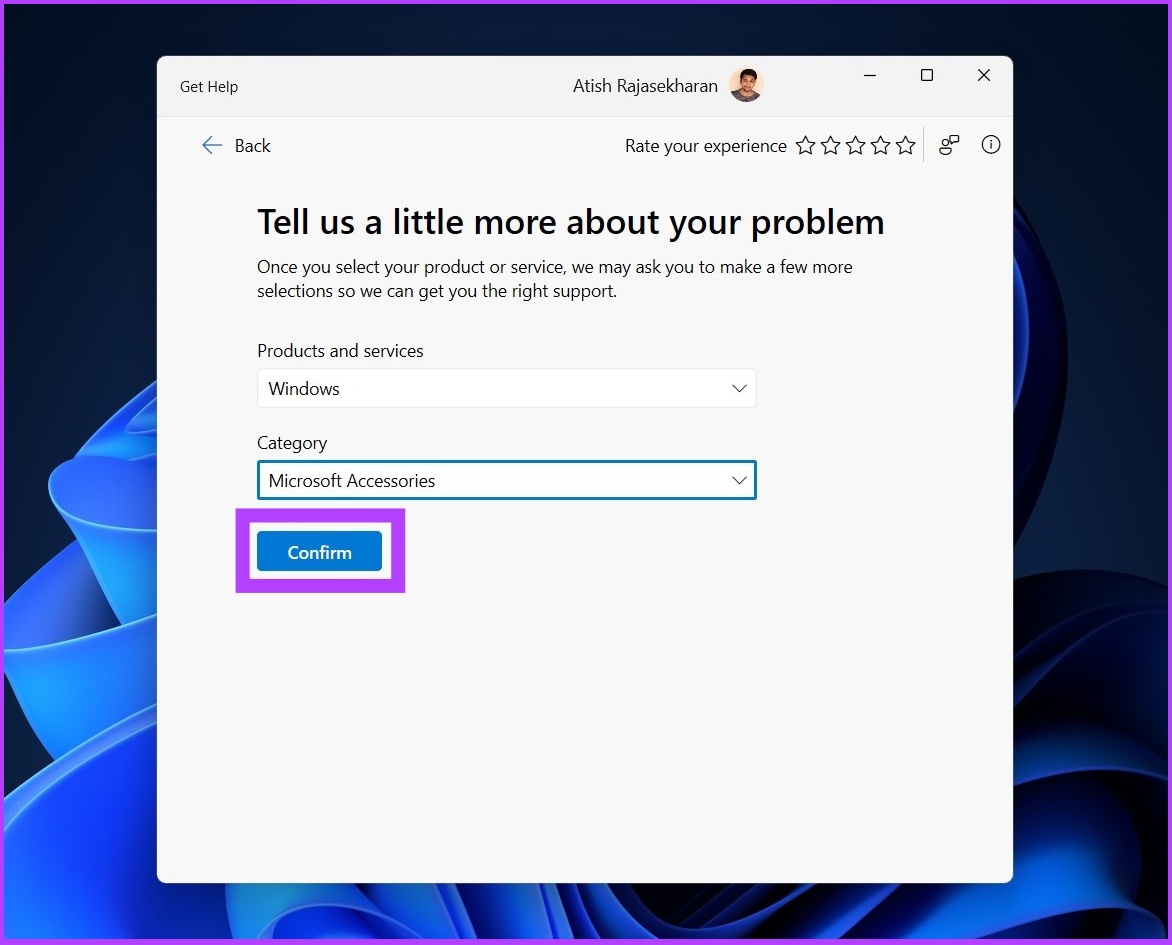
Danh mục phụ kiện đi kèm cũng là một điểm nghẽn phổ biến gây ra lỗi nhận diện thiết bị. Việc cô lập vùng lỗi giúp quá trình phân tích mã độc diễn ra trơn tru hơn rất nhiều.
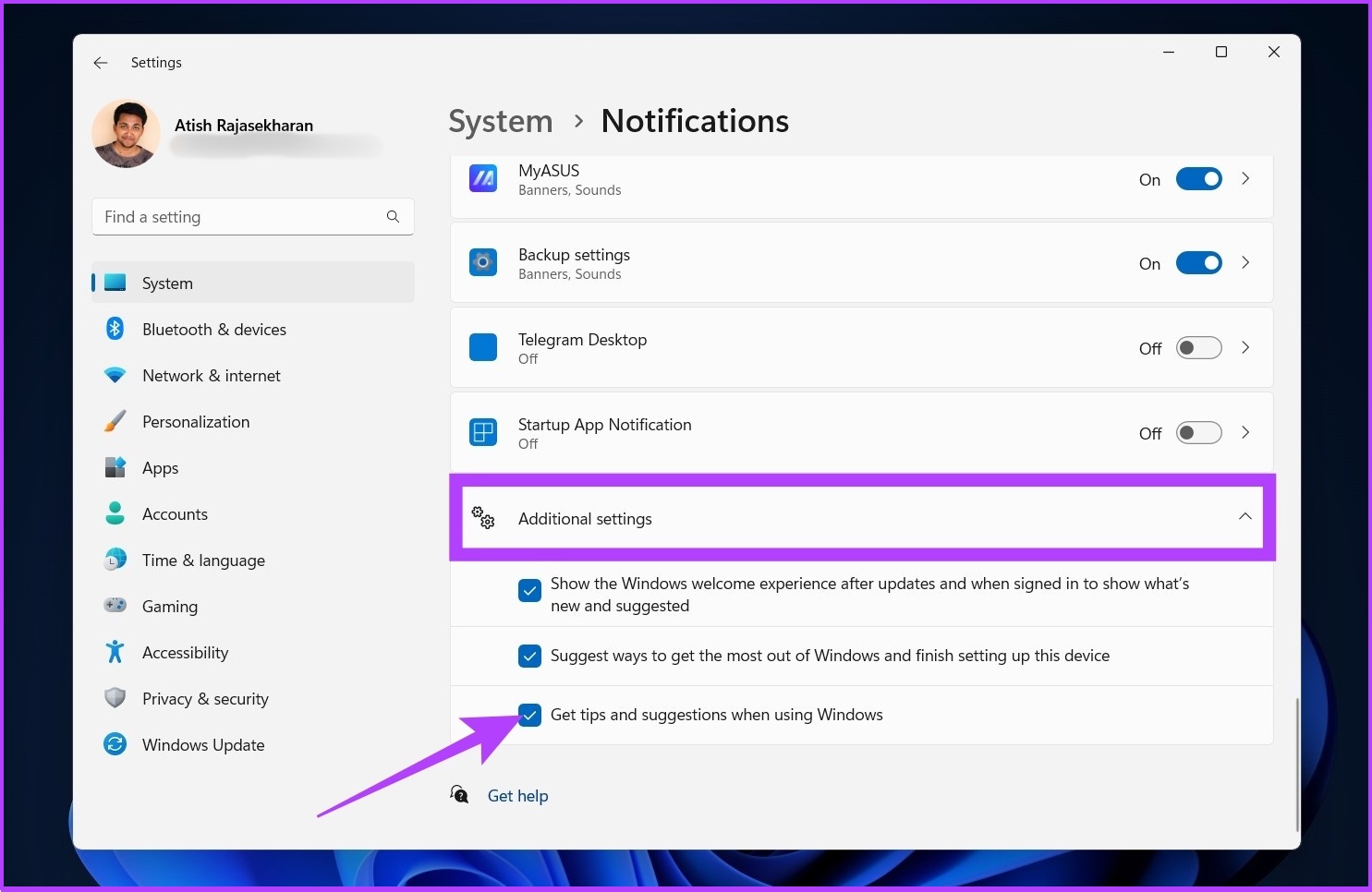
Các thông báo cảnh báo lỗi cũng được lưu trữ cẩn thận tại trung tâm hành động góc màn hình. Việc xem lại lịch sử cảnh báo cung cấp thêm manh mối giá trị cho quá trình tự sửa chữa.
Kích hoạt công cụ gỡ lỗi tự động và tìm kiếm thông minh
Việc tự mình dò tìm nguyên nhân sâu xa của lỗi phần mềm là thử thách quá tầm với nhiều người. Khối lượng mã lệnh khổng lồ của hệ điều hành tạo ra sự phức tạp ngoài sức tưởng tượng.
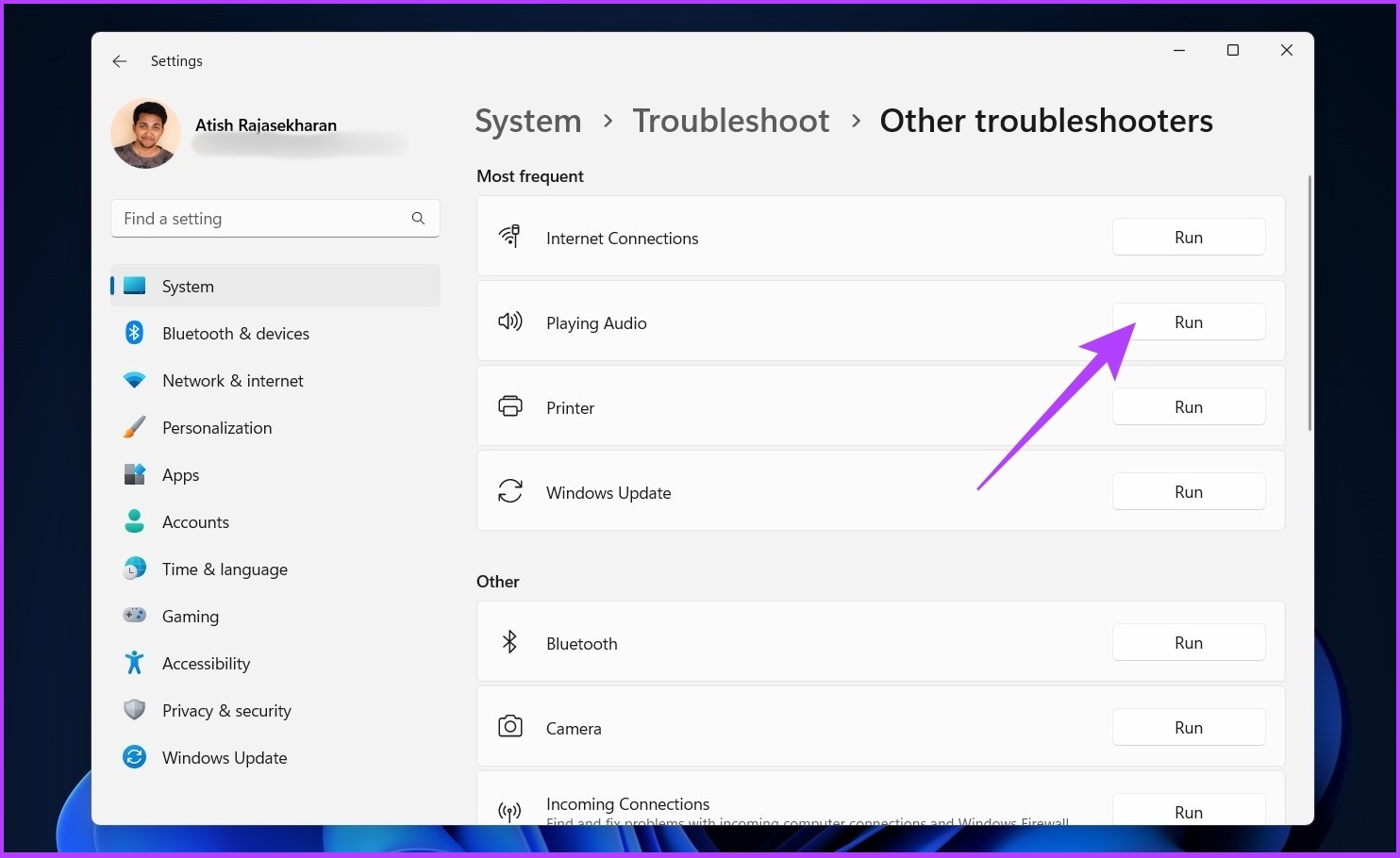
Chẩn đoán Troubleshooter vận hành thông qua các tập lệnh nền để kiểm tra trạng thái dịch vụ cốt lõi. Công cụ tự động so sánh thông số hiện tại với mức hoạt động chuẩn mực của máy tính. Sau đó nó thực thi quyền quản trị để khởi động lại dịch vụ hoặc khôi phục khóa cấu hình hỏng.
Quy trình khắc phục tự động này hoàn toàn không can thiệp vào các tệp tin cá nhân lưu trên ổ cứng. Tuy nhiên điểm yếu là nó chỉ xử lý được các mã lỗi đã lưu trong từ điển hệ thống. Các xung đột phần cứng vật lý nghiêm trọng sẽ nằm ngoài phạm vi giải quyết của công cụ phần mềm này.
Người dùng có thể truy cập kho công cụ chuyên biệt này ngay trong trình đơn cài đặt mặc định.
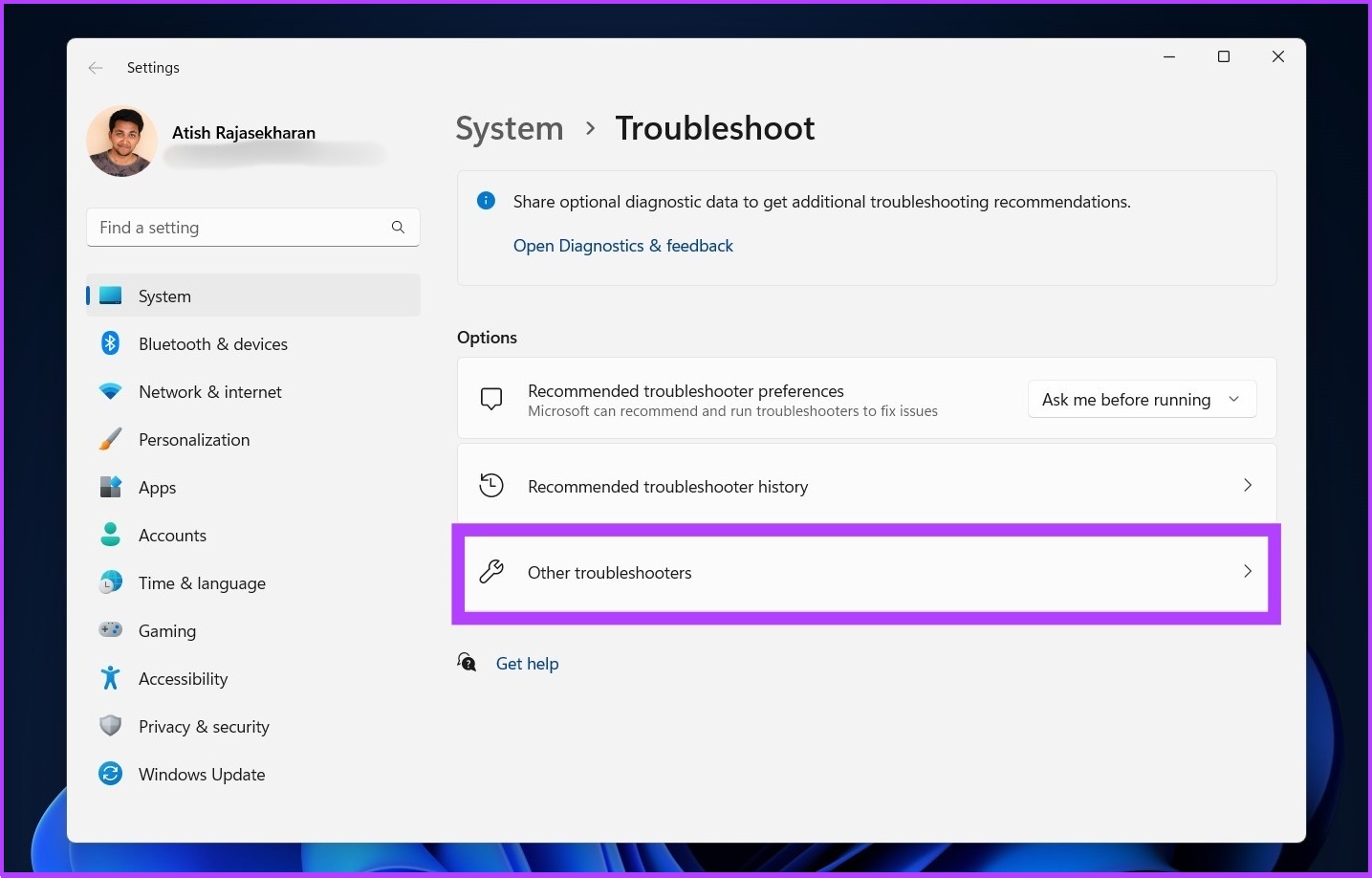
Việc khoanh vùng chính xác khu vực lỗi giúp công cụ giảm bớt khối lượng dữ liệu phải quét. Nhờ đó thời gian chẩn đoán được rút ngắn đáng kể thay vì phải kiểm tra toàn bộ ổ cứng.
Bên cạnh đó tính năng tìm kiếm tích hợp thanh công việc cũng là một trợ thủ vô cùng đắc lực.
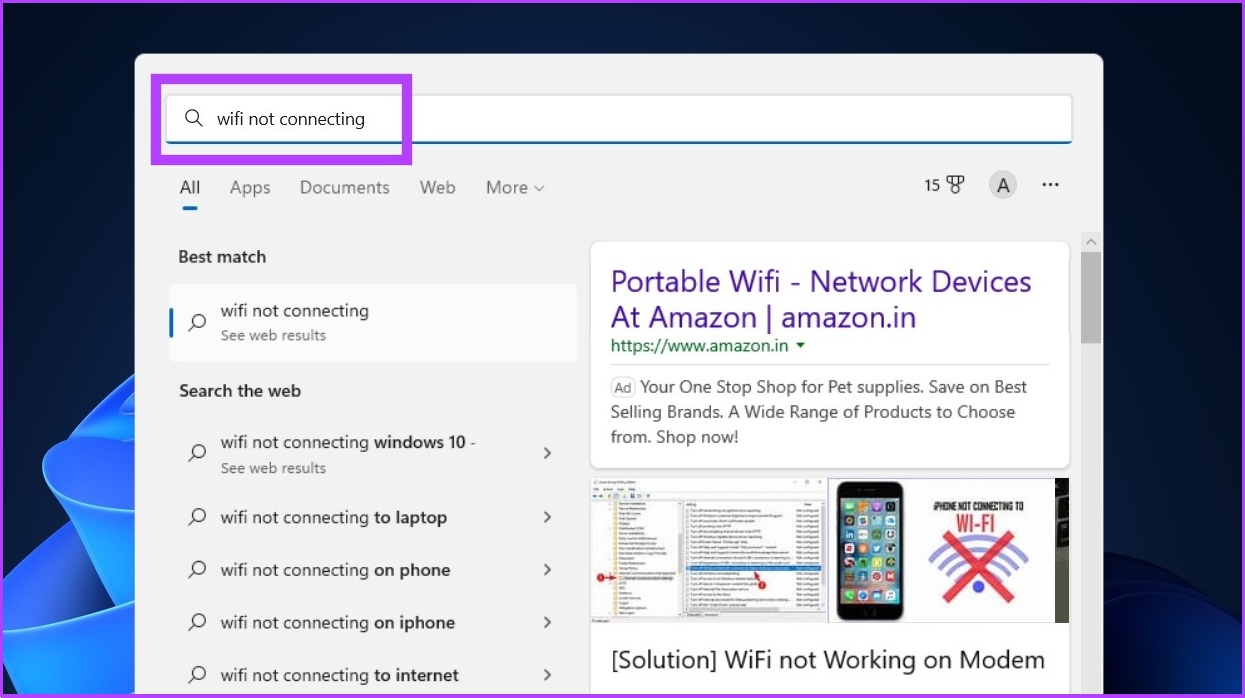
Khung tìm kiếm này liên kết trực tiếp với cỗ máy Bing để tổng hợp các trang web công nghệ uy tín. Hệ thống sẽ trích xuất những câu trả lời nổi bật nhất ngay trên giao diện của thanh trạng thái.
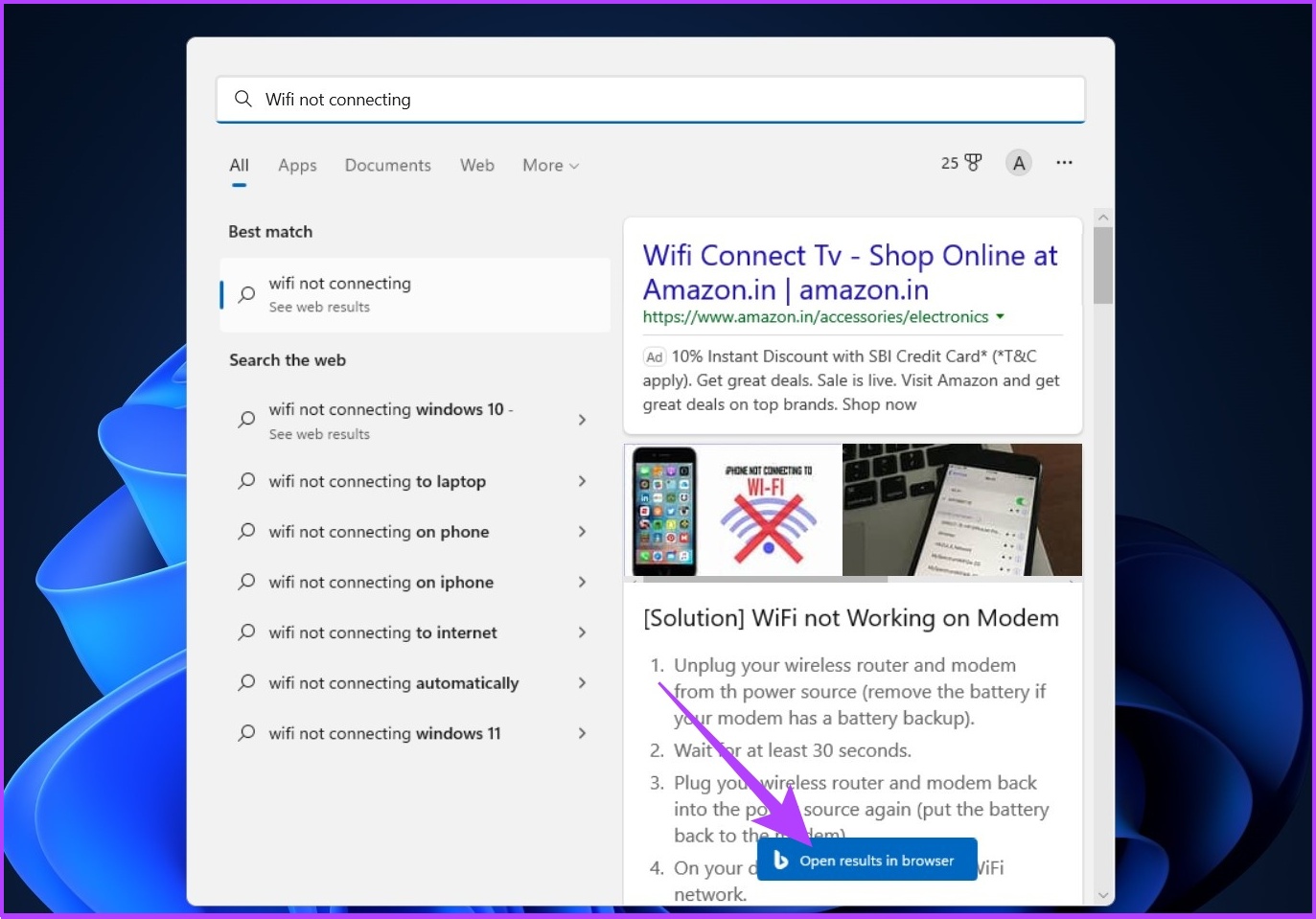
Tiện ích này giúp sinh viên nhanh chóng tìm ra các video hướng dẫn gỡ lỗi từ cộng đồng mạng. Việc không cần phải mở trình duyệt độc lập giúp tiết kiệm tài nguyên bộ nhớ cho máy tính yếu.
Nhận sự trợ giúp từ xa an toàn qua Quick Assist
Nhiều trục trặc kỹ thuật có mức độ phức tạp vượt qua khả năng tự xử lý của người dùng tay ngang. Việc để người am hiểu công nghệ trực tiếp thao tác trên máy tính là phương án tối ưu nhất.
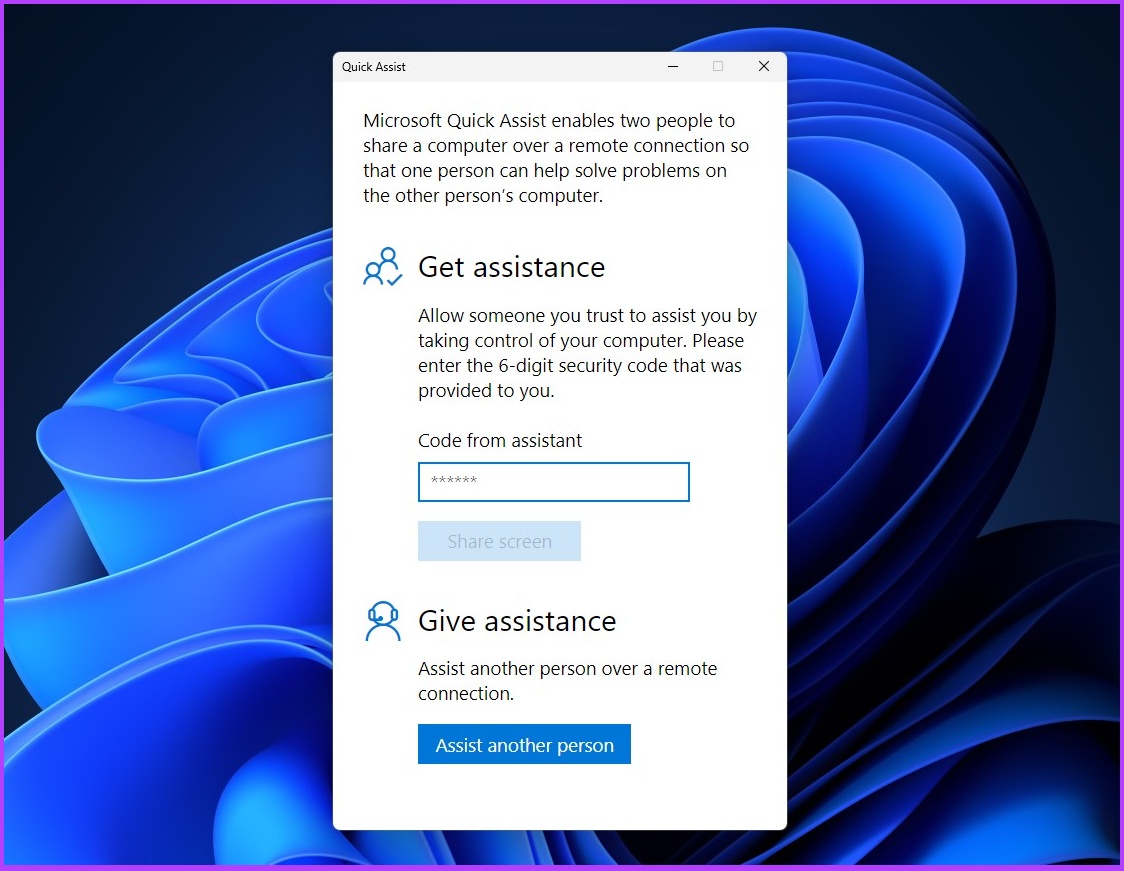
Quick Assist thiết lập đường hầm truyền dữ liệu qua máy chủ trung gian dựa trên giao thức mã hóa cực mạnh. Hai thiết bị khởi tạo phiên kết nối tạm thời bằng mã bảo mật sáu chữ số sinh ra ngẫu nhiên. Kiến trúc phần mềm này triệt tiêu hoàn toàn nguy cơ rò rỉ dữ liệu trước các cuộc tấn công mạng.
Phương thức kết nối ngang hàng qua trung gian này không yêu cầu người dùng phải điều chỉnh cấu hình bộ định tuyến. Điều kiện bắt buộc là cả hai thiết bị đều phải duy trì đường truyền mạng tốc độ cao và ổn định. Nếu máy tính gặp lỗi hỏng bộ nhận sóng Wi-Fi thì công cụ này hoàn toàn mất tác dụng.
Đội ngũ biên tập Best Knowledge đánh giá đây là giải pháp cứu cánh vô cùng thiết thực cho du học sinh. Các sinh viên có thể nhờ người thân am hiểu công nghệ tại Việt Nam cài đặt giúp phần mềm chuyên ngành. Khoảng cách địa lý hàng ngàn kilomet hoàn toàn bị xóa nhòa nhờ kết nối điều khiển theo thời gian thực.
Người nhận hỗ trợ luôn nắm giữ quyền giám sát tối cao đối với mọi thao tác trên màn hình. Bạn có thể ngay lập tức cắt đứt kết nối nếu phát hiện dấu hiệu can thiệp tệp tin bất thường. Sự minh bạch về mặt kỹ thuật này giúp loại bỏ triệt để nỗi lo bị đánh cắp tài liệu cá nhân.
Tham vấn chuyên gia hệ thống và cộng đồng mạng xã hội
Sức mạnh của trí tuệ tập thể là công cụ cực kỳ đắc lực khi đối diện với các mã lỗi lạ. Hàng triệu người dùng trên toàn cầu luôn sẵn sàng chia sẻ kinh nghiệm xương máu của họ.
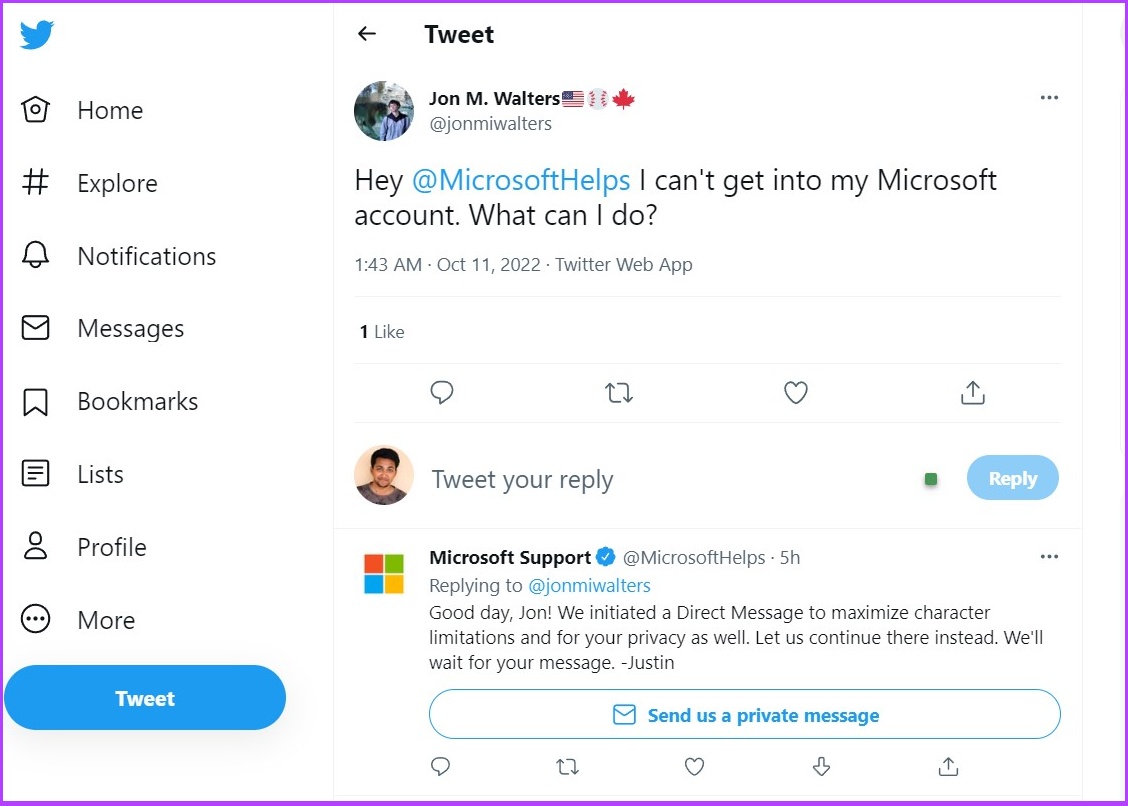
Cơ chế hỏi đáp trên mạng xã hội vận hành dựa theo mô hình hỗ trợ đám đông hoàn toàn phi tập trung. Thuật toán phân phối sẽ tính toán để đẩy bài viết của bạn tới bảng tin của các kỹ sư mạng. Quá trình chia sẻ chéo này giúp giải quyết những lỗi dị biệt mà tài liệu nhà sản xuất chưa đề cập.
Nhược điểm lớn nhất của phương pháp này là thời gian phản hồi không được cam kết một cách chắc chắn. Độ chuẩn xác của câu trả lời cũng không thông qua bất kỳ quy trình kiểm duyệt chuyên môn nào. Một cú pháp lệnh sai lầm từ người tư vấn nghiệp dư có thể khiến hệ điều hành sụp đổ hoàn toàn.
Kênh hỗ trợ chính thức trên Twitter thường có tốc độ tiếp nhận và phản hồi thông tin tương đối ấn tượng. Nền tảng này rất phù hợp để xử lý nhanh các báo cáo lỗi mang tính phổ thông của hệ thống.
Ngược lại nền tảng Reddit lại mang đến không gian phân tích học thuật chuyên sâu và vô cùng chi tiết.
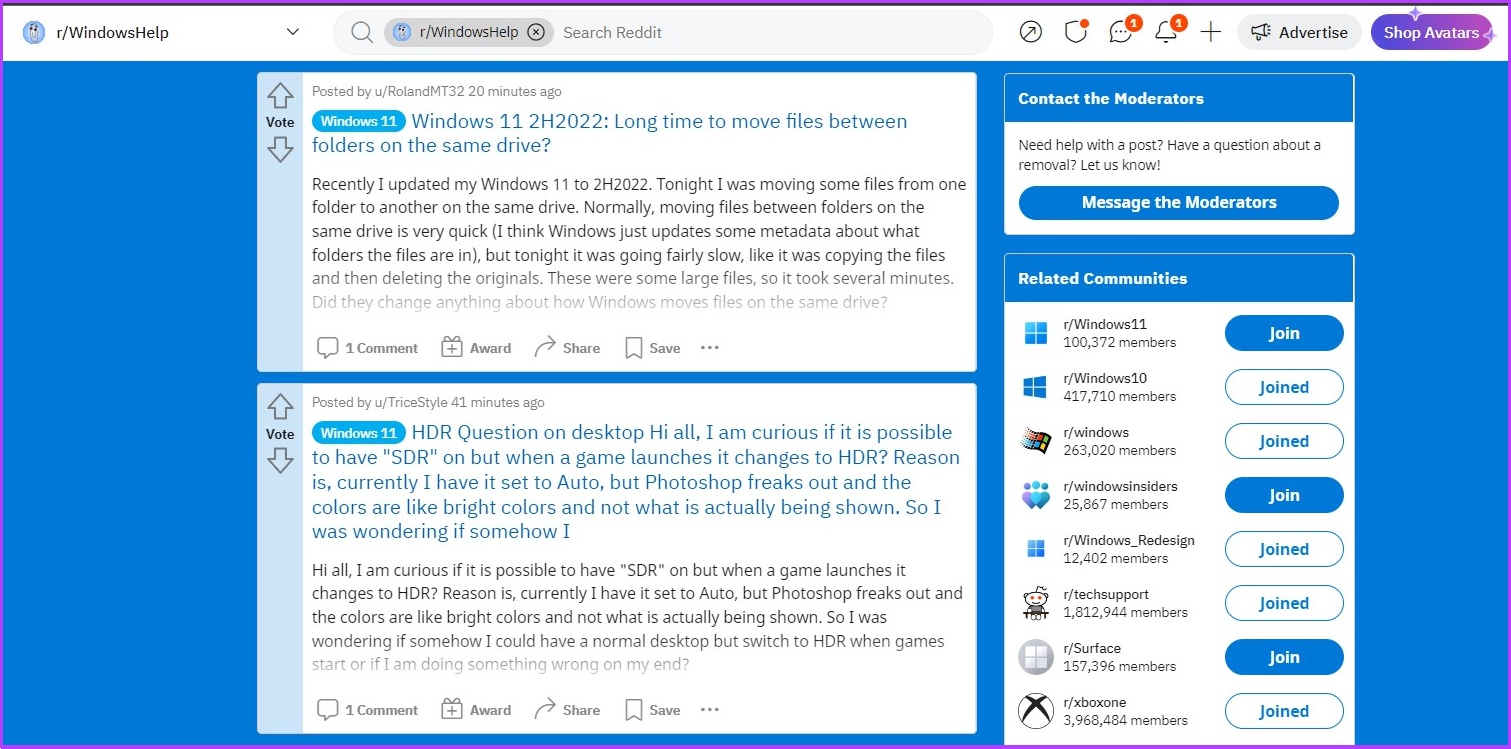
Để nhận được đáp án chuẩn xác thì bạn cần đăng tải đầy đủ thông số phần cứng cấu hình máy. Các tệp nhật ký ghi lỗi hệ thống cũng đóng vai trò như manh mối phá án cực kỳ quan trọng. Sự chuẩn bị thông tin càng kỹ lưỡng thì cộng đồng càng dễ dàng khoanh vùng gốc rễ của sự cố.
Liên hệ trực tiếp đội ngũ kỹ thuật cấp cao của Microsoft
Tùy chọn kết nối trực tiếp với hãng sản xuất luôn là phương án mang tính đảm bảo về mặt kỹ thuật. Lựa chọn này phù hợp khi mọi nỗ lực tự sửa chữa đều không mang lại bất cứ kết quả khả quan nào.
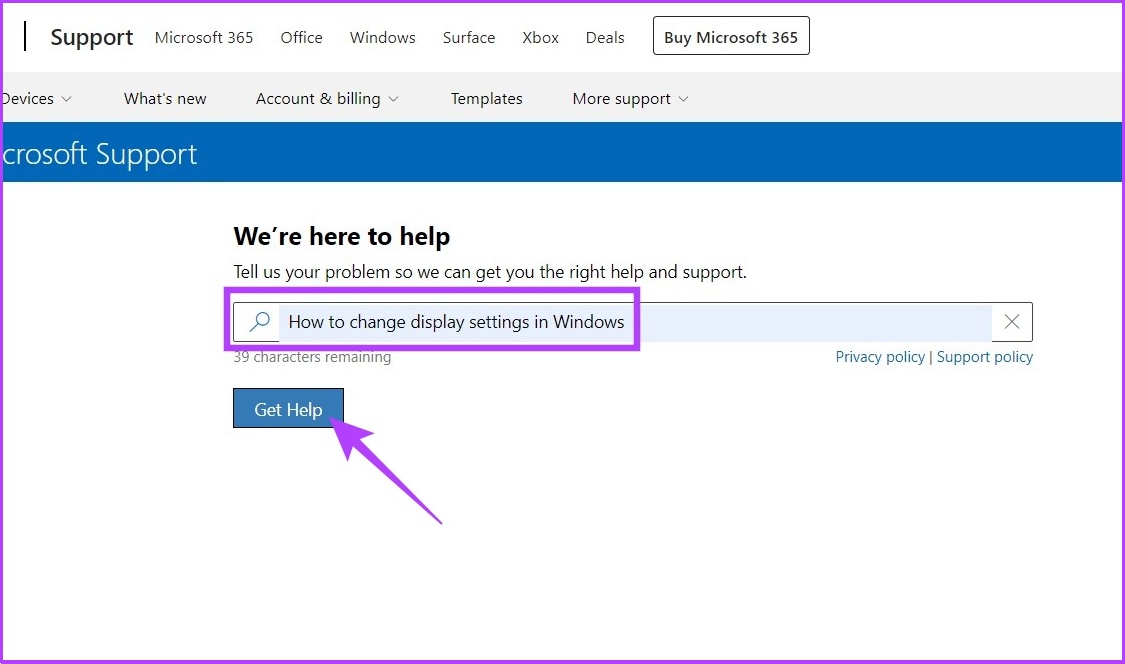
Hệ thống quản trị yêu cầu khách hàng vận hành theo mô hình phân cấp tự động dựa trên mức độ nghiêm trọng. Trí tuệ nhân tạo sẽ quét các từ khóa để định tuyến vé hỗ trợ tới nhân viên chăm sóc cấp một. Các lỗi nhân hệ điều hành sâu sắc sẽ được đẩy lên nhóm kỹ sư bậc cao sở hữu công cụ chuyên dụng.
Yếu tố cản trở lớn nhất là người dùng phải trải qua nhiều bước xác minh danh tính và phân loại lỗi. Các vấn đề khẩn cấp cần khắc phục trong vòng vài phút sẽ không phù hợp với quy trình tuyến tính này. Khách hàng buộc phải kiên nhẫn chờ đợi bộ máy xử lý sắp xếp nhân sự trống theo đúng thứ tự.
Giao diện tiếp nhận yêu cầu bạn mô tả thật ngắn gọn và súc tích hiện tượng đang xảy ra.
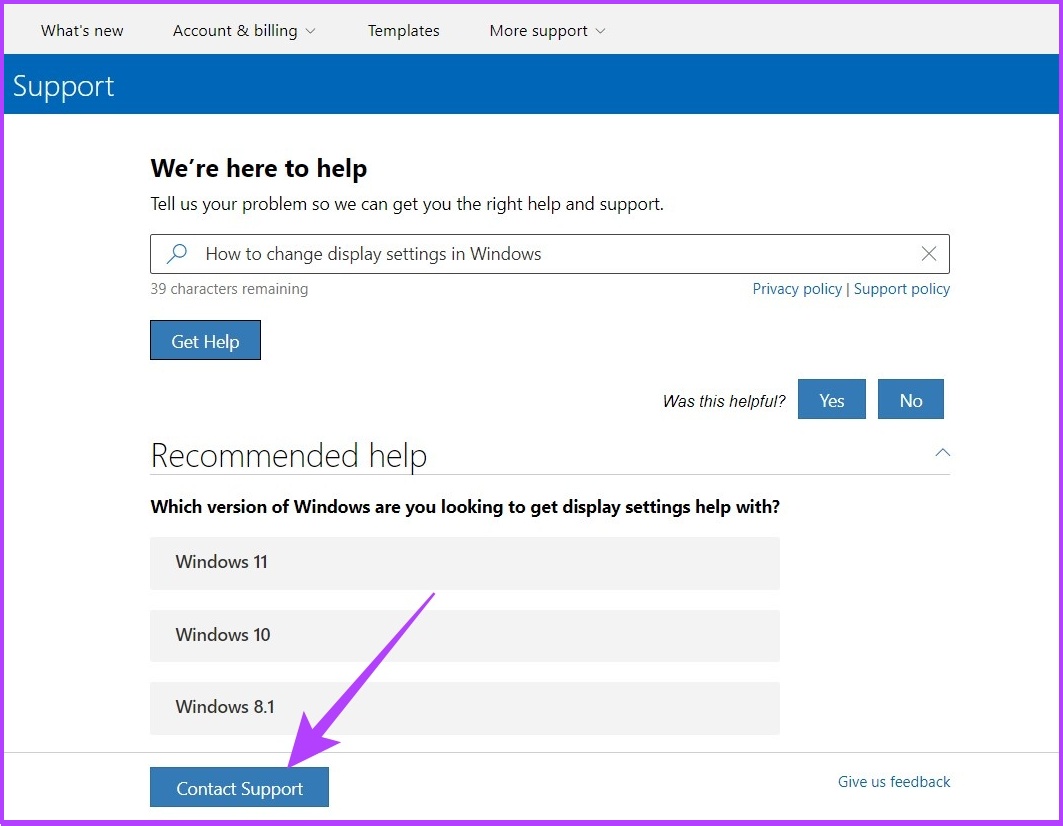
Màn hình tiếp theo sẽ liệt kê các bước thao tác cụ thể để bạn tự kiểm tra lại một lần nữa. Bước sàng lọc này giúp hệ thống loại trừ các lỗi vặt vãnh trước khi tốn nhân lực con người.
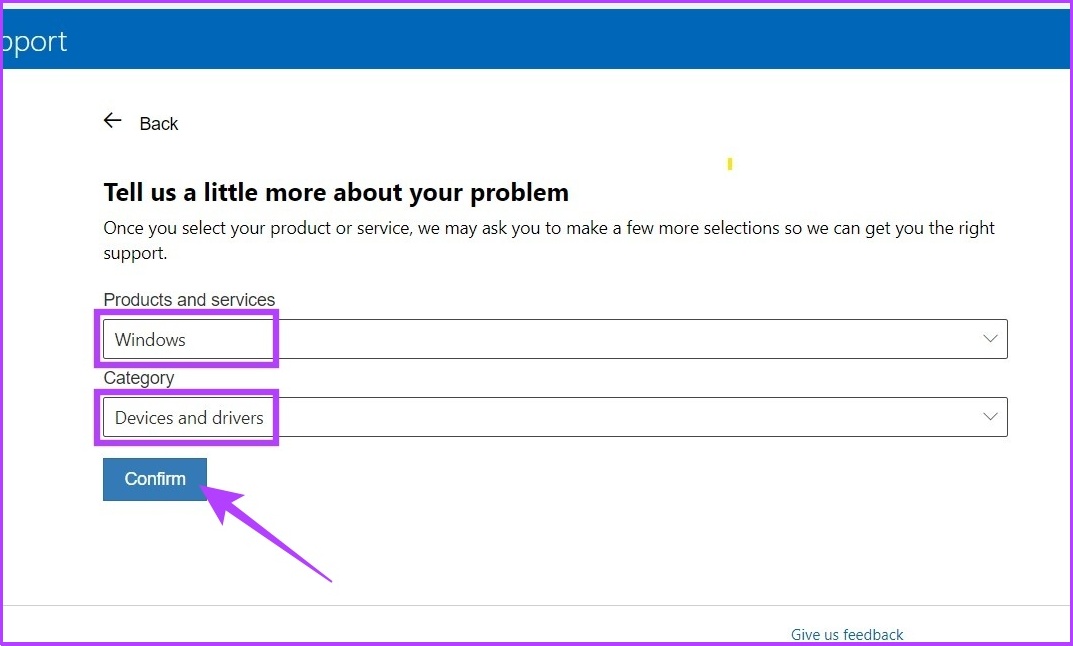
Bạn bắt buộc phải chỉ định đúng danh mục sản phẩm phần mềm hoặc thiết bị ngoại vi bị hỏng hóc. Việc phân chia nhánh dịch vụ giúp máy chủ nối máy với đúng bộ phận có chuyên môn tương ứng.
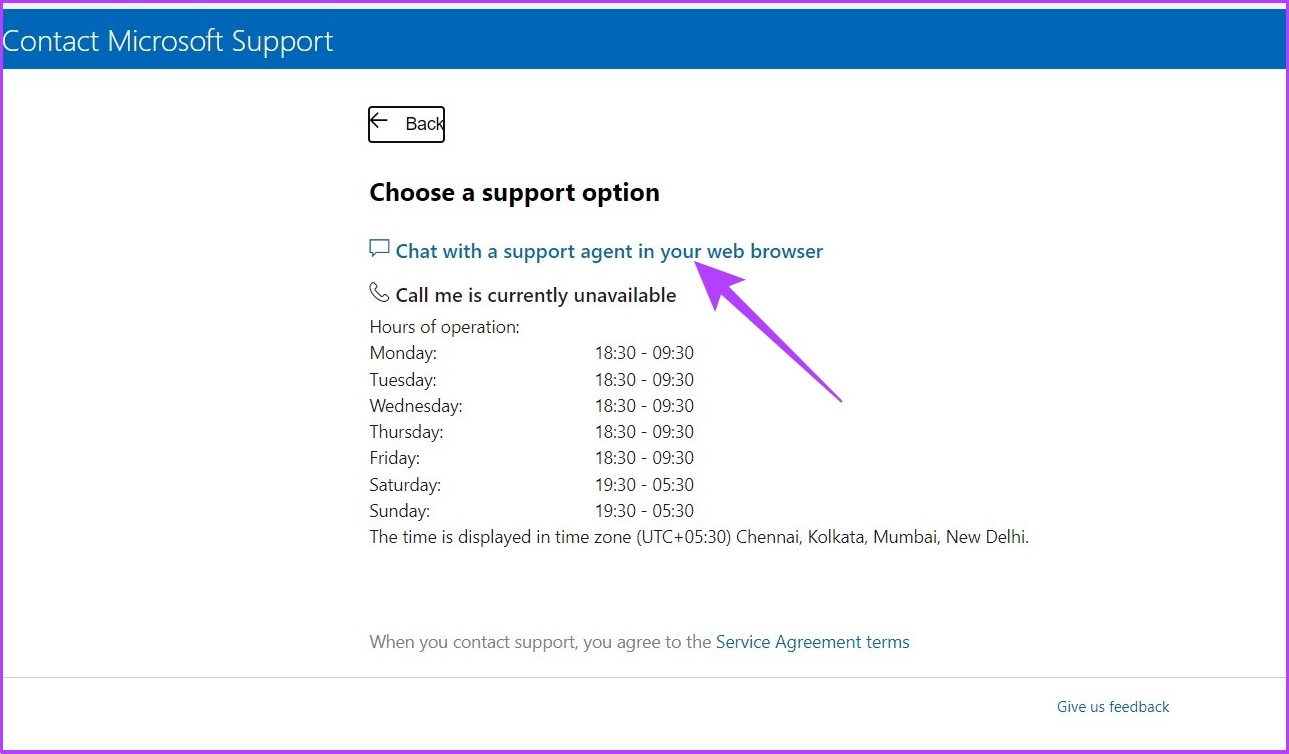
Khi vượt qua các rào cản sơ bộ thì tính năng trò chuyện trực tiếp với con người sẽ được mở khóa. Đây là thời điểm vàng để bạn trình bày cặn kẽ mọi biểu hiện lạ của máy tính bằng văn bản.
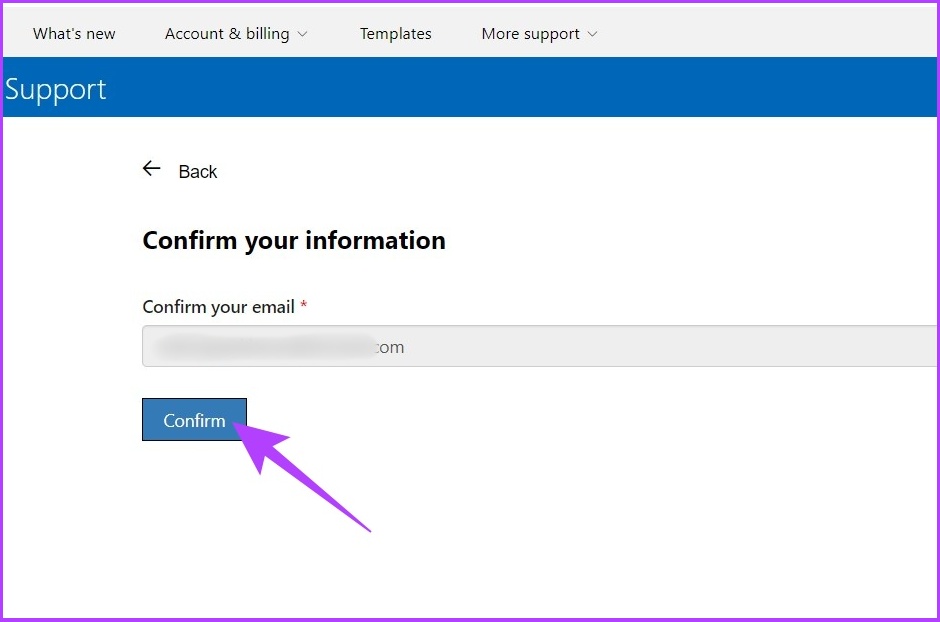
Hãng công nghệ cũng đòi hỏi bạn phải hoàn tất biểu mẫu xác nhận thông tin liên lạc cá nhân thật chuẩn xác. Bước này đề phòng trường hợp đường truyền mạng bị ngắt quãng thì kỹ thuật viên vẫn có thể chủ động gọi lại.
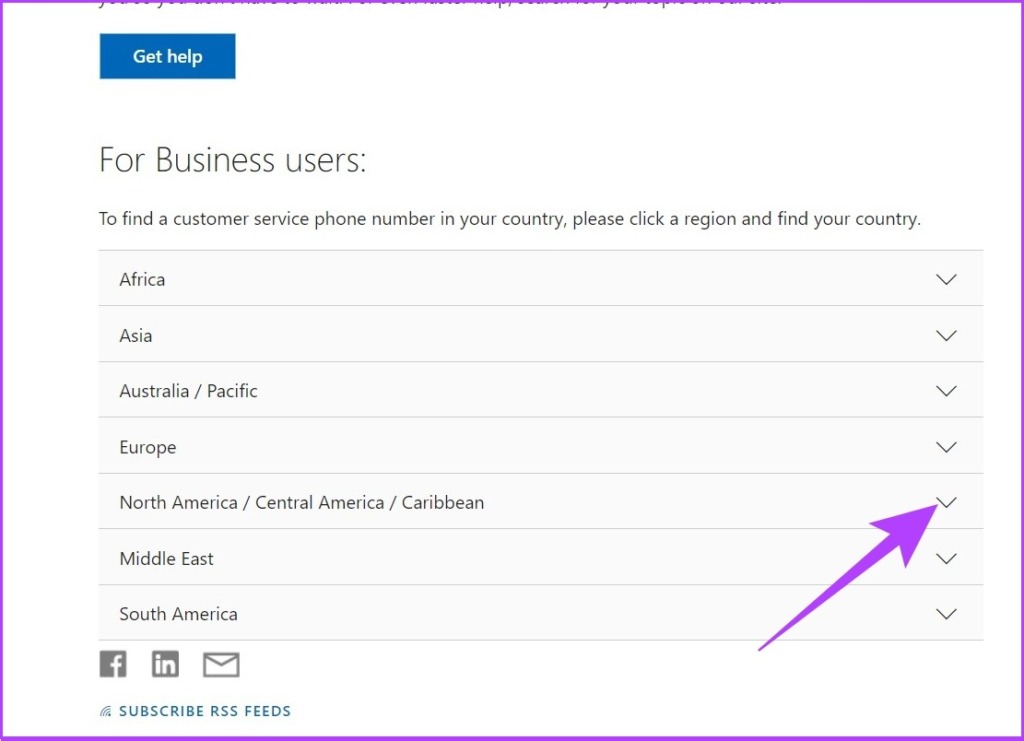
Trong kịch bản máy tính hỏng hoàn toàn kết nối mạng thì danh bạ hỗ trợ toàn cầu là lựa chọn duy nhất. Mạng lưới viễn thông quốc tế này cho phép sinh viên tại bất kỳ quốc gia nào cũng có thể gọi điện cầu cứu.
Câu hỏi thường gặp
Sử dụng công cụ chẩn đoán lỗi tích hợp có gây mất dữ liệu cá nhân không?
Việc khởi chạy chẩn đoán hoàn toàn không làm ảnh hưởng đến tài liệu học tập của bạn. Trình gỡ lỗi hệ thống chỉ can thiệp vào các dịch vụ chạy ngầm và cấu hình nền tảng. Các tập tin cá nhân luôn được cách ly nghiêm ngặt và an toàn khỏi quy trình khắc phục sự cố tự động này.
Tôi cần chuẩn bị thông tin gì trước khi liên hệ tổng đài hãng?
Bạn cần sử dụng điện thoại chụp lại chính xác dòng thông báo mã lỗi hiển thị trên màn hình. Việc xác định phiên bản cập nhật hệ điều hành hiện tại cũng đóng vai trò vô cùng quan trọng. Các dữ kiện này giúp kỹ thuật viên cấp cao nhanh chóng khoanh vùng sự cố để đưa ra hướng giải quyết tối ưu.
Tính năng Quick Assist có an toàn trước các rủi ro bảo mật không?
Công cụ này được thiết kế và đáp ứng các tiêu chuẩn bảo mật dữ liệu doanh nghiệp cực kỳ khắt khe. Người dùng nắm toàn quyền quyết định việc cấp phép truy cập cũng như thao tác ngắt kết nối chủ động. Phiên điều khiển sẽ tự động đóng lại nếu không phát hiện thao tác chuột sau một khoảng thời gian trống định sẵn.
Khám phá
Cách học tiếng Anh cho người mới bắt đầu tại nhà hiệu quả
Hướng dẫn toàn tập cách lấy trợ giúp trong Windows 10 và 11
IELTS Overview: Tổng quan cấu trúc bài thi cho người mới bắt đầu
Các chủ đề tiếng Anh giao tiếp cho người mới bắt đầu: Lộ trình và chiến lược tối ưu
Thảo luận
0 bình luậnBài viết liên quan

V-Compass: Ứng dụng công nghệ thiết kế lộ trình học ngoại ngữ
4 phần mềm luyện phát âm tiếng Anh chuẩn không thể bỏ qua
Ứng dụng học IELTS đa nền tảng OVI: Trải nghiệm và đánh giá
Đánh giá chi tiết cơ chế hoạt động, tính năng AI cá nhân hóa và hiệu quả thực tế của ứng dụng luyện thi IELTS đa nền tảng OVI trong năm 2026.

Hướng dẫn xây dựng đội hình Thợ Săn DTCL chuẩn nhất năm 2026
Phân tích chuyên sâu cơ chế tộc hệ, cách ghép ấn và chiến thuật vận hành đội hình Thợ Săn Đấu Trường Chân Lý mùa 18 hiệu quả nhất.

Backend Development là gì? Hướng dẫn toàn diện năm 2026
Khám phá Backend Development là gì, các thành phần cốt lõi, kỹ năng thiết yếu và lộ trình học chi tiết để trở thành Backend Developer chuyên nghiệp năm 2026.

Sự khác biệt giữa biến signed và unsigned trong lập trình C/C++
Phân tích cơ chế bộ nhớ, cách biểu diễn nhị phân và những rủi ro phổ biến khi sử dụng biến signed, unsigned trong C/C++. Hướng dẫn tối ưu hệ thống.

Kinh nghiệm chọn thiết bị công nghệ hỗ trợ học trực tuyến 2026
Hướng dẫn chi tiết cách chọn laptop, tai nghe và thiết bị mạng năm 2026. Phân tích cơ chế hoạt động giúp tối ưu không gian học trực tuyến hiệu quả nhất.

Cách gõ ký tự @ trên bàn phím máy tính và điện thoại 2026
Hướng dẫn đầy đủ cách gõ ký tự @ trên bàn phím máy tính Windows, Mac và điện thoại Android, iOS — bao gồm tổ hợp phím, bàn phím ảo, Office và bàn phím tiếng Nhật.
