
Cách chỉnh UniKey để gõ tiếng Việt có dấu trên máy tính
Hoàng Thị Hân
19 tháng 8, 2026
Cách chỉnh UniKey để gõ tiếng Việt có dấu trên máy tính
Không ít người dùng Windows gặp cảnh gõ mãi mà chữ vẫn không lên dấu, hoặc mở máy mới lại mất cài đặt tiếng Việt. UniKey là phần mềm gõ tiếng Việt miễn phí phổ biến nhất hiện nay, nhưng để dùng đúng cách thì cần hiểu rõ từng tùy chọn trong bảng điều khiển của nó. Bài viết này đi thẳng vào từng bước: bật tiếng Việt, chọn kiểu gõ, cài đặt nâng cao và chuyển đổi font chữ khi cần.
Cách bật chức năng gõ tiếng Việt trong UniKey
Sau khi cài UniKey, biểu tượng của phần mềm xuất hiện ở góc dưới bên phải màn hình (system tray). Biểu tượng này hiển thị chữ V màu xanh khi đang ở chế độ tiếng Việt, và chữ E khi đang ở chế độ tiếng Anh.
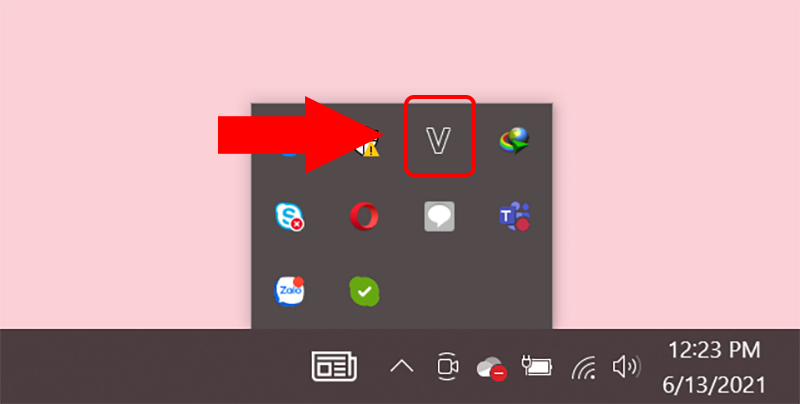
Để chuyển đổi giữa hai chế độ, cách nhanh nhất là nhấn tổ hợp phím mặc định Ctrl + Shift (hoặc tổ hợp bạn đã tự cấu hình). Ngoài ra, có thể nhấp chuột trái vào biểu tượng UniKey trên thanh taskbar để toggle trực tiếp. Khi biểu tượng chuyển sang chữ V, tức là máy tính đã sẵn sàng nhận tiếng Việt có dấu.
Cơ chế hoạt động của UniKey là can thiệp vào luồng nhập bàn phím ở tầng hệ thống (keyboard hook). Khi phát hiện tổ hợp ký tự theo quy tắc Telex hoặc VNI, phần mềm thay thế chuỗi ký tự đó bằng chữ có dấu tương ứng trước khi truyền vào ứng dụng đang mở. Đây là lý do UniKey hoạt động được trên hầu hết mọi phần mềm, từ Word, Excel cho đến trình duyệt hay phần mềm chat, miễn là chế độ V đang bật và bảng mã được chọn đúng.
Cách chỉnh UniKey để gõ tiếng Việt có dấu đúng cách
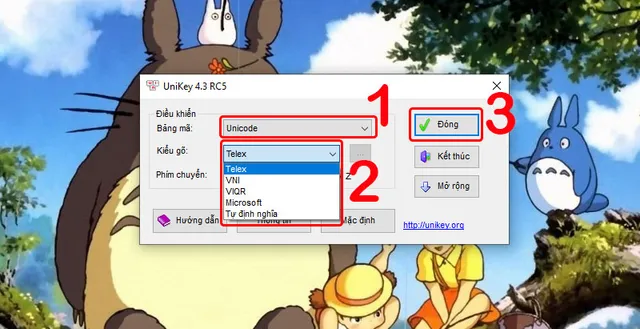
Để vào bảng điều khiển chính, nhấp đúp (double-click) vào biểu tượng UniKey ở system tray. Cửa sổ UniKey Control Panel hiện ra với hai tùy chọn quan trọng nhất: Bảng mã (encoding) và Kiểu gõ (input method).
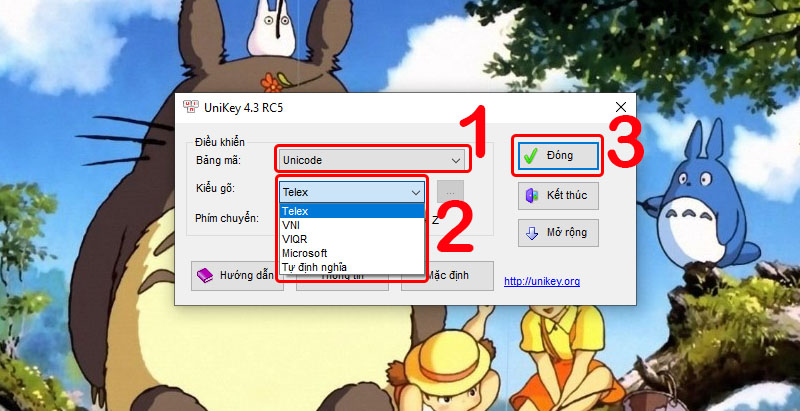
Bảng mã quyết định tiêu chuẩn mã hóa ký tự sẽ dùng. Trong hầu hết trường hợp trên Windows hiện đại (2026), nên chọn Unicode vì đây là chuẩn chung của hệ điều hành và hầu hết ứng dụng. Chỉ chọn TCVN3 (ABC) hoặc VNI khi cần làm việc với tài liệu cũ dùng font chữ cũ như .VnTime, .VnArial.
Kiểu gõ là lựa chọn giữa Telex và VNI, hai phương pháp phổ biến nhất tại Việt Nam.
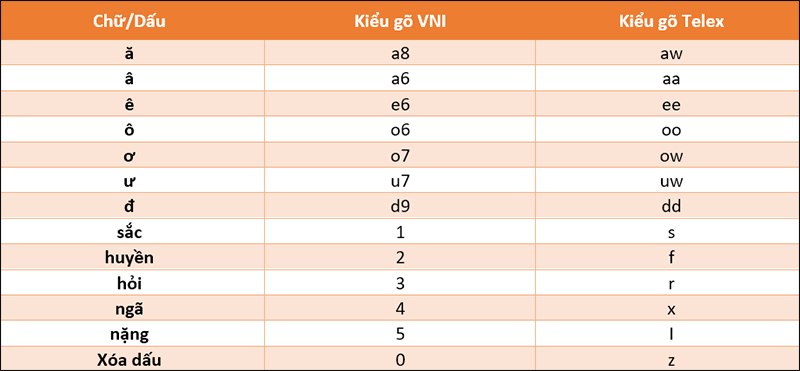
Telex dùng các chữ cái phụ để tạo dấu: aa thành â, ow thành ơ, s cuối từ thành sắc, f thành huyền, r thành hỏi, x thành ngã, j thành nặng. VNI dùng số: a6 thành â, o7 thành ơ, 1 thành sắc, 2 thành huyền, 3 thành hỏi, 4 thành ngã, 5 thành nặng. Người quen gõ nhanh trên laptop thường chọn Telex vì không cần rời tay khỏi hàng chữ cái; người dùng bàn phím đầy đủ với numpad có thể thấy VNI trực quan hơn. Không có lựa chọn nào đúng tuyệt đối, vì tốc độ gõ phụ thuộc vào thói quen cá nhân nhiều hơn bản thân phương pháp.
Sau khi chọn xong Bảng mã và Kiểu gõ, nhấn Đóng để áp dụng. Không cần khởi động lại, cài đặt có hiệu lực ngay.
Hướng dẫn các cài đặt nâng cao trong UniKey
UniKey có thêm một số tùy chọn trong tab Mở rộng (hoặc Cài đặt) giúp tùy biến sâu hơn cho từng nhu cầu sử dụng cụ thể.
Cài đặt phím chuyển để bật, tắt tiếng Việt
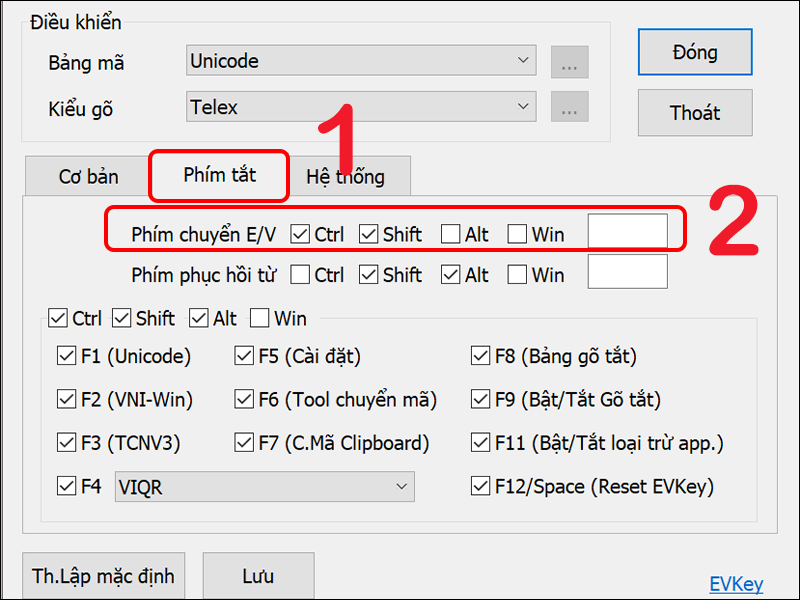
Mặc định, UniKey dùng Ctrl + Shift để chuyển đổi V/E. Tuy nhiên tổ hợp này đôi khi xung đột với phím tắt của các phần mềm khác như IDE lập trình hay phần mềm đồ họa. Trong phần cài đặt phím chuyển, có thể đổi sang Alt + Shift, Scroll Lock, hoặc tự định nghĩa tổ hợp khác. Nên chọn tổ hợp không trùng với bất kỳ phím tắt nào trong ứng dụng dùng thường xuyên nhất để tránh mất gõ tiếng Việt đột ngột giữa chừng.
Khởi động UniKey cùng Windows
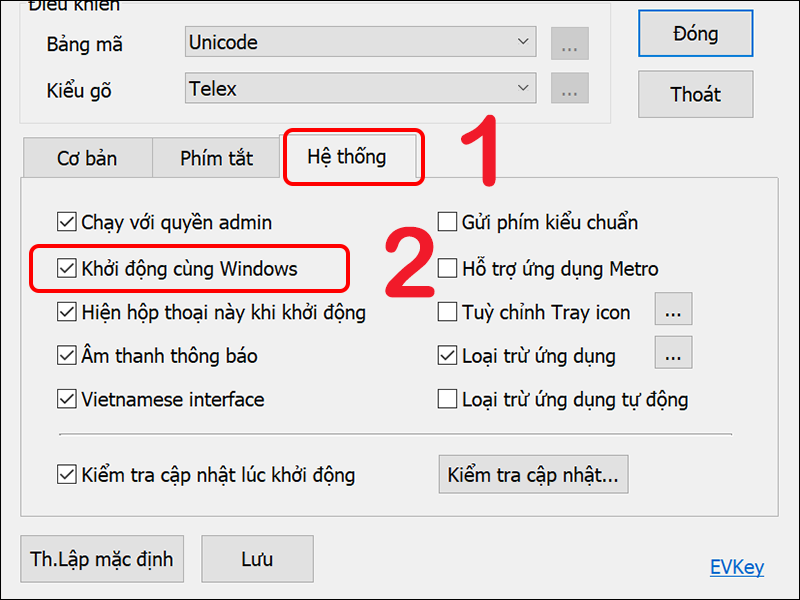
Tích chọn Chạy UniKey khi khởi động Windows để phần mềm tự động chạy nền mỗi khi bật máy. Cơ chế là UniKey tự thêm một entry vào registry tại HKCU\Software\Microsoft\Windows\CurrentVersion\Run. Nếu không bật tùy chọn này, mỗi lần khởi động lại máy phải mở UniKey thủ công trước khi gõ tiếng Việt. Với máy tính cá nhân dùng hàng ngày, nên bật tùy chọn này để tránh bị quên.
Sử dụng bảng gõ tắt trong UniKey
UniKey hỗ trợ tính năng gõ tắt (macro): gán một chuỗi ký tự ngắn để tự động mở rộng thành cụm từ dài hơn. Ví dụ, gõ bkhn tự động thành "Bách khoa Hà Nội", hoặc đtdd thành "điện thoại di động". Tính năng này hữu ích cho văn phòng, sinh viên thường xuyên gõ lại cùng một cụm từ chuyên ngành. Bảng gõ tắt được quản lý qua file văn bản riêng, có thể chia sẻ giữa nhiều máy.
Sử dụng các bảng mã trong UniKey
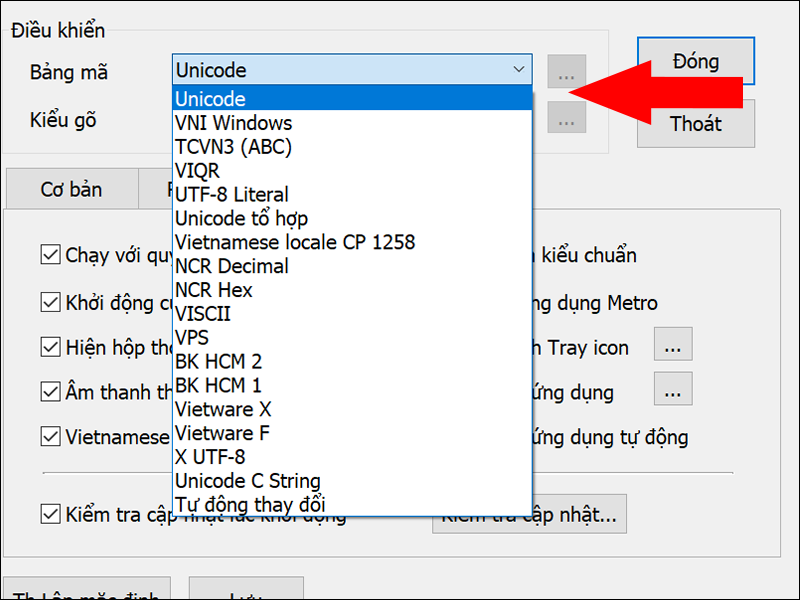
Ngoài Unicode, UniKey hỗ trợ nhiều bảng mã cũ như TCVN3, VNI, VIQR, BK HCM. Các bảng mã này chủ yếu dùng để xử lý tài liệu từ thập niên 1990 đến đầu 2000, khi chưa có chuẩn Unicode thống nhất. Mỗi bảng mã dùng một vùng ký tự khác nhau để biểu diễn chữ tiếng Việt, nên nếu chọn sai bảng mã so với tài liệu đang mở, kết quả hiển thị sẽ là ký tự lỗi hoặc ô vuông. Nguyên tắc thực tế: nếu mở một file Word cũ mà thấy font kiểu .Vn..., hãy chuyển bảng mã UniKey sang TCVN3 trước khi chỉnh sửa.
Hướng dẫn chuyển đổi font chữ trong UniKey
Chuyển đổi font (hay còn gọi là chuyển mã) là tính năng giúp đổi một đoạn văn bản từ bảng mã cũ (TCVN3, VNI) sang Unicode hoặc ngược lại, mà không cần gõ lại từ đầu.
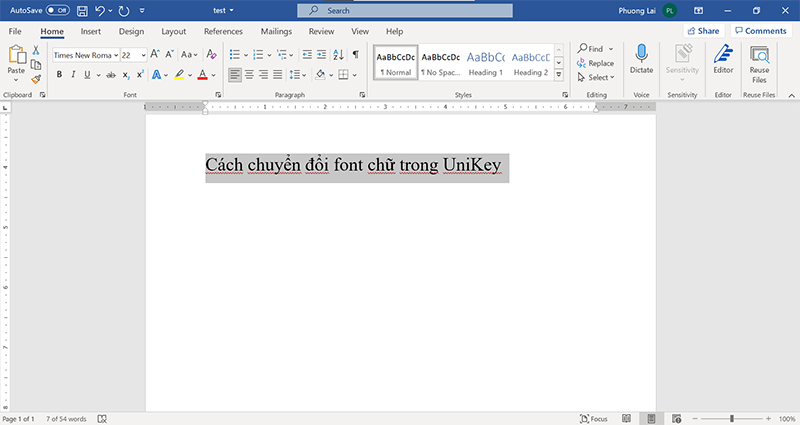
Bước đầu tiên là bôi đen và sao chép (Ctrl + C) đoạn văn bản cần chuyển mã. Sau đó mở UniKey Control Panel, chọn tab Chuyển mã.
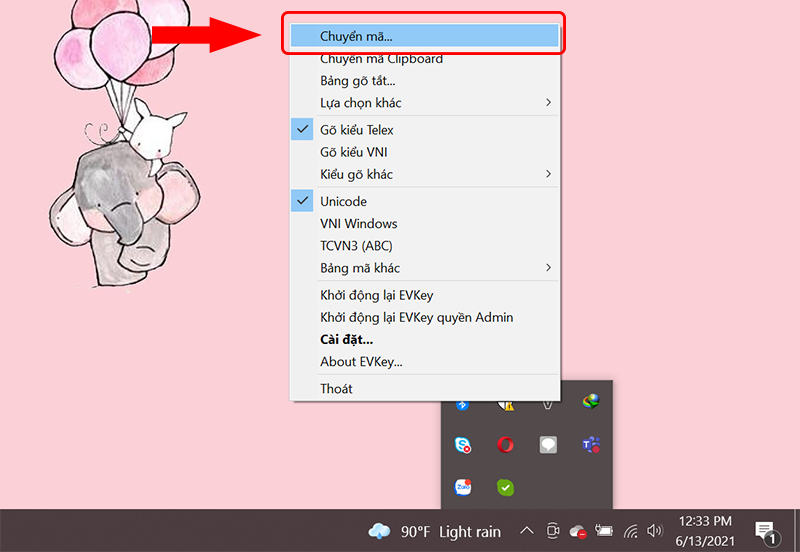
Trong giao diện chuyển mã, chọn Nguồn (bảng mã của văn bản gốc) và Đích (bảng mã muốn chuyển sang).
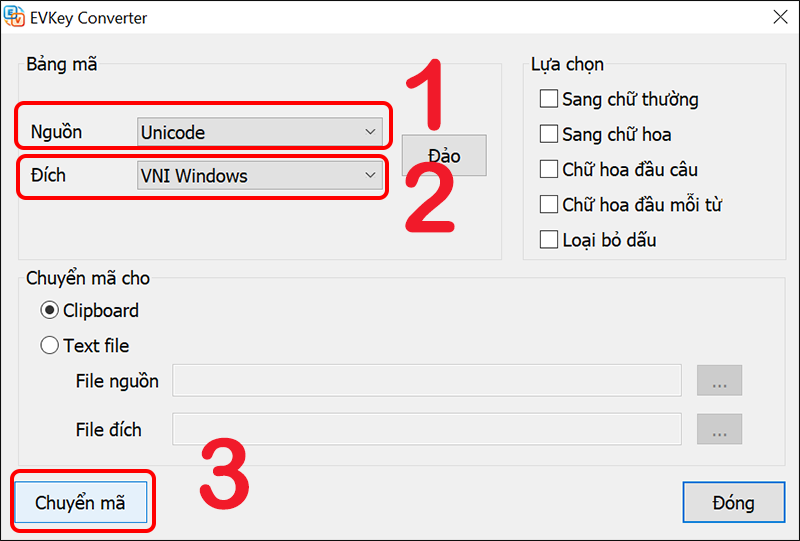
Ví dụ, nếu đang có văn bản TCVN3 cần chuyển sang Unicode: chọn Nguồn là TCVN3 (ABC), Đích là Unicode. Nhấn Chuyển mã và UniKey sẽ xử lý nội dung trong clipboard.
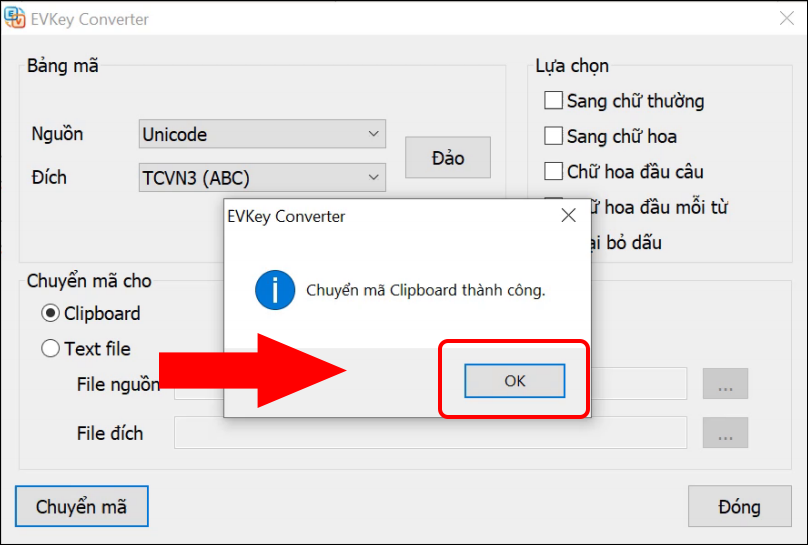
Sau khi thông báo "Chuyển mã thành công" xuất hiện, quay lại tài liệu và dán nội dung mới bằng Ctrl + V.
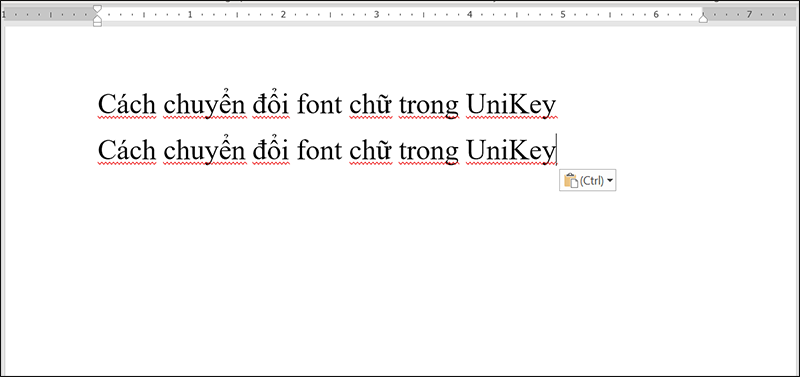
Lưu ý: sau khi dán, nhớ đổi font chữ trong tài liệu sang font Unicode tương ứng (ví dụ từ .VnTime sang Times New Roman, từ .VnArial sang Arial) để chữ hiển thị đúng. Chuyển mã chỉ đổi dữ liệu ký tự bên trong, còn tên font trong tài liệu Word cần thay thủ công hoặc dùng Find & Replace font.
Câu hỏi thường gặp
Tại sao UniKey không gõ được tiếng Việt có dấu dù đã bật chế độ V?
Nguyên nhân phổ biến nhất là xung đột bảng mã: phần mềm đang nhận Unicode nhưng font trong tài liệu là TCVN3 (hoặc ngược lại), khiến ký tự hiển thị sai thay vì thành dấu đúng. Kiểm tra lại bảng mã trong UniKey Control Panel cho khớp với font đang dùng trong tài liệu. Nguyên nhân khác là phần mềm antivirus chặn keyboard hook của UniKey, thử tắm thử antivirus để kiểm tra.
Lỗi "A previous instance of UniKey is already running" là gì?
Lỗi này xuất hiện khi Windows đang chạy hai tiến trình UniKey cùng lúc, thường do máy đã có UniKey trong startup nhưng người dùng lại mở thêm một lần nữa thủ công. Mở Task Manager (Ctrl + Shift + Esc), tìm và kết thúc (End Task) tất cả tiến trình UniKey đang chạy, sau đó mở lại một lần duy nhất.
UniKey có hoạt động tốt trên Windows 11 không?
UniKey phiên bản 4.3 RC4 (phiên bản ổn định mới nhất tính đến 2026) tương thích tốt với Windows 11. Một số trường hợp gõ trong ứng dụng Microsoft Store (UWP) hoặc game có thể không nhận được, vì các ứng dụng này chạy trong sandbox hạn chế quyền can thiệp bàn phím từ bên ngoài. Đây là giới hạn kiến trúc, không phải lỗi của UniKey.
Ngoài UniKey, còn phần mềm gõ tiếng Việt nào tốt không?
Hai lựa chọn phổ biến là EVKey và GoTiengViet. EVKey được fork từ mã nguồn UniKey, giao diện hiện đại hơn và hỗ trợ tốt hơn trên các ứng dụng mới. GoTiengViet có cách tiếp cận khác, xử lý ký tự ở tầng thấp hơn nên ít xung đột hơn trong một số môi trường. Cả ba đều miễn phí và hỗ trợ Telex lẫn VNI, nên lựa chọn phụ thuộc vào máy cụ thể và thói quen dùng.
Làm sao để gõ ký tự đặc biệt không phải tiếng Việt khi đang bật chế độ V?
Nhấn tổ hợp phím chuyển đổi (mặc định Ctrl + Shift) để chuyển tạm sang chế độ E, gõ ký tự cần thiết, rồi nhấn lại để quay về V. Hoặc trong Telex, gõ thêm ký tự lặp để "thoát" (escape): ví dụ gõ aa rồi gõ thêm a thứ ba sẽ ra aa thật sự thay vì â.
Khám phá
Chọn từ đúng trong tiếng Việt: Nghĩa và cách dùng chuẩn
Cách viết CV tiếng Anh: Từ vựng và mẫu câu cần biết
Hành là gì trong từ điển tiếng Việt? Nghĩa và cách dùng
Cách tra từ điển Anh–Việt hiệu quả cho người học tiếng Anh
Bộ Tự trong tiếng Trung là gì? Ý nghĩa và cách viết chi tiết
Thảo luận
0 bình luậnBài viết liên quan

V-Compass: Ứng dụng công nghệ thiết kế lộ trình học ngoại ngữ
4 phần mềm luyện phát âm tiếng Anh chuẩn không thể bỏ qua
Ứng dụng học IELTS đa nền tảng OVI: Trải nghiệm và đánh giá
Đánh giá chi tiết cơ chế hoạt động, tính năng AI cá nhân hóa và hiệu quả thực tế của ứng dụng luyện thi IELTS đa nền tảng OVI trong năm 2026.

Hướng dẫn xây dựng đội hình Thợ Săn DTCL chuẩn nhất năm 2026
Phân tích chuyên sâu cơ chế tộc hệ, cách ghép ấn và chiến thuật vận hành đội hình Thợ Săn Đấu Trường Chân Lý mùa 18 hiệu quả nhất.

Backend Development là gì? Hướng dẫn toàn diện năm 2026
Khám phá Backend Development là gì, các thành phần cốt lõi, kỹ năng thiết yếu và lộ trình học chi tiết để trở thành Backend Developer chuyên nghiệp năm 2026.

Sự khác biệt giữa biến signed và unsigned trong lập trình C/C++
Phân tích cơ chế bộ nhớ, cách biểu diễn nhị phân và những rủi ro phổ biến khi sử dụng biến signed, unsigned trong C/C++. Hướng dẫn tối ưu hệ thống.

Kinh nghiệm chọn thiết bị công nghệ hỗ trợ học trực tuyến 2026
Hướng dẫn chi tiết cách chọn laptop, tai nghe và thiết bị mạng năm 2026. Phân tích cơ chế hoạt động giúp tối ưu không gian học trực tuyến hiệu quả nhất.

Cách gõ ký tự @ trên bàn phím máy tính và điện thoại 2026
Hướng dẫn đầy đủ cách gõ ký tự @ trên bàn phím máy tính Windows, Mac và điện thoại Android, iOS — bao gồm tổ hợp phím, bàn phím ảo, Office và bàn phím tiếng Nhật.
