Cách dùng File Explorer trên Windows 11 hiệu quả cho người mới
Dương Văn Quang
28 tháng 4, 2026
Cách dùng File Explorer trên Windows 11 hiệu quả cho người mới
Với nhiều người mới dùng Windows 11, File Explorer không khó theo kiểu “không mở được”, mà khó ở chỗ mở ra rồi không biết phải thao tác từ đâu. Cửa sổ có nhiều biểu tượng, nhiều mục điều hướng, nhiều cách mở thư mục, lại còn thay đổi so với Windows 10 nên rất dễ bối rối trong vài ngày đầu.
Thực ra, nếu hiểu đúng cấu trúc của File Explorer, người mới sẽ thao tác nhanh hơn rất nhiều. Điểm mấu chốt nằm ở chỗ Windows 11 đã rút gọn các lệnh quan trọng lên thanh trên cùng, đổi cách hiển thị menu chuột phải, đồng thời đẩy các thao tác lặp lại như mở tab, ghim thư mục, tìm file và xem phần mở rộng file vào những vị trí dễ học hơn.
File Explorer ở Windows 10: quen thuộc nhưng nhiều lớp lệnh
Windows 10 dùng một kiểu bố trí khá “đầy đủ” ở thanh ribbon, tức thanh dải lệnh trên đầu cửa sổ. Người dùng có thể nhìn thấy hàng loạt tab và nút chức năng cùng lúc, từ sao chép, dán, đổi tên, chia sẻ đến sắp xếp và hiển thị.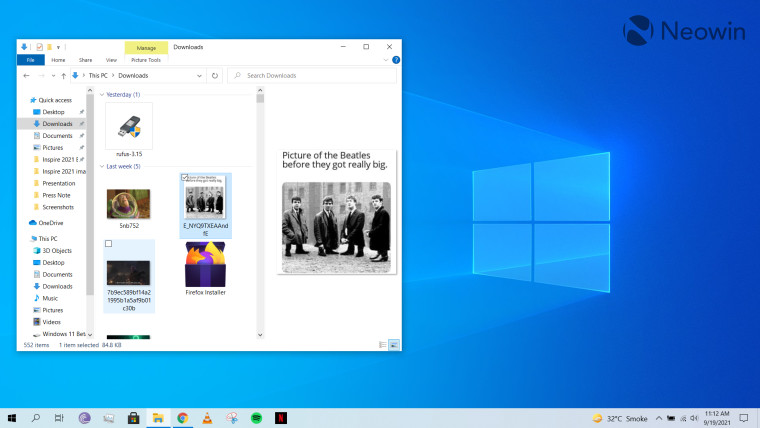
Cách thiết kế này có một ưu điểm rõ ràng: ai biết dùng sẽ thấy rất nhiều lệnh ngay trước mắt. Nhưng với người mới, vấn đề nằm ở “độ dày” của giao diện. Mỗi khi mở File Explorer, não phải quét qua quá nhiều lựa chọn cùng lúc. Điều đó làm tăng thời gian tìm lệnh, nhất là khi người dùng chưa hình thành thói quen nhớ vị trí các nút. Cơ chế ở đây rất đơn giản: càng nhiều lựa chọn hiển thị trực tiếp, chi phí nhận diện càng lớn, và người mới càng phải dừng lại lâu hơn để đọc, so sánh rồi mới bấm. Trong môi trường học thao tác cơ bản, đó là một dạng tải nhận thức không cần thiết.
Vì vậy, nếu bạn từng quen Windows 10, hãy coi đó là nền cũ để hiểu vì sao Windows 11 thay đổi. Không phải mọi thay đổi đều tốt tuyệt đối, nhưng việc gom các thao tác thường dùng lại gần nhau giúp người mới học nhanh hơn. Khi đã quen với cách File Explorer tổ chức lệnh, bạn sẽ thấy nhiều thao tác thực ra không hề khó. Chúng chỉ bị “giấu” dưới một giao diện có quá nhiều lớp.
File Explorer trên Windows 11: gọn hơn và dễ học hơn
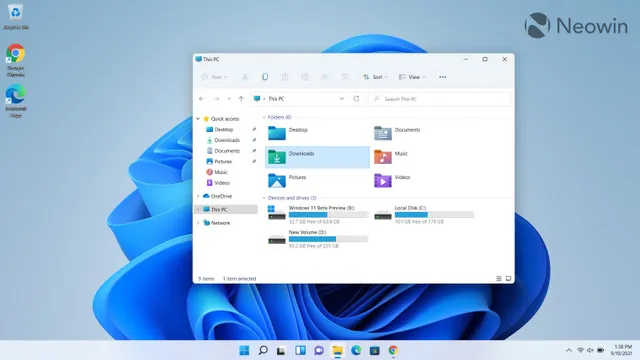
Windows 11 đổi File Explorer theo hướng tối giản hơn. Thanh ribbon cũ được thay bằng thanh lệnh gọn hơn ở trên cùng, các nút thao tác nhanh được đặt rõ ràng hơn, còn khu vực điều hướng bên trái và vùng nội dung chính giữ vai trò dẫn đường cho người mới.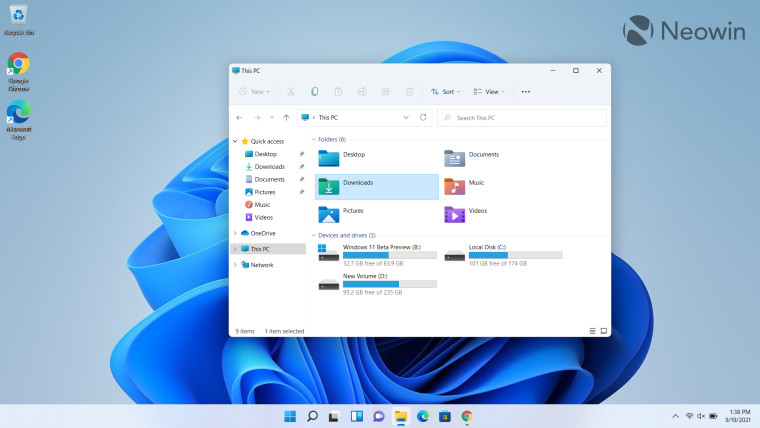
Điểm đáng chú ý là File Explorer trên Windows 11 không chỉ “trông đẹp hơn”. Nó thay đổi theo một cơ chế rất thực dụng: giảm số lệnh xuất hiện cùng lúc để người dùng tập trung vào các hành động phổ biến trước, còn các thao tác ít dùng hơn thì đẩy xuống menu phụ. Khi giao diện ít lớp hơn, người mới học cách đọc cửa sổ nhanh hơn, ít bấm nhầm hơn và nhớ vị trí lệnh tốt hơn. Đây là kiểu thiết kế giảm nhiễu, đặc biệt hữu ích với những ai chỉ cần dùng File Explorer để mở tài liệu, kéo thả file, đổi tên thư mục hoặc tìm ảnh.
Một thay đổi nữa là File Explorer trên Windows 11 gắn chặt hơn với cách người dùng làm việc hiện nay. Màn hình Home, các thư mục đã ghim, mục gần đây và khả năng mở nhiều tab giúp bạn không phải mở đi mở lại quá nhiều cửa sổ. Với người mới, đây là lợi ích lớn hơn cả chuyện “giao diện mới”. Nó giúp bạn học một quy trình ngắn hơn: mở File Explorer, vào đúng vị trí, thao tác, rồi quay lại trang khác mà không bị lạc trong quá nhiều cửa sổ chồng lên nhau.
Nút thao tác nhanh thay cho thanh ribbon
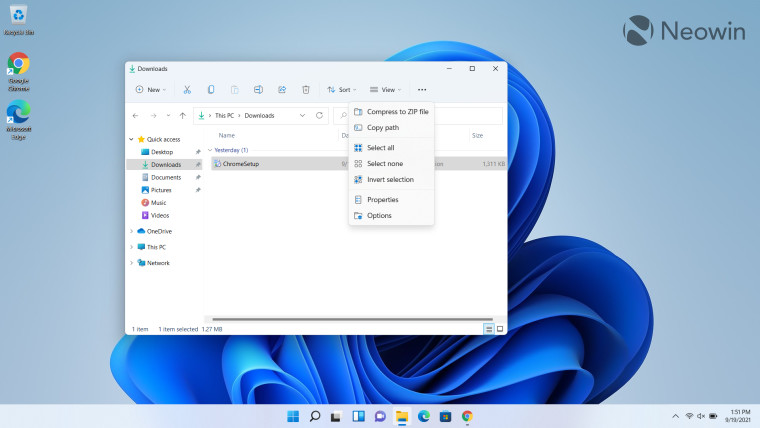
Trên Windows 11, các nút thao tác nhanh như sao chép, dán, đổi tên, chia sẻ hay xóa được gom lên thanh trên cùng theo dạng biểu tượng rõ ràng hơn. Người mới thường học rất nhanh ở chỗ này vì những lệnh cần dùng nhiều nhất nằm ngay trước mắt, không phải đi tìm trong nhiều tab như trước.
Cơ chế phía sau thay đổi này là giảm bước trung gian. Khi một lệnh được đặt gần vùng làm việc chính, người dùng sẽ bớt phải chuyển mắt qua lại giữa các tab, đồng thời giảm số lần mở menu con. Điều đó đặc biệt hiệu quả trong những việc lặp lại liên tục như đổi tên nhiều thư mục ảnh, sao chép file bài tập, hoặc di chuyển tài liệu giữa các thư mục. Nếu bạn thường xuyên phải làm thao tác đơn giản, thanh lệnh mới giúp bạn giảm bớt “ma sát” mỗi lần bấm.
Người mới nên nhớ một quy tắc: chỉ học trước những nút dùng hằng ngày. Đừng cố ghi nhớ tất cả biểu tượng ngay từ đầu. Hãy tập trung vào tạo thư mục mới, sao chép, dán, đổi tên, xóa và chia sẻ. Khi các thao tác này trở nên quen tay, bạn mới mở rộng sang phần sắp xếp, hiển thị hay các tùy chọn nâng cao khác.
Menu bổ sung
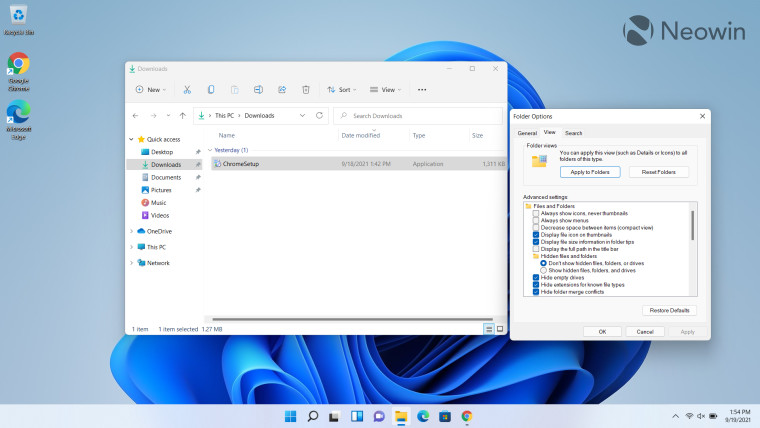
Một số lệnh không còn nằm ngay trên thanh chính mà được gom vào menu bổ sung. Về thực chất, đây là nơi chứa những thao tác ít dùng hơn hoặc cần thêm một lớp lựa chọn. Với người mới, điều này ban đầu có thể gây cảm giác “mất nút”, nhưng nó là một cách tổ chức hợp lý hơn nhiều so với việc dàn đều mọi thứ ra màn hình.
Cơ chế ở đây giống như chia kiến thức thành hai tầng. Tầng một là thao tác cơ bản, tầng hai là tùy chọn chuyên sâu. Khi hai tầng này được tách ra rõ ràng, File Explorer dễ học hơn vì người dùng không phải đối mặt với toàn bộ độ phức tạp ngay từ đầu. Đó là lý do Windows 11 có vẻ ít nút hơn nhưng lại dễ tiếp cận hơn với người mới. Các lệnh ít dùng không biến mất, chúng chỉ được chuyển sang nơi phù hợp hơn để không làm rối giao diện chính.
Khi gặp menu bổ sung, người mới không nên lo việc “lỡ tay bỏ sót”. Cách tốt nhất là coi đó là nơi tìm lệnh nâng cao sau khi đã xử lý xong phần thường dùng. Nếu bạn chỉ cần mở file, đổi tên, sao chép hoặc kéo thả, đa số trường hợp không cần động đến khu vực này. Nhưng nếu muốn xem thêm tùy chọn, đây là nơi bạn sẽ cần học dần.
Menu chuột phải mới
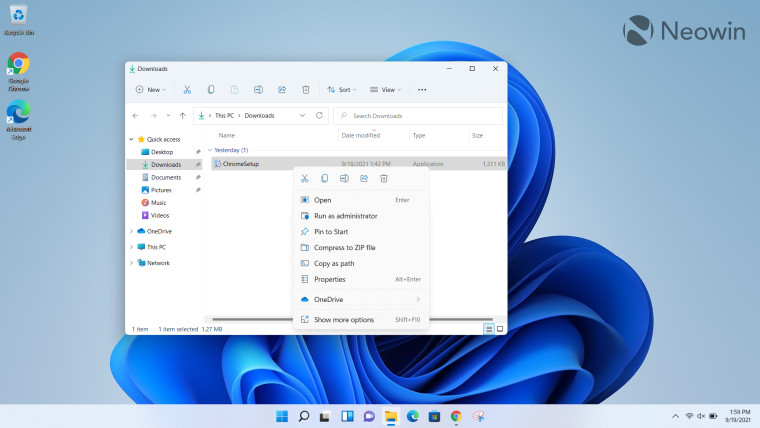
Menu chuột phải trên Windows 11 được tinh gọn đáng kể. Những lệnh hay dùng như cắt, sao chép, dán, đổi tên, chia sẻ và xóa nằm ở phần đầu để người mới nhìn là thấy. Những lệnh cũ hoặc đặc thù hơn được đặt sau mục “Xem thêm tùy chọn”, tức lớp menu cũ quen thuộc hơn với người dùng lâu năm.
Đây là thay đổi rất đáng giá vì menu chuột phải vốn là nơi người mới dễ bị ngợp nhất. Khi bấm chuột phải, họ thường thấy một danh sách dài lệnh không liên quan trực tiếp đến công việc đang làm. Windows 11 giải quyết bằng cách dùng nguyên tắc ưu tiên: lệnh nào phổ biến thì đưa lên trước, lệnh nào hiếm dùng thì giấu đi một lớp. Nhờ đó, thao tác hàng ngày giảm được thời gian dò tìm. Bạn không cần học thuộc toàn bộ menu ngay từ đầu, chỉ cần biết nhóm lệnh đầu tiên là đủ cho 80% nhu cầu cơ bản.
Tuy vậy, người dùng từng quen Windows 10 sẽ có lúc thấy thiếu. Đó là trade-off rõ ràng của giao diện mới: bớt rối, nhưng cần thêm một cú bấm khi muốn vào chức năng nâng cao. Với người mới, cái được vẫn lớn hơn cái mất. Khi bạn mới học dùng máy, ưu tiên hàng đầu là hiểu nhanh và làm đúng. Việc phải mở thêm một lớp menu để vào tính năng hiếm dùng là chấp nhận được nếu đổi lại giao diện chính gọn và dễ đọc hơn.
Những thay đổi nào thật sự giúp người mới làm việc nhanh hơn
Nếu chỉ nhìn bề ngoài, nhiều người sẽ nói Windows 11 “đẹp hơn” nhưng không khác mấy. Cách đánh giá đó chưa đủ. Với File Explorer, sự khác biệt nằm ở cách người dùng hoàn thành một việc cụ thể nhanh đến đâu. Ví dụ, một người mới muốn tìm bài tập, đổi tên file rồi chuyển vào thư mục riêng. Trên Windows 11, các bước này thường ít phải dò menu hơn vì lệnh phổ biến đã được kéo gần thao tác chính, còn phần điều hướng bên trái giúp đi giữa các thư mục nhanh hơn.
Một thay đổi rất đáng chú ý là File Explorer không còn khuyến khích người dùng nghĩ theo kiểu mở nhiều cửa sổ rời rạc. Tab giúp bạn gom nhiều vị trí vào cùng một cửa sổ, nên việc chuyển giữa “Tài liệu”, “Tải xuống” và “Ảnh” trở nên gọn hơn. Nếu bạn mới dùng máy, tab có lợi hơn mở nhiều cửa sổ vì đỡ làm rối màn hình và đỡ nhầm lẫn giữa các cửa sổ giống nhau. Khi một tác vụ yêu cầu so sánh hoặc kéo file giữa nhiều nơi, tab giúp giữ ngữ cảnh tốt hơn, nhất là trên màn hình nhỏ.
Cơ chế hiệu quả của những thay đổi này là giảm chi phí chuyển ngữ cảnh. Người mới thường không sai vì thiếu năng lực, mà sai vì phải nhớ quá nhiều vị trí cùng lúc. Khi File Explorer gom các thao tác liên quan vào gần nhau, người dùng đỡ phải chuyển từ “học giao diện” sang “làm việc” quá chậm. Đây chính là điểm Windows 11 làm tốt hơn Windows 10 trong mắt người mới: không làm biến mất độ phức tạp, mà sắp xếp lại nó theo cách dễ tiêu hóa hơn.
Cách dùng File Explorer hiệu quả cho người mới
Điều đầu tiên người mới nên học là mở File Explorer bằng phím Windows + E. Phím tắt này ổn định, nhanh và không phụ thuộc vào việc bạn đang ở màn hình nào. Sau khi mở, hãy tập nhìn vào ba khu vực chính: khung bên trái để chuyển giữa thư mục, vùng giữa để xem file, và thanh trên cùng để thao tác nhanh. Nếu chưa quen, chỉ cần dùng theo nguyên tắc “đi từ trái sang giữa, rồi lên trên cùng” là đã xử lý được phần lớn công việc cơ bản.
Bước tiếp theo là hiểu khi nào nên dùng Home và khi nào nên dùng This PC. Home phù hợp khi bạn thường mở file gần đây, thư mục đã ghim hoặc tài liệu nằm cả trên máy lẫn trên đám mây. This PC phù hợp khi bạn cần đi sâu vào ổ đĩa, thư mục gốc hoặc cấu trúc lưu trữ cục bộ. Cơ chế ở đây là khác nhau giữa “truy cập nhanh” và “duyệt sâu”. Home tối ưu cho tốc độ, còn This PC tối ưu cho kiểm soát. Nếu bạn cứ dùng một kiểu cho mọi việc, bạn sẽ thấy File Explorer chậm hơn cần thiết.
Ngoài ra, có hai thiết lập nhỏ nhưng rất nên học sớm là hiện phần mở rộng tên file và hiện file ẩn khi thật sự cần. Phần mở rộng giúp bạn phân biệt tài liệu thật với file có tên giống nhau nhưng định dạng khác nhau, ví dụ file .docx và .pdf. File ẩn chỉ nên bật khi bạn biết mình đang tìm gì, vì nó làm giao diện lộn xộn hơn và dễ khiến người mới chạm nhầm vào các file hệ thống. Đây là cơ chế cân bằng giữa minh bạch và an toàn: càng hiện nhiều thứ, người dùng càng thấy rõ hơn, nhưng cũng càng dễ bị quá tải hơn. Vì vậy, nên dùng đúng lúc, không bật tất cả mọi thứ chỉ vì muốn “thấy cho rõ”.
Nếu muốn làm việc hiệu quả hơn nữa, hãy tận dụng ghim thư mục thường dùng và tập đặt tên file có quy tắc. Ghim thư mục giúp File Explorer rút ngắn đường đi đến nơi bạn mở hằng ngày, còn đặt tên file rõ ràng giúp tìm kiếm sau này nhanh hơn. Một người mới thường mất nhiều thời gian không phải vì không biết bấm gì, mà vì không nhớ file nằm ở đâu và có tên gì. Khi bạn có thói quen lưu trữ tốt, File Explorer sẽ trở thành công cụ hỗ trợ rất mạnh chứ không chỉ là nơi “mở file”.
Câu hỏi thường gặp
File Explorer trên Windows 11 có khó dùng hơn Windows 10 không?
Không hẳn. Với người đã quen Windows 10, ban đầu Windows 11 có thể lạ vì menu và thanh lệnh đã đổi chỗ. Nhưng với người mới, giao diện Windows 11 thường dễ học hơn vì các lệnh phổ biến được gom lại gọn hơn.
Vì sao tôi không thấy hết các lệnh trong menu chuột phải?
Vì Windows 11 chỉ hiển thị các lệnh thường dùng trước. Nếu muốn xem menu cũ đầy đủ hơn, hãy chọn mục “Xem thêm tùy chọn”. Cách này giúp giao diện gọn hơn nhưng vẫn giữ đủ chức năng cho người cần.
Nên dùng Home hay This PC trong File Explorer?
Nếu bạn hay mở file gần đây, thư mục ghim hoặc tài liệu đồng bộ, hãy dùng Home. Nếu bạn cần duyệt ổ đĩa và cấu trúc thư mục sâu hơn, This PC hợp hơn. Hai chế độ này phục vụ hai mục đích khác nhau nên không có lựa chọn đúng tuyệt đối.
Có nên bật hiển thị phần mở rộng tên file không?
Nên bật nếu bạn mới làm quen với Windows hoặc thường xuyên quản lý nhiều loại file. Phần mở rộng giúp bạn tránh nhầm lẫn giữa các định dạng khác nhau. Tuy nhiên, nếu bạn chỉ dùng máy ở mức rất cơ bản, có thể để mặc định cho giao diện đỡ rối.
Làm sao để File Explorer dễ dùng hơn mỗi ngày?
Hãy học phím Windows + E, ghim các thư mục hay dùng, tập đặt tên file có quy tắc và chỉ bật những tùy chọn thật sự cần. Khi bạn giảm được số bước lặp lại, File Explorer sẽ trở thành công cụ rất nhanh và rất gọn.
Khám phá
4 cách tự học tiếng Anh hiệu quả nhất cho người mới bắt đầu
Google Dịch là gì? Cách dùng để học ngoại ngữ hiệu quả
Cách sử dụng ứng dụng Tìm trên iPhone để định vị thiết bị
Bí quyết tìm việc làm nhanh và hiệu quả cho người mới bắt đầu
Thảo luận
0 bình luậnBài viết liên quan

V-Compass: Ứng dụng công nghệ thiết kế lộ trình học ngoại ngữ
4 phần mềm luyện phát âm tiếng Anh chuẩn không thể bỏ qua
Ứng dụng học IELTS đa nền tảng OVI: Trải nghiệm và đánh giá
Đánh giá chi tiết cơ chế hoạt động, tính năng AI cá nhân hóa và hiệu quả thực tế của ứng dụng luyện thi IELTS đa nền tảng OVI trong năm 2026.
Hướng dẫn xây dựng đội hình Thợ Săn DTCL chuẩn nhất năm 2026
Phân tích chuyên sâu cơ chế tộc hệ, cách ghép ấn và chiến thuật vận hành đội hình Thợ Săn Đấu Trường Chân Lý mùa 18 hiệu quả nhất.
Backend Development là gì? Hướng dẫn toàn diện năm 2026
Khám phá Backend Development là gì, các thành phần cốt lõi, kỹ năng thiết yếu và lộ trình học chi tiết để trở thành Backend Developer chuyên nghiệp năm 2026.

Sự khác biệt giữa biến signed và unsigned trong lập trình C/C++
Phân tích cơ chế bộ nhớ, cách biểu diễn nhị phân và những rủi ro phổ biến khi sử dụng biến signed, unsigned trong C/C++. Hướng dẫn tối ưu hệ thống.
Kinh nghiệm chọn thiết bị công nghệ hỗ trợ học trực tuyến 2026
Hướng dẫn chi tiết cách chọn laptop, tai nghe và thiết bị mạng năm 2026. Phân tích cơ chế hoạt động giúp tối ưu không gian học trực tuyến hiệu quả nhất.

Cách gõ ký tự @ trên bàn phím máy tính và điện thoại 2026
Hướng dẫn đầy đủ cách gõ ký tự @ trên bàn phím máy tính Windows, Mac và điện thoại Android, iOS — bao gồm tổ hợp phím, bàn phím ảo, Office và bàn phím tiếng Nhật.