
Cách dùng Tuna trên OBS để hiện bài hát đang phát
Phạm Thị Thúy
12 tháng 8, 2026
Cách dùng Tuna trên OBS để hiện bài hát đang phát
Nhiều streamer muốn khung hình của mình “có hơi thở” hơn, và thông tin bài hát đang phát là một chi tiết nhỏ nhưng rất hiệu quả. Chỉ cần nhìn vào màn hình, người xem đã biết bạn đang nghe gì, mood hiện tại ra sao, hoặc đơn giản là có thêm một lớp tương tác tự nhiên trong buổi live.
Vấn đề là không phải ai cũng muốn cài những công cụ nặng, phức tạp, hoặc phải dựng một widget riêng từ đầu. Tuna là một lựa chọn gọn hơn: nó tạo lớp hiển thị bài hát đang phát để đưa vào OBS dưới dạng trình duyệt, từ đó bạn có thể tùy biến giao diện theo phong cách kênh của mình.
Tuna là gì và vì sao phù hợp với OBS
Tuna là một công cụ tạo overlay nhạc, thường được dùng để lấy thông tin bài hát đang phát từ trình nghe nhạc hoặc nguồn phát mà hệ thống nhận diện được. Trong thực tế, nó phù hợp nhất với những ai đang dùng OBS để livestream, quay màn hình, hoặc làm video reaction có chèn nhạc nền. Điểm mạnh của Tuna không nằm ở việc làm mọi thứ “tự động hoàn hảo”, mà ở chỗ nó đủ nhẹ, đủ linh hoạt và dễ nhúng vào OBS dưới dạng một nguồn trình duyệt.
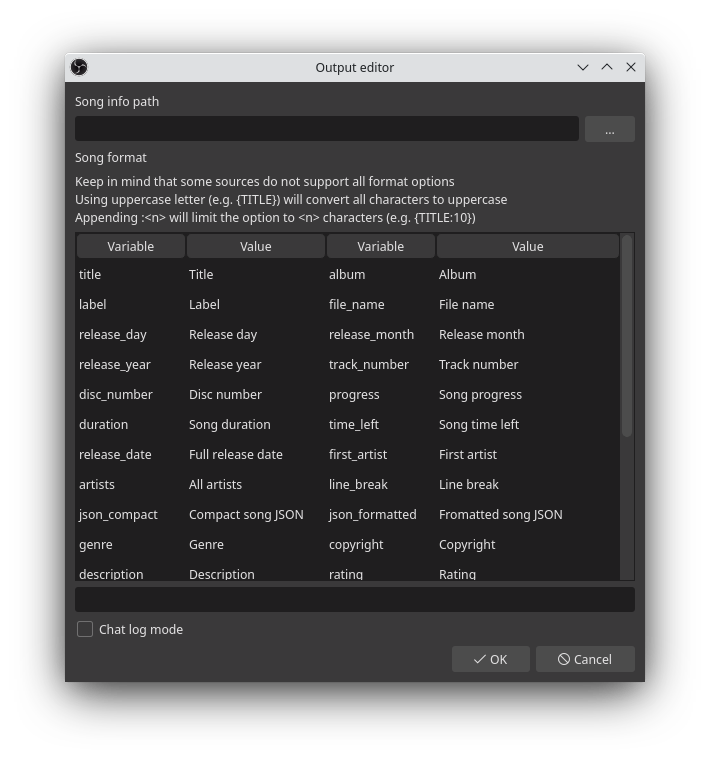
Với OBS, mọi lớp hiển thị đều được xử lý theo kiểu nguồn riêng. Điều này rất quan trọng vì Tuna không phải một phần của video gốc, mà là một lớp overlay độc lập. Khi bạn đưa Tuna vào OBS bằng Browser Source, OBS chỉ cần tải nội dung web đó và vẽ nó đè lên khung hình. Cơ chế này giúp bạn dễ đổi theme, đổi vị trí, ẩn hiện khi cần, mà không phải chạm vào toàn bộ layout của scene.
Trong bối cảnh 2026, cách làm này vẫn có giá trị vì các thiết lập livestream ngày càng ưu tiên tính gọn nhẹ và dễ bảo trì. Một overlay tốt là overlay không làm bạn phải đụng vào hệ thống quá nhiều mỗi khi muốn sửa chữ, đổi font, hoặc đổi màu nền. Đội ngũ biên tập Best Knowledge nhận thấy đây là điểm mấu chốt khiến Tuna được nhiều người chọn cho stream âm nhạc, Just Chatting, hoặc setup tối giản trên OBS.
Cơ chế vận hành của Tuna khá đơn giản: nó lấy trạng thái bài hát từ nguồn nhạc, chuyển thành một trang hiển thị có sẵn cấu trúc HTML, rồi OBS nạp trang đó vào scene như một lớp trình duyệt. Nhờ vậy, phần “đọc thông tin nhạc” và phần “render lên màn hình” được tách rời. Trade-off của cách này là bạn phụ thuộc vào độ ổn định của nguồn nhạc và quyền truy cập trình duyệt trong OBS. Nếu nguồn phát đổi giao diện, đổi quyền đăng nhập, hoặc bị chặn bởi cookie và trình duyệt nhúng, overlay có thể không cập nhật đúng.
Chuẩn bị trước khi cài Tuna
Trước khi cấu hình, bạn nên kiểm tra ba thứ: OBS đã cập nhật đủ mới, trình duyệt hệ thống hoạt động bình thường, và nguồn nhạc bạn dùng có thể được Tuna nhận diện. Nếu bạn chỉ phát nhạc từ một app riêng trên máy mà app đó không gửi metadata chuẩn, Tuna có thể hiển thị trống hoặc chậm cập nhật. Trường hợp phổ biến hơn là nghe nhạc từ các dịch vụ quen thuộc, nơi thông tin bài hát, nghệ sĩ và ảnh bìa đã được ứng dụng cung cấp sẵn.
Quan trọng nhất là bạn cần xác định mục tiêu hiển thị ngay từ đầu. Nếu chỉ muốn có một dòng tên bài hát chạy ở góc màn hình, bạn không cần làm giao diện cầu kỳ. Nếu muốn tạo một khung nhạc riêng ở góc dưới bên trái, bạn nên chuẩn bị luôn kích thước vùng hiển thị, màu chữ, nền, và cách căn ảnh bìa. Làm rõ từ đầu giúp bạn tránh việc setup xong rồi mới phát hiện chữ quá dài, ảnh bìa bị cắt, hoặc overlay chiếm quá nhiều không gian hình.
Một điểm hay bị bỏ qua là tính đồng bộ giữa font chữ và bố cục scene. OBS cho phép bạn chồng nhiều lớp lên nhau, nhưng nếu font của Tuna quá mảnh trong khi nền stream sáng, chữ sẽ khó đọc. Ngược lại, nếu font quá to mà đặt ở góc có nhiều hiệu ứng, overlay sẽ gây rối mắt. Khi dùng Tuna, mục tiêu không phải là nhồi nhiều hiệu ứng nhất có thể, mà là làm cho thông tin bài hát đủ rõ để người xem nhận ra ngay trong một đến hai giây.
Mechanism của bước chuẩn bị nằm ở chỗ OBS chỉ hiển thị tốt khi nguồn đầu vào đã ổn định trước. Nếu hệ điều hành chưa cho phép trình duyệt nhúng, nếu nguồn nhạc chưa đăng nhập đúng, hoặc nếu layout chưa tính đến độ dài bài hát, thì bạn sẽ phải sửa lỗi ngay trong lúc live. Điều này thường gây phiền hơn nhiều so với việc dành vài phút kiểm tra trước buổi phát. Tuna hoạt động tốt nhất khi nó được coi là một thành phần của scene, không phải một thứ “cắm vào là xong” trong mọi hoàn cảnh.
Cách lấy link Tuna và thêm vào OBS
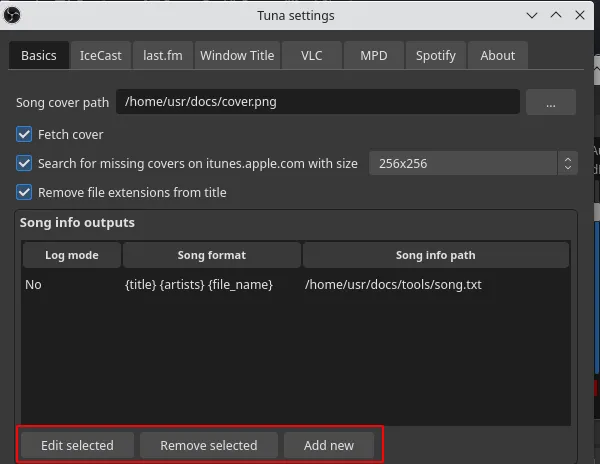
Quy trình phổ biến nhất là mở Tuna, cấu hình nguồn bài hát, rồi lấy một đường link hoặc mã nhúng để đưa vào OBS bằng Browser Source. Trong OBS, bạn tạo một nguồn trình duyệt mới, dán đường dẫn đó vào, sau đó chỉnh chiều rộng, chiều cao và vị trí hiển thị theo scene của bạn. Cách làm nghe đơn giản, nhưng phần quan trọng nằm ở chỗ bạn phải chọn đúng kích thước khung hiển thị ngay từ đầu để tránh bị méo hoặc cắt chữ.
Khi đã đưa Tuna vào OBS, hãy kiểm tra xem text có tự co giãn theo bài hát hay không. Những bài hát có tiêu đề dài, đặc biệt là tên Việt có dấu hoặc tên nhạc quốc tế nhiều ký tự, dễ làm bố cục bị tràn. Nếu overlay của bạn chỉ đủ chỗ cho một dòng, hãy ưu tiên font dễ đọc và để phần metadata quan trọng nhất ở vị trí đầu. Nhiều streamer chọn hiển thị tên bài hát trước, rồi đến nghệ sĩ, vì đó là thông tin người xem nhận ra nhanh nhất.
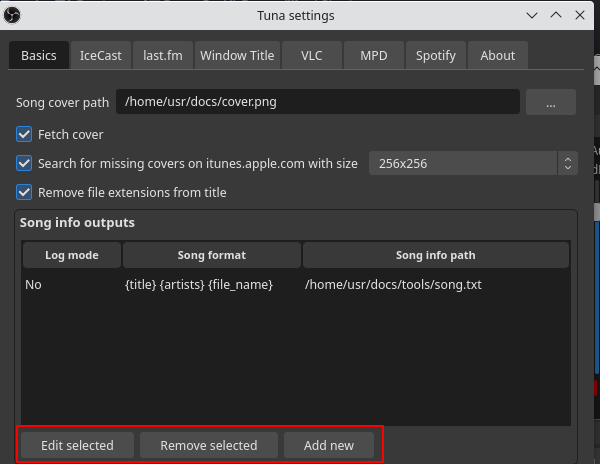
Một mẹo thực tế là dùng một scene test riêng trước khi đưa vào livestream thật. Trong scene test, bạn có thể bật nhạc, chuyển bài, dừng bài, rồi quan sát overlay có cập nhật ngay không. Nếu cần, hãy thử thay đổi tỷ lệ khung hình và kiểm tra ở chế độ preview lẫn record. Cách này giúp bạn phát hiện lỗi hiển thị sớm, nhất là những lỗi chỉ lộ ra khi overlay nằm trên nền có nhiều màu sắc khác nhau.
Cơ chế ở đây là OBS không “hiểu” nội dung nhạc, nó chỉ render một trang web như mọi Browser Source khác. Vì vậy, chất lượng kết quả phụ thuộc vào hai lớp: Tuna phải tạo nội dung đúng, và OBS phải tải đúng nội dung đó trong khung hiển thị bạn đặt sẵn. Nếu một trong hai lớp sai, bạn sẽ thấy hiện tượng mất chữ, ảnh bìa không lên, hoặc trạng thái bài hát bị đứng yên. Trade-off của cách nhúng này là khả năng tùy biến rất cao, nhưng bạn cần cẩn thận hơn với caching, refresh và tương thích trình duyệt.
Tùy chỉnh hiển thị cho đẹp và dễ đọc
Sau khi Tuna đã chạy ổn trong OBS, phần đáng làm nhất là chỉnh giao diện cho hợp với toàn bộ scene. Nếu stream của bạn mang phong cách tối giản, bạn nên để nền trong suốt hoặc nền mờ nhẹ, giữ chữ trắng hoặc màu sáng vừa phải, và thêm một viền đổ bóng thật nhẹ để chữ không chìm vào background. Nếu scene của bạn nhiều màu, nên ưu tiên bố cục ít chi tiết, vì overlay nhạc vốn chỉ cần làm nhiệm vụ cung cấp thông tin chứ không phải trở thành tâm điểm.
Một lỗi rất thường gặp là dùng ảnh bìa quá lớn mà không cân lại tỷ lệ. Ảnh bìa album thường vuông, trong khi khung hiển thị trên OBS lại là hình chữ nhật. Nếu kéo giãn quá tay, ảnh sẽ méo. Nếu cắt không khéo, người xem chỉ thấy một góc album và mất cảm giác thẩm mỹ. Cách tốt hơn là quyết định trước: hoặc hiển thị ảnh bìa nhỏ như một icon phụ, hoặc dành hẳn một cụm layout riêng cho nhạc để ảnh bìa có chỗ thở.
Ngoài ảnh và chữ, bạn cũng nên quan tâm đến nhịp xuất hiện của overlay. Một số layout quá “nặng” làm thông tin nhảy vào quá nhanh, gây rối mắt khi chuyển bài. Mục tiêu của overlay là hỗ trợ trải nghiệm xem, nên phần chuyển cảnh nên đủ mềm để không làm người xem mất tập trung khỏi nội dung chính. Nếu kênh của bạn thiên về gaming hoặc talking-head, overlay càng nên tiết chế. Nếu kênh của bạn là music stream, bạn có thể cho phép nó nổi bật hơn một chút.
Mechanism của việc tối ưu giao diện là tối ưu khả năng đọc trong vài giây đầu tiên. Mắt người xem thường lướt qua màn hình rất nhanh, đặc biệt trên mobile. Vì vậy, độ tương phản, cỡ chữ, khoảng cách dòng và vị trí đặt overlay quyết định trực tiếp việc thông tin có được nhận ra hay không. Tune giao diện không phải để đẹp theo cảm tính, mà để giảm tải nhận thức. Khi overlay ít gây phân tán, người xem sẽ cảm thấy scene “sạch” hơn và chuyên nghiệp hơn.
Lỗi thường gặp khi dùng Tuna trên OBS
Lỗi phổ biến nhất là overlay không hiện gì dù đã thêm vào OBS. Trường hợp này thường đến từ đường link chưa đúng, nguồn nhạc chưa được cấp quyền, hoặc Browser Source trong OBS đang bị cache một trạng thái cũ. Cách xử lý hợp lý nhất là kiểm tra lại link, mở trực tiếp link đó trên trình duyệt, sau đó reload nguồn trong OBS. Nếu vẫn không được, hãy tạo lại nguồn mới thay vì chỉ sửa lặt vặt trên source cũ.
Một lỗi khác là bài hát có hiện nhưng bị trễ hoặc không đổi khi bạn chuyển bài. Điều này thường liên quan đến độ ổn định của nguồn nhạc, hoặc cơ chế cập nhật trạng thái chưa được đồng bộ. Nếu bạn đang nghe nhạc từ một nền tảng có thay đổi giao diện thường xuyên, overlay dễ bị chậm hơn mong đợi. Trong trường hợp đó, đừng vội nghĩ OBS sai. Có thể vấn đề nằm ở cách trình duyệt nhúng đọc metadata từ ứng dụng nguồn.
Cũng có tình huống chữ hiển thị tốt trên máy bạn nhưng vào stream lại xấu. Lý do thường là độ phân giải scene khác với độ phân giải preview, hoặc layout thực tế bị scale lên sau khi bạn thêm vào nguồn khác. Một số người set overlay ở 1080p nhưng dùng trong canvas nhỏ hơn nhiều, khiến chữ bị nén và mất độ sắc nét. Giải pháp là đồng bộ kích thước overlay với canvas chính, hoặc thử hiển thị trên khung có tỉ lệ phù hợp ngay từ đầu.
Về cơ chế, các lỗi này đa số không đến từ bản thân Tuna “hỏng”, mà đến từ mối nối giữa ba lớp: nguồn nhạc, trang nhúng, và OBS. Nếu một lớp thay đổi, các lớp còn lại vẫn chạy nhưng không còn hiểu nhau đúng cách. Đó là lý do khi sửa lỗi, bạn nên lần theo đường đi của dữ liệu thay vì chỉ nhìn màn hình cuối cùng. Trade-off của hệ thống linh hoạt là nó có nhiều điểm có thể trục trặc hơn một widget cố định, nhưng đổi lại bạn có khả năng tùy biến cao hơn nhiều.
Cách vận hành ổn định trong thực tế
Khi dùng Tuna lâu dài, cách vận hành tốt nhất là coi nó như một phần trong quy trình livestream, không phải một thứ chỉnh một lần rồi quên. Trước mỗi buổi live, bạn nên mở scene test, bật nguồn nhạc thật, chuyển qua vài bài để kiểm tra chữ, ảnh và vị trí. Làm như vậy chỉ mất một đến hai phút nhưng giúp giảm rủi ro rất nhiều. Với những kênh stream có lịch cố định, thói quen kiểm tra trước còn quan trọng hơn việc cố gắng trang trí overlay thật nhiều.
Bạn cũng nên lưu lại một preset riêng cho từng kiểu nội dung. Ví dụ, một preset cho gaming có overlay nhỏ, một preset cho talking-head có overlay rõ hơn, và một preset cho live nhạc có phần hiển thị lớn hơn. OBS hỗ trợ scene và source khá linh hoạt, nên nếu tận dụng tốt, bạn có thể chuyển mood rất nhanh mà không phải setup lại từ đầu. Đây là điểm Tuna phát huy hiệu quả nhất: cùng một nguồn dữ liệu, nhưng cách biểu đạt khác nhau tùy ngữ cảnh.
Trong các bài phân tích của Best Knowledge, điểm đáng giá nhất của Tuna không nằm ở việc làm “đẹp” theo nghĩa đồ họa thuần túy, mà ở khả năng biến một thông tin phụ thành một lớp nhận diện của kênh. Người xem không chỉ thấy bạn đang nghe gì, họ còn cảm thấy kênh của bạn có nhịp sống riêng. Tuy vậy, đừng để overlay nhạc lấn át nội dung chính. Nếu người xem phải đọc quá lâu mới hiểu bạn đang nghe bài gì, overlay đã đi quá xa nhiệm vụ của nó.
Cách ổn định nhất là giữ cấu hình đơn giản, ưu tiên độ đọc, và chỉ thêm hiệu ứng khi bạn chắc chắn scene còn thoáng. Một overlay nhạc tốt là overlay ít gây lỗi, ít phải can thiệp và vẫn cập nhật đúng trong các tình huống thường gặp. Khi đạt được ba điều đó, Tuna trở thành một công cụ rất hữu ích cho OBS, đặc biệt với những ai muốn khung phát trực quan hơn mà không biến nó thành một hệ thống nặng nề.
Câu hỏi thường gặp
Tuna có dùng được với mọi nguồn nhạc không?
Không phải mọi nguồn đều tương thích như nhau. Tuna hoạt động tốt nhất khi nguồn nhạc cung cấp được thông tin bài hát rõ ràng cho trình duyệt nhúng. Nếu ứng dụng phát nhạc của bạn không gửi metadata ổn định, overlay có thể trống hoặc cập nhật chậm.
Dùng Tuna trên OBS có làm nặng máy không?
Thông thường là không đáng kể nếu bạn chỉ dùng một overlay đơn giản. Tác động hiệu năng chủ yếu đến từ số lượng nguồn trình duyệt, hiệu ứng chuyển cảnh và tổng độ nặng của scene. Nếu cấu hình máy không quá mạnh, bạn nên giữ layout gọn và tránh quá nhiều lớp đè lên nhau.
Vì sao bài hát đổi rồi mà OBS chưa cập nhật?
Nguyên nhân thường nằm ở cache, quyền truy cập của trình duyệt nhúng, hoặc độ trễ từ nguồn nhạc. Hãy thử reload source, mở lại link overlay, rồi kiểm tra trạng thái bài hát trực tiếp trên trang Tuna. Nếu vẫn trễ, nên kiểm tra lại ứng dụng phát nhạc trước.
Có cần biết code mới dùng được Tuna không?
Không cần. Phần lớn người dùng chỉ cần lấy link overlay và thêm vào Browser Source của OBS. Tuy nhiên, nếu muốn tùy biến sâu về giao diện, hiểu thêm về HTML và CSS sẽ giúp bạn chỉnh bố cục tốt hơn.
Nên đặt overlay nhạc ở đâu trên scene?
Vị trí phổ biến là góc dưới trái hoặc góc dưới phải, vì hai vùng này ít che nội dung chính. Nếu scene của bạn đã có webcam, chat box hoặc alert, hãy chọn vị trí sao cho overlay không chồng lên các phần người xem phải theo dõi thường xuyên.
Khám phá
Hành tăm là gì? Cách dùng và bảo quản đúng cách
Cách sử dụng tính năng Get Help trên Windows để tự giải quyết sự cố
Hướng dẫn dùng Get Help trên Windows để tự khắc phục lỗi
Thảo luận
0 bình luậnBài viết liên quan

V-Compass: Ứng dụng công nghệ thiết kế lộ trình học ngoại ngữ
4 phần mềm luyện phát âm tiếng Anh chuẩn không thể bỏ qua
Ứng dụng học IELTS đa nền tảng OVI: Trải nghiệm và đánh giá
Đánh giá chi tiết cơ chế hoạt động, tính năng AI cá nhân hóa và hiệu quả thực tế của ứng dụng luyện thi IELTS đa nền tảng OVI trong năm 2026.

Hướng dẫn xây dựng đội hình Thợ Săn DTCL chuẩn nhất năm 2026
Phân tích chuyên sâu cơ chế tộc hệ, cách ghép ấn và chiến thuật vận hành đội hình Thợ Săn Đấu Trường Chân Lý mùa 18 hiệu quả nhất.

Backend Development là gì? Hướng dẫn toàn diện năm 2026
Khám phá Backend Development là gì, các thành phần cốt lõi, kỹ năng thiết yếu và lộ trình học chi tiết để trở thành Backend Developer chuyên nghiệp năm 2026.

Sự khác biệt giữa biến signed và unsigned trong lập trình C/C++
Phân tích cơ chế bộ nhớ, cách biểu diễn nhị phân và những rủi ro phổ biến khi sử dụng biến signed, unsigned trong C/C++. Hướng dẫn tối ưu hệ thống.

Kinh nghiệm chọn thiết bị công nghệ hỗ trợ học trực tuyến 2026
Hướng dẫn chi tiết cách chọn laptop, tai nghe và thiết bị mạng năm 2026. Phân tích cơ chế hoạt động giúp tối ưu không gian học trực tuyến hiệu quả nhất.

Cách gõ ký tự @ trên bàn phím máy tính và điện thoại 2026
Hướng dẫn đầy đủ cách gõ ký tự @ trên bàn phím máy tính Windows, Mac và điện thoại Android, iOS — bao gồm tổ hợp phím, bàn phím ảo, Office và bàn phím tiếng Nhật.
