
Cách sử dụng tính năng Get Help trên Windows để tự giải quyết sự cố
Vũ Văn Khoa
22 tháng 7, 2026
Hướng dẫn toàn diện cách tự khắc phục sự cố trên Windows bằng các công cụ hỗ trợ tích hợp
Lỗi màn hình xanh (BSOD), kết nối Wi-Fi chập chờn hay máy in đột ngột "đình công" là những rắc rối quen thuộc với bất kỳ người dùng Windows nào. Đa phần chúng ta thường có thói quen tìm kiếm sự trợ giúp từ thợ sửa chữa hoặc lên mạng tra Google ngay lập tức. Tuy nhiên, ít người nhận ra rằng hệ điều hành Windows (đặc biệt là trên các bản cập nhật Windows 11 mới nhất năm 2026) đã được tích hợp sẵn một hệ sinh thái các công cụ chẩn đoán và hỗ trợ vô cùng mạnh mẽ.
Bài viết này sẽ hướng dẫn bạn cách tận dụng tối đa hệ sinh thái này, bắt đầu từ ứng dụng Get Help cốt lõi cho đến các trình khắc phục sự cố chuyên sâu (Troubleshooters), giúp bạn tự tin xử lý hầu hết các vấn đề phần mềm thông thường mà không cần nhờ đến sự trợ giúp bên ngoài.
Tận dụng tối đa ứng dụng Get Help tích hợp sẵn
Ứng dụng Get Help là cổng giao tiếp đầu tiên giữa người dùng và hệ thống cơ sở dữ liệu khổng lồ của Microsoft. Thay vì phải lục lọi trong các diễn đàn rối rắm, bạn có thể coi Get Help như một "phòng khám ban đầu" cho hệ điều hành của mình.
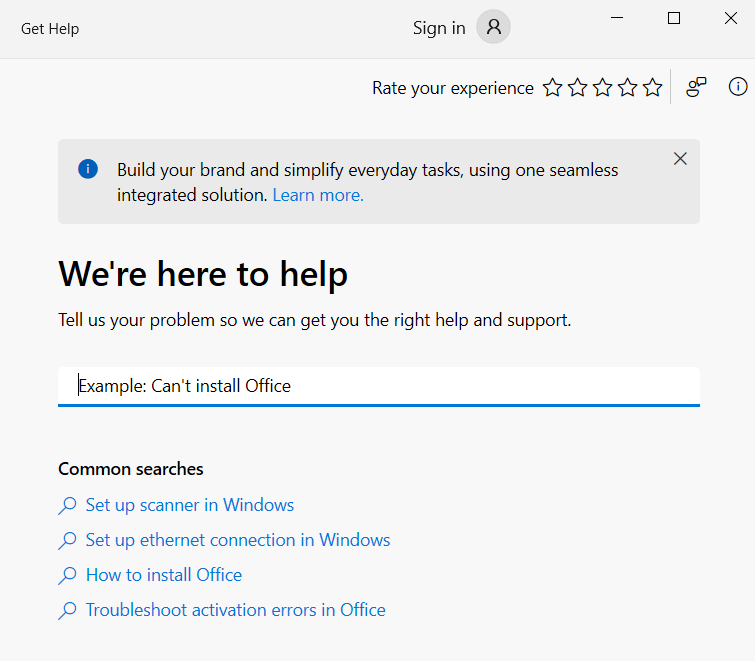
Cơ chế hoạt động của Get Help dựa trên công nghệ nhận diện ngôn ngữ tự nhiên (Natural Language Processing) và cơ sở dữ liệu lỗi (Knowledge Base - KB) được cập nhật liên tục qua máy học. Khi bạn nhập một từ khóa như "Bluetooth not working", thuật toán của ứng dụng sẽ phân tích ngữ cảnh, đối chiếu với cấu hình phần cứng hiện tại của thiết bị (thông qua các log hệ thống ẩn) và trả về các bước khắc phục có xác suất thành công cao nhất. Quá trình này giúp lọc bỏ những hướng dẫn lỗi thời hoặc không tương thích với phiên bản hệ điều hành hiện tại.
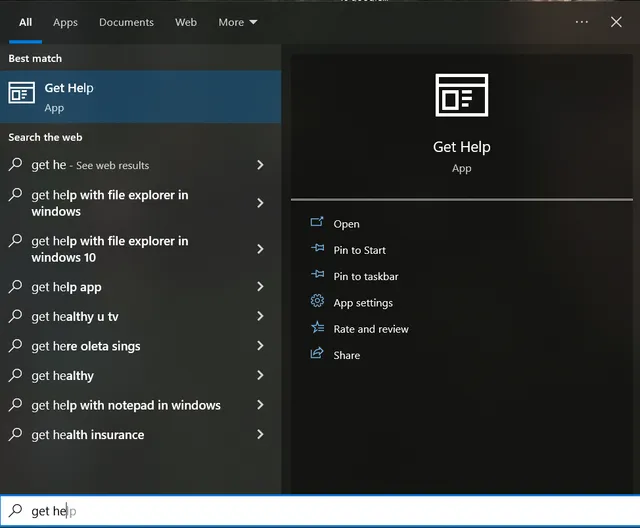
Để sử dụng, bạn chỉ cần mở menu Start, gõ "Get Help" và chạy ứng dụng. Giao diện trực quan sẽ yêu cầu bạn mô tả ngắn gọn vấn đề. Điều kiện áp dụng tốt nhất cho Get Help là các lỗi phổ thông liên quan đến cài đặt (Settings), kết nối mạng, âm thanh, hoặc lỗi cập nhật Windows Update. Trái lại, với các sự cố phần cứng phức tạp như hỏng RAM hay lỗi ổ cứng vật lý, Get Help chỉ có thể cung cấp các chẩn đoán sơ bộ chứ không thể thay thế việc kiểm tra phần cứng trực tiếp.
Liên hệ trực tiếp với chuyên viên hỗ trợ (Support Agent)
Nếu các giải pháp tự động từ Get Help không giải quyết được triệt để vấn đề, nền tảng này cung cấp một đường dẫn "leo thang" sự cố (escalation path) trực tiếp đến đội ngũ kỹ thuật của Microsoft.
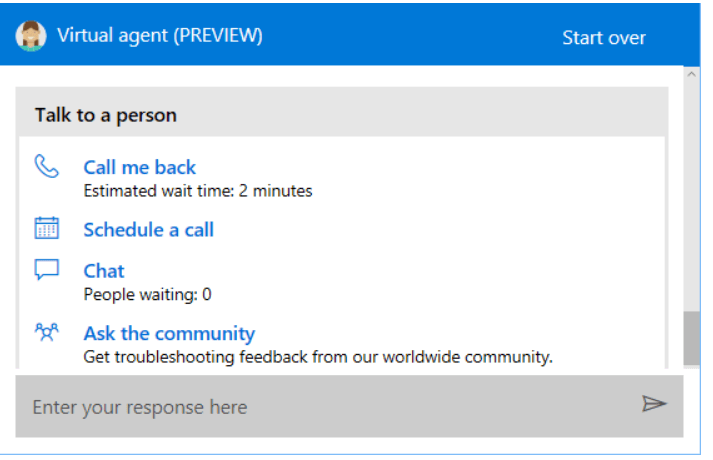
Cơ chế định tuyến hỗ trợ (support routing) của Microsoft phân loại các yêu cầu dựa trên mức độ nghiêm trọng và loại bản quyền Windows bạn đang sở hữu. Khi bạn chọn "Contact Support" từ giao diện Get Help, hệ thống sẽ đóng gói một file nhật ký chẩn đoán (diagnostic log) nhỏ gọn mã hóa ẩn danh chứa thông tin về tiến trình gây lỗi, mã lỗi (error code) và trạng thái hệ điều hành hiện tại. Việc gửi kèm log file này giúp kỹ thuật viên tiếp nhận ca bệnh nắm bắt bối cảnh ngay lập tức, tiết kiệm đáng kể thời gian hỏi đáp các câu hỏi cơ bản như "Bạn đang dùng Windows bản nào?".
Đội ngũ biên tập của Best Knowledge nhận thấy rằng tính năng Chat trực tuyến thường mang lại tốc độ phản hồi nhanh nhất (dưới 5 phút chờ). Tuy nhiên, bạn cần chuẩn bị sẵn sàng tâm lý rằng các tư vấn viên cấp 1 (Tier 1) thường chỉ giải quyết được các vấn đề phần mềm tiêu chuẩn. Đối với các lỗi xung đột driver chuyên sâu hoặc cấu hình mạng doanh nghiệp, yêu cầu của bạn sẽ được đẩy lên cấp 2 (Tier 2), đòi hỏi thời gian xử lý lâu hơn hoặc thậm chí phải cấp quyền truy cập từ xa (Remote Assistance).
Khai thác sức mạnh từ Cộng đồng người dùng (Ask the Community)
Diễn đàn Cộng đồng Microsoft (Microsoft Community) là một kho báu kiến thức khổng lồ được xây dựng bởi hàng triệu người dùng, các MVP (Microsoft Most Valuable Professional) và cả các kỹ sư hãng.
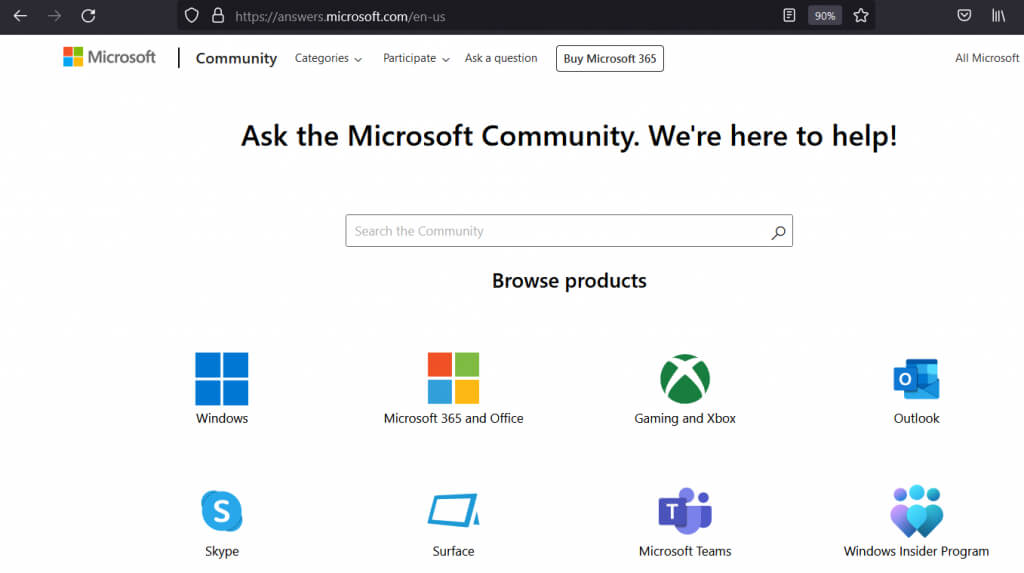
Nguyên lý tận dụng các diễn đàn công nghệ (crowdsourcing technical support) dựa trên thực tế là 99% các lỗi phần mềm bạn gặp phải đều đã từng được ai đó báo cáo và khắc phục. Khi các lỗi mới phát sinh từ một bản vá (patch) cụ thể chưa được hệ thống Get Help cập nhật chính thức, cộng đồng thường là nơi đầu tiên chia sẻ các bản vá lỗi tạm thời (workaround). Hơn nữa, những người dùng có kinh nghiệm thường phân tích sâu vào Registry hoặc các dòng lệnh PowerShell thay vì chỉ dừng lại ở các giao diện đồ họa cơ bản.
Khi đặt câu hỏi trên Cộng đồng, điểm then chốt quyết định việc bạn có nhận được câu trả lời chất lượng hay không nằm ở cách cung cấp thông tin. Bạn cần nêu rõ cấu hình máy, phiên bản Windows Build chính xác (dùng lệnh winver để kiểm tra), mã lỗi đầy đủ và đặc biệt là liệt kê những phương pháp bạn đã thử nghiệm nhưng thất bại. Điều này giúp các chuyên gia loại trừ ngay các nguyên nhân cơ bản và đi thẳng vào cốt lõi vấn đề.
Sử dụng phím tắt F1 và trợ lý ảo thông minh
Bên cạnh ứng dụng Get Help độc lập, hệ sinh thái Windows còn cung cấp các lối tắt hỗ trợ theo ngữ cảnh linh hoạt ngay trong quá trình làm việc.
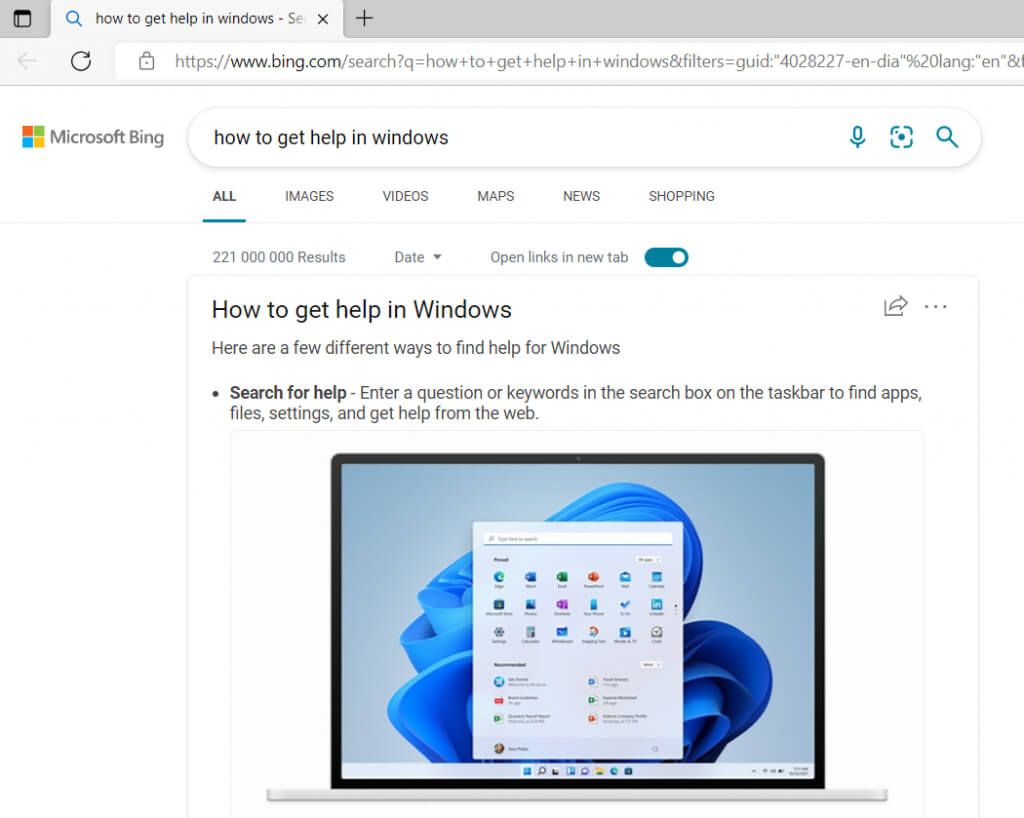
Phím tắt F1 - Trợ giúp theo ngữ cảnh
Phím F1 (Contextual Help) hoạt động dựa trên cơ chế bắt sự kiện (event hook) của cửa sổ ứng dụng đang kích hoạt (active window). Khi bạn nhấn F1, hệ điều hành sẽ xác định Process ID của ứng dụng đó và tự động điều hướng trình duyệt mặc định đến trang tài liệu hỗ trợ kỹ thuật tương ứng. Tính năng này đặc biệt hữu ích khi bạn đang sử dụng các phần mềm phức tạp như Microsoft Office hay Adobe. Tuy nhiên, nếu nhà phát triển ứng dụng bên thứ ba không tích hợp (bind) chuẩn đường dẫn trợ giúp, F1 có thể chỉ mở trang tìm kiếm Bing chung chung.
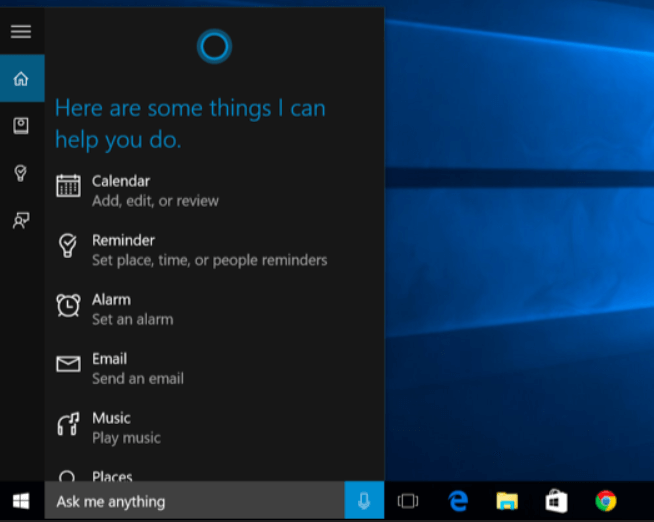
Gọi trợ lý tích hợp (Cortana/Copilot)
Đến năm 2026, Microsoft đã có những bước tiến lớn trong việc tích hợp AI vào hệ điều hành. Dù bạn vẫn quen gọi là Cortana hay đang sử dụng phiên bản Copilot tiên tiến, cơ chế cốt lõi vẫn là khả năng thực thi lệnh bằng giọng nói (Voice Command Execution) hoặc văn bản. Việc giao tiếp với AI hỗ trợ cho phép bạn bỏ qua việc phải điều hướng qua hàng tá menu. Bạn chỉ cần nhập "Fix my audio" hoặc "Turn on Bluetooth", AI sẽ tự động phân tích ý định (intent analysis) và kích hoạt (trigger) các script khắc phục sự cố hệ thống ngay lập tức. Đây là một công cụ cực kỳ tiện lợi, tuy nhiên lại đòi hỏi kết nối Internet ổn định để xử lý truy vấn ngôn ngữ tự nhiên từ máy chủ đám mây.
Chạy trình chẩn đoán Troubleshooter
Nếu Get Help là phòng khám đa khoa, thì Troubleshooter là các thiết bị chụp X-quang chuyên dụng. Đây là công cụ chẩn đoán mạnh mẽ nhất được tích hợp sâu (hardcoded) vào lõi của Windows.
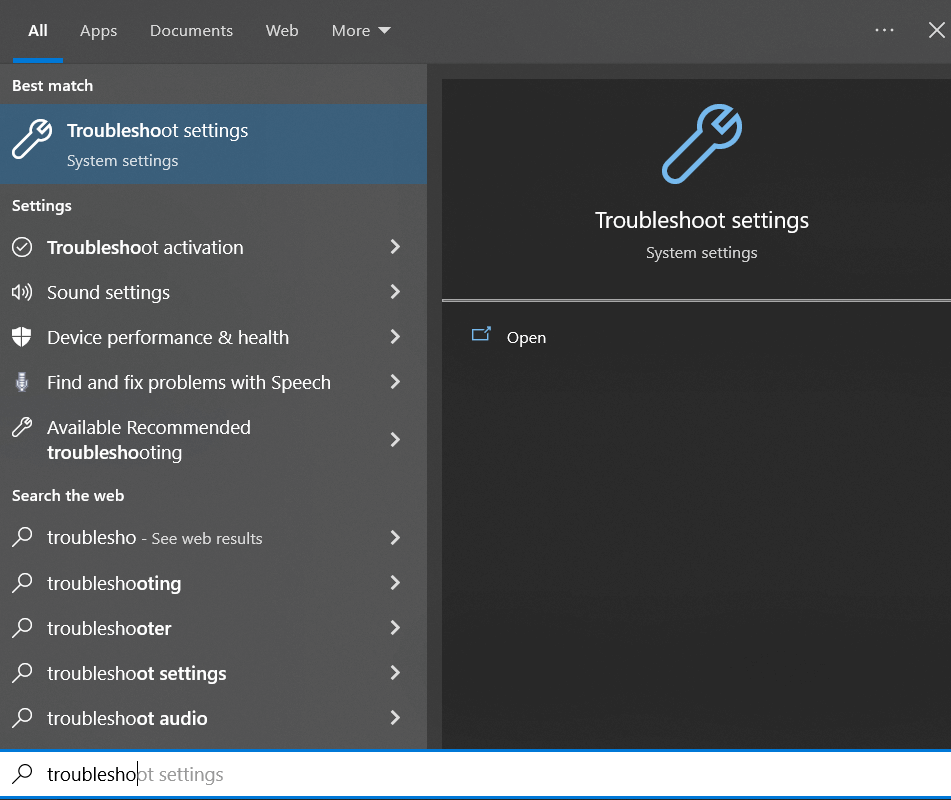
Cơ chế hoạt động của Windows Troubleshooters là quy trình so khớp trạng thái (State Matching Process). Khi bạn khởi chạy một trình Troubleshooter (ví dụ: Network Adapter), hệ thống sẽ quét qua một danh sách các "trạng thái lý tưởng" (expected baseline) của dịch vụ mạng (Services), cấu hình Registry liên quan, và trạng thái trình điều khiển (Driver). Nếu phát hiện sự sai lệch (ví dụ: dịch vụ DHCP đang bị vô hiệu hóa trong khi lẽ ra phải đang chạy), trình chẩn đoán sẽ tự động ghi đè cài đặt lỗi và khởi động lại tiến trình đó.
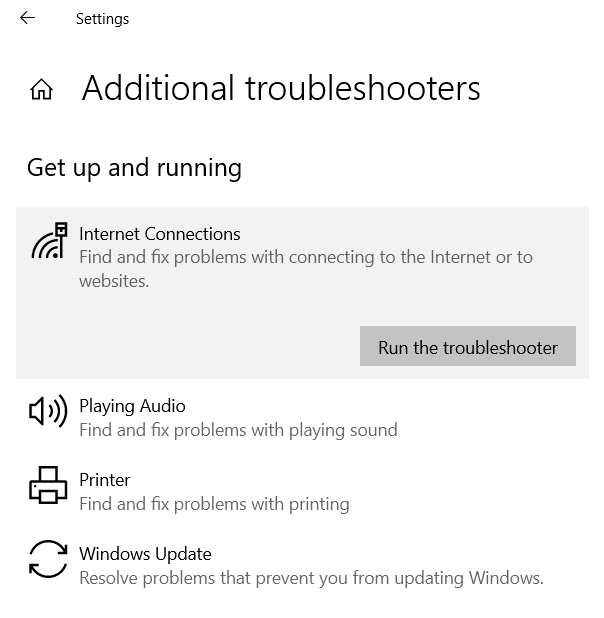
Để truy cập bộ công cụ này, bạn hãy vào Settings > System > Troubleshoot > Other troubleshooters. Hệ thống sẽ phân loại rành mạch các vấn đề từ Internet, Audio cho đến Windows Update. Ưu điểm tuyệt đối của Troubleshoot là khả năng tự động sửa lỗi (Auto-repair) ở cấp độ hệ thống mà không cần người dùng can thiệp cấu hình phức tạp. Tuy nhiên, hạn chế (trade-off) của phương pháp này là nó không thể sửa các lỗi phát sinh do phần cứng vật lý hỏng hóc hoặc phần mềm bên thứ ba (như Antivirus) đang can thiệp chặn dịch vụ một cách chủ đích. Nếu Troubleshooter thất bại, nó sẽ hiển thị mã chẩn đoán (Diagnostic Code) để bạn tiếp tục tìm kiếm trên các nền tảng kiến thức (How-to websites) chuyên nghiệp.
Câu hỏi thường gặp (FAQ)
1. Tôi không tìm thấy ứng dụng Get Help trên máy tính của mình? Ứng dụng Get Help được cài đặt mặc định trên Windows 10 và 11. Nếu không tìm thấy, có thể hệ điều hành của bạn là phiên bản tùy biến (Lite/Ghost) đã bị lược bỏ ứng dụng này. Bạn có thể tải lại hoàn toàn miễn phí từ cửa hàng Microsoft Store.
2. Chat với nhân viên hỗ trợ của Microsoft có mất phí không? Việc liên hệ hỗ trợ cơ bản qua tính năng Get Help là hoàn toàn miễn phí đối với mọi người dùng Windows bản quyền. Tuy nhiên, các yêu cầu hỗ trợ chuyên sâu liên quan đến hệ thống máy chủ doanh nghiệp hoặc can thiệp kỹ thuật cao cấp có thể sẽ yêu cầu gói dịch vụ trả phí riêng biệt.
3. Tại sao Troubleshooter không giải quyết được lỗi mất mạng Wi-Fi của tôi? Troubleshooter chỉ có thể sửa các lỗi do xung đột phần mềm, sai IP tĩnh hoặc dịch vụ mạng bị treo. Nếu card Wi-Fi của máy bạn đã hỏng phần cứng, bị vô hiệu hóa từ BIOS/UEFI, hoặc router ở nhà bị lỗi, trình chẩn đoán sẽ báo thất bại và yêu cầu bạn kiểm tra kết nối vật lý.
Khám phá
Cách dùng GPT-5 hiệu quả: mẹo và ứng dụng thực tế
OVI của VUS là gì? Cách dùng ứng dụng học cùng con
Du học có phải canh bạc? Cách tính trước khi quyết định
Thảo luận
0 bình luậnBài viết liên quan

V-Compass: Ứng dụng công nghệ thiết kế lộ trình học ngoại ngữ
4 phần mềm luyện phát âm tiếng Anh chuẩn không thể bỏ qua
Ứng dụng học IELTS đa nền tảng OVI: Trải nghiệm và đánh giá
Đánh giá chi tiết cơ chế hoạt động, tính năng AI cá nhân hóa và hiệu quả thực tế của ứng dụng luyện thi IELTS đa nền tảng OVI trong năm 2026.

Hướng dẫn xây dựng đội hình Thợ Săn DTCL chuẩn nhất năm 2026
Phân tích chuyên sâu cơ chế tộc hệ, cách ghép ấn và chiến thuật vận hành đội hình Thợ Săn Đấu Trường Chân Lý mùa 18 hiệu quả nhất.

Backend Development là gì? Hướng dẫn toàn diện năm 2026
Khám phá Backend Development là gì, các thành phần cốt lõi, kỹ năng thiết yếu và lộ trình học chi tiết để trở thành Backend Developer chuyên nghiệp năm 2026.

Sự khác biệt giữa biến signed và unsigned trong lập trình C/C++
Phân tích cơ chế bộ nhớ, cách biểu diễn nhị phân và những rủi ro phổ biến khi sử dụng biến signed, unsigned trong C/C++. Hướng dẫn tối ưu hệ thống.

Kinh nghiệm chọn thiết bị công nghệ hỗ trợ học trực tuyến 2026
Hướng dẫn chi tiết cách chọn laptop, tai nghe và thiết bị mạng năm 2026. Phân tích cơ chế hoạt động giúp tối ưu không gian học trực tuyến hiệu quả nhất.

Cách gõ ký tự @ trên bàn phím máy tính và điện thoại 2026
Hướng dẫn đầy đủ cách gõ ký tự @ trên bàn phím máy tính Windows, Mac và điện thoại Android, iOS — bao gồm tổ hợp phím, bàn phím ảo, Office và bàn phím tiếng Nhật.
