
Cách gộp nội dung hai ô trong Excel nhanh, dễ làm
Ngô Thị Ái
1 tháng 8, 2025
Cách gộp nội dung hai ô trong Excel nhanh, dễ làm
Sinh viên làm báo cáo nghiên cứu hay nhân viên văn phòng xử lý dữ liệu thường xuyên phải đối mặt với những bảng tính phân mảnh phức tạp. Việc nối họ và tên từ hai cột tách biệt hay ghép mã số sinh viên vào địa chỉ email có thể tiêu tốn hàng giờ đồng hồ nếu bạn thao tác thủ công. Đội ngũ biên tập Best Knowledge nhận thấy việc hiểu rõ bản chất của các công cụ xử lý chuỗi văn bản không chỉ giúp bạn làm việc nhanh hơn mà còn đảm bảo tính chính xác tuyệt đối.
Phương pháp sử dụng công thức toán tử và hàm tích hợp
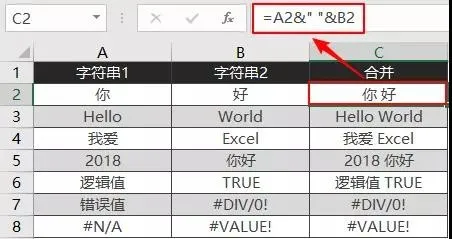
Khi nhắc đến việc kết hợp dữ liệu văn bản, việc sử dụng các phép toán tử hoặc hàm có sẵn luôn là lựa chọn ưu tiên hàng đầu của những người làm việc chuyên nghiệp. Thay vì sử dụng tính năng gộp ô vật lý mặc định vốn chỉ giữ lại dữ liệu của ô đầu tiên, việc dùng công thức giúp bạn tạo ra một giá trị hoàn toàn mới ở một cột phụ. Phương pháp này đặc biệt hữu ích khi bạn đang xử lý một danh sách dài hàng nghìn dòng được xuất ra từ các hệ thống quản lý đào tạo trực tuyến. Các phần tử văn bản lúc này sẽ được đối xử như những biến số độc lập chờ được liên kết với nhau.
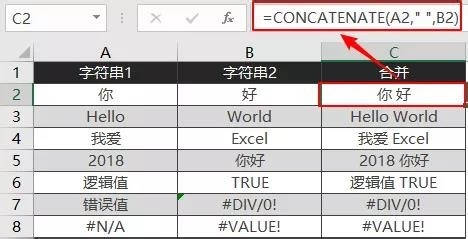
Về mặt cơ chế hoạt động, toán tử và (ký hiệu &) hoặc hàm TEXTJOIN đóng vai trò như một bộ phân giải chuỗi trong bộ nhớ tạm của phần mềm. Khi bạn nhập lệnh ghép hai ô riêng biệt, công cụ tính toán của Excel sẽ trích xuất mã hóa ký tự của từng ô để đưa vào bộ đệm trung gian. Hàm TEXTJOIN được trang bị thêm thuật toán quét mảng tự động bỏ qua các ô trống và chèn một ký tự phân cách đồng nhất. Điều này giúp hệ thống tiết kiệm tài nguyên xử lý vòng lặp tính toán so với việc bạn phải gõ thủ công hàng loạt dấu ngoặc kép cho từng ô dữ liệu lẻ tẻ.
Mặc dù sở hữu tính tự động hóa cao và khả năng cập nhật kết quả liên tục khi dữ liệu gốc thay đổi, phương pháp công thức vẫn có những hạn chế nhất định cần lưu ý. Việc lồng ghép quá nhiều hàm xử lý văn bản phức tạp có thể làm chậm tốc độ tính toán của toàn bộ tệp Excel. Đối với những trường hợp chỉ cần ghép chuỗi cơ bản, bạn hãy gõ dấu bằng, chọn ô thứ nhất, nhập ký hiệu toán tử, thêm khoảng trắng, rồi chọn ô thứ hai. Cấu trúc đơn giản này giúp bạn hoàn tất công việc chuẩn hóa bảng điểm hay danh sách học viên chỉ trong vài giây thao tác.
Tận dụng trí tuệ nhân tạo với tính năng tự động điền
Kể từ khi được giới thiệu cho đến các bản cập nhật mới nhất vào năm 2026, Microsoft đã không ngừng hoàn thiện công cụ tự động điền dữ liệu bằng tổ hợp phím tắt. Đây là một bước tiến lớn trong trải nghiệm người dùng, giúp những cá nhân không có nền tảng về lập trình vẫn có thể xử lý dữ liệu phức tạp. Để gộp hai ô văn bản, bạn chỉ cần nhập tay kết quả mong muốn vào ô đầu tiên của cột trống kế bên. Ngay khi bạn gõ ký tự đầu tiên ở dòng thứ hai, một danh sách đề xuất mờ sẽ hiện ra để bạn nhấn Enter xác nhận.
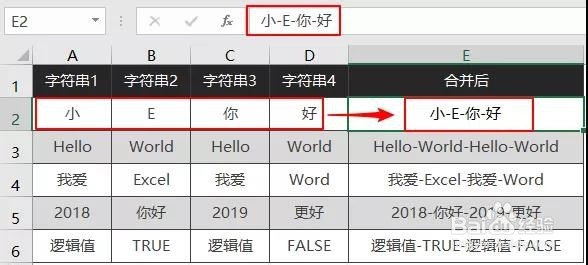
Cơ chế nhận diện của tính năng này hoạt động hoàn toàn dựa trên các thuật toán học máy cỡ nhỏ được tích hợp trực tiếp vào nhân của chương trình. Khi bạn cung cấp một mẫu kết quả đầu vào, công cụ sẽ kích hoạt hệ thống biểu thức chính quy ngầm để phân tích mối tương quan giữa cột chứa dữ liệu gốc. Nó sẽ tính toán vị trí khoảng trắng hoặc sự thay đổi giữa chữ hoa và chữ thường để xây dựng một quy luật nội suy định dạng. Khi quy luật này đạt mức độ tin cậy an toàn, phần mềm sẽ áp dụng mô hình đó để quét qua hàng loạt các dòng dữ liệu phía dưới để xuất kết quả.
Sự nhanh chóng và trực quan chính là ưu điểm tuyệt đối, thế nhưng phương pháp này tạo ra khối dữ liệu tĩnh hoàn toàn không có tính kế thừa. Điều này đồng nghĩa với việc nếu bạn quay lại sửa đổi tên người dùng ở cột dữ liệu ban đầu, cột kết quả gộp sẽ không tự động thay đổi theo. Tính năng này cũng có độ nhạy cảm rất cao với tính nhất quán của dữ liệu thô. Nếu danh sách của bạn chứa những cấu trúc bất thường hoặc khoảng trắng thừa, thuật toán nội suy sẽ bị nhầm lẫn và trả về những chuỗi văn bản sai lệch so với kỳ vọng.
Mượn trình xử lý văn bản Word để nối chuỗi hàng loạt
Trong một số tình huống đặc thù khi bạn cần gộp dữ liệu từ hàng chục ô thành một đoạn văn bản liền mạch, các công cụ thuần túy của bảng tính đôi khi tỏ ra khá cồng kềnh. Lúc này, tư duy kết hợp phần mềm sẽ giúp bạn giải quyết bài toán hóc búa một cách triệt để. Bằng cách sao chép vùng dữ liệu và dán sang một tài liệu Word trống, bạn đang chuyển đổi định dạng lưu trữ từ cấu trúc lưới sang cấu trúc dòng văn bản tự do. Đây là thủ thuật thường xuyên được sử dụng khi cần chuyển đổi bảng điểm thành báo cáo nhận xét dạng văn xuôi.
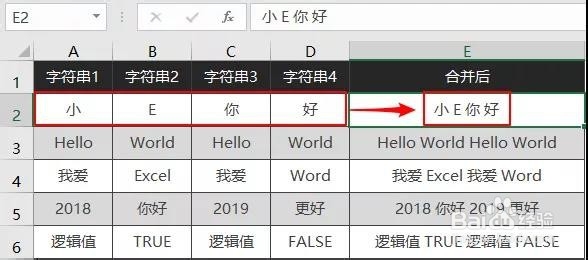
Về mặt cơ chế chuyển đổi định dạng qua lại giữa bộ nhớ tạm, chương trình mặc định định nghĩa ranh giới giữa các cột bằng một khoảng trắng Tab. Khi dữ liệu hạ cánh xuống môi trường Word, các ký tự ẩn này có thể được can thiệp sâu thông qua công cụ tìm kiếm và thay thế định dạng. Bằng cách tìm kiếm mã ký tự tab và thay thế nó bằng một khoảng trắng thông thường, cấu trúc dạng bảng ban đầu sẽ bị phá vỡ hoàn toàn. Các khối văn bản độc lập sẽ tự kết nối lại với nhau trên cùng một mặt phẳng trước khi được sao chép ngược trở lại thành một chuỗi duy nhất.
Rào cản lớn nhất của quy trình này nằm ở số lượng thao tác thủ công mà người dùng bắt buộc phải thực hiện tuần tự. Việc di chuyển dữ liệu qua lại giữa hai phần mềm làm gia tăng nguy cơ lỗi font chữ hoặc đánh mất các thuộc tính căn chỉnh ban đầu. Phương pháp này cũng cắt đứt hoàn toàn sự liên kết tham chiếu công thức. Tuy nhiên, nếu mục tiêu cuối cùng của bạn là tạo ra một khối nội dung tổng hợp để gửi email hàng loạt, sự can thiệp từ Word mang lại khả năng tùy biến khoảng cách vượt trội hoàn toàn.
Tái sắp xếp cấu trúc bằng kỹ thuật căn chỉnh chiều rộng
Kỹ thuật tái sắp xếp dữ liệu thường bị bỏ quên trong các giáo trình tin học văn phòng, nhưng lại là một bí quyết xử lý hệ thống rất độc đáo. Công cụ này ban đầu được thiết kế để xử lý các đoạn văn bản quá dài bị tràn khỏi viền ô bằng cách ngắt dòng chúng xuống các hàng bên dưới. Những chuyên gia dữ liệu đã khéo léo đảo ngược quy trình này phục vụ cho mục đích gộp nội dung. Bằng cách kéo rộng kích thước cột ra mức tối đa, bạn có thể ép các nội dung đang nằm rời rạc ở nhiều dòng gộp chung vào một ô duy nhất.
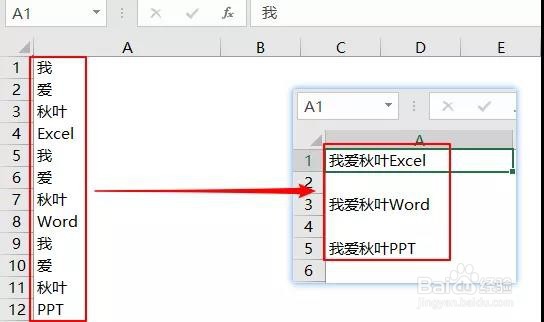
Cơ chế của tính năng căn chỉnh này dựa trên công cụ dựng hình văn bản nội bộ của phần mềm. Khi bạn phát lệnh thực thi, hệ thống sẽ quét qua tập hợp các ô tính theo chiều dọc để đo lường tổng độ dài chuẩn xác của từng chuỗi ký tự. Sau đó, nó sẽ đối chiếu thông số này với giới hạn chiều rộng vật lý của ô cột mà bạn đang thao tác. Nếu tổng chiều dài chuỗi nhỏ hơn hoặc bằng chiều rộng cột, bộ xử lý sẽ tự động nối dòng văn bản từ ô dưới lên ô trên và thay thế ranh giới hàng bằng một khoảng trắng vật lý.
Điểm yếu cốt lõi của kỹ thuật này là nó chỉ hoạt động với dữ liệu được xếp theo chiều dọc và hoàn toàn vô hiệu với ô chứa công thức toán học. Nếu cột dữ liệu của bạn không đủ rộng, văn bản sẽ tiếp tục bị đẩy xuống các ô bên dưới gây ra sự xáo trộn nghiêm trọng về mặt cấu trúc hiển thị. Việc nhồi nhét quá nhiều dòng dữ liệu qua tính năng này có thể dẫn đến hiện tượng bị cắt xén thông tin văn bản ngầm. Quan điểm của Best Knowledge dựa trên thực tế là bạn chỉ nên áp dụng thủ thuật này cho các đoạn văn bản chú thích ngắn gọn thay vì dữ liệu hệ thống phức tạp.
Câu hỏi thường gặp
Gộp ô bằng tính năng Merge mặc định có giữ lại toàn bộ dữ liệu văn bản không? Không. Tính năng Merge mặc định trên thanh công cụ vật lý chỉ giữ lại nội dung của ô nằm ở vị trí đầu tiên bên trái hoặc trên cùng. Toàn bộ dữ liệu của các ô còn lại trong vùng chọn sẽ bị phần mềm xóa vĩnh viễn khỏi bộ nhớ hệ thống.
Làm thế nào để thêm khoảng trắng khi gộp tên từ hai cột khác nhau? Khi sử dụng phương pháp công thức toán tử, bạn cần chèn thêm cặp dấu ngoặc kép chứa một dấu cách ở giữa công thức. Cú pháp chuẩn xác sẽ có dạng tương tự như việc kết nối ô A1, chuỗi khoảng trắng và ô B1 để tạo khoảng hở tự nhiên cho văn bản.
Tại sao công thức gộp ô của tôi lại trả về kết quả lỗi #VALUE!? Lỗi này thường xuất hiện khi một trong hai ô bạn đang cố gắng gộp chứa dữ liệu báo lỗi từ một công thức tính toán trước đó. Hãy kiểm tra lại toàn bộ dữ liệu gốc để đảm bảo chúng là các chuỗi văn bản thuần túy hoặc số liệu tĩnh trước khi thực hiện liên kết mảng.
Khám phá
Cách dùng ứng dụng Kinh Thánh YouVersion trực tuyến
Từ là gì? Khái niệm, cấu tạo và cách dùng trong tiếng Việt
GPT-4 là gì? Tìm hiểu nền tảng và cách ứng dụng trong học tập
Thảo luận
0 bình luậnBài viết liên quan

V-Compass: Ứng dụng công nghệ thiết kế lộ trình học ngoại ngữ
4 phần mềm luyện phát âm tiếng Anh chuẩn không thể bỏ qua
Ứng dụng học IELTS đa nền tảng OVI: Trải nghiệm và đánh giá
Đánh giá chi tiết cơ chế hoạt động, tính năng AI cá nhân hóa và hiệu quả thực tế của ứng dụng luyện thi IELTS đa nền tảng OVI trong năm 2026.

Hướng dẫn xây dựng đội hình Thợ Săn DTCL chuẩn nhất năm 2026
Phân tích chuyên sâu cơ chế tộc hệ, cách ghép ấn và chiến thuật vận hành đội hình Thợ Săn Đấu Trường Chân Lý mùa 18 hiệu quả nhất.

Backend Development là gì? Hướng dẫn toàn diện năm 2026
Khám phá Backend Development là gì, các thành phần cốt lõi, kỹ năng thiết yếu và lộ trình học chi tiết để trở thành Backend Developer chuyên nghiệp năm 2026.

Sự khác biệt giữa biến signed và unsigned trong lập trình C/C++
Phân tích cơ chế bộ nhớ, cách biểu diễn nhị phân và những rủi ro phổ biến khi sử dụng biến signed, unsigned trong C/C++. Hướng dẫn tối ưu hệ thống.

Kinh nghiệm chọn thiết bị công nghệ hỗ trợ học trực tuyến 2026
Hướng dẫn chi tiết cách chọn laptop, tai nghe và thiết bị mạng năm 2026. Phân tích cơ chế hoạt động giúp tối ưu không gian học trực tuyến hiệu quả nhất.

Cách gõ ký tự @ trên bàn phím máy tính và điện thoại 2026
Hướng dẫn đầy đủ cách gõ ký tự @ trên bàn phím máy tính Windows, Mac và điện thoại Android, iOS — bao gồm tổ hợp phím, bàn phím ảo, Office và bàn phím tiếng Nhật.
