
Cách tạo lựa chọn trong Excel: Hướng dẫn chi tiết từ cơ bản đến nâng cao
Đặng Văn Định
15 tháng 8, 2026
Hướng dẫn cách tạo lựa chọn trong Excel chi tiết và tối ưu nhất
Việc quản lý hàng nghìn dòng dữ liệu trong quá trình nghiên cứu, làm hồ sơ du học hay theo dõi tiến độ học tập thường gặp phải vấn đề sai sót do nhập liệu thủ công. Bạn có thể vô tình gõ sai tên một trường đại học, nhầm lẫn mã ngành học, hoặc định dạng ngày tháng không đồng nhất khiến toàn bộ bảng phân tích dữ liệu bị lỗi khi dùng các hàm thống kê. Để giải quyết triệt để vấn đề này, thao tác thiết lập danh sách thả xuống chính là kỹ năng bắt buộc phải có. Việc nắm vững cách tạo lựa chọn trong Excel không chỉ giúp bạn khóa chặt các giá trị đầu vào mà còn mở ra tư duy hệ thống hóa dữ liệu chuẩn xác ngay từ bước đầu tiên.
Nguyên lý hoạt động của Dropdown List và ứng dụng thực tiễn
Trong công tác quản lý thông tin số lượng lớn, sai sót do con người tạo ra luôn là rủi ro cao nhất làm sai lệch kết quả phân tích cuối cùng. Khi nhiều người cùng thao tác trên một trang tính hoặc khi bạn phải nhập liệu liên tục trong nhiều giờ, não bộ rất dễ bỏ qua các lỗi đánh máy nhỏ. Một bảng theo dõi hồ sơ có người nhập "Khoa học máy tính", người khác lại nhập "KH máy tính" sẽ khiến các hàm đếm như COUNTIF hoàn toàn vô tác dụng. Bằng cách thiết lập danh sách thả xuống, bạn đang chuyển từ phương thức nhập liệu tự do sang phương thức nhập liệu có kiểm soát chặt chẽ, đảm bảo tính đồng nhất tuyệt đối cho toàn bộ hệ thống cơ sở dữ liệu.
Cơ chế cốt lõi của tính năng tạo lựa chọn nằm ở công cụ Data Validation. Dưới góc độ xử lý của phần mềm, Data Validation hoạt động như một màng lọc dữ liệu logic được gắn trực tiếp vào cấp độ ô (cell-level). Khi người dùng cố gắng nhập một giá trị, engine tính toán của Excel sẽ ngay lập tức đối chiếu giá trị đó với tập hợp các điều kiện đã được mã hóa trong bộ nhớ đệm của ô. Nếu giá trị khớp với danh sách mảng dữ liệu cho trước, quá trình ghi dữ liệu (commit) được thực thi. Ngược lại, nếu giá trị sai lệch, màng lọc này sẽ chặn đứng lệnh ghi và kích hoạt giao thức cảnh báo lỗi (Error Alert), buộc người dùng phải chọn lại đúng thông tin. Điều này đặc biệt hữu ích khi tính năng không áp đặt lên toàn bộ bảng tính mà có thể tinh chỉnh độc lập cho từng ô riêng biệt.
Trong thực tế ứng dụng năm 2026, kỹ năng này được sử dụng rộng rãi trong môi trường giáo dục và quản lý học thuật. Các cố vấn học tập thường dùng tính năng này để tạo bảng đánh giá năng lực, nơi điểm số và tiêu chí được chọn sẵn nhằm tránh nhầm lẫn. Đội ngũ biên tập Best Knowledge nhận thấy trong các bảng theo dõi hành trình apply học bổng, việc thiết lập sẵn danh sách các quốc gia, tình trạng nộp đơn hoặc phân loại chứng chỉ ngoại ngữ giúp học sinh tiết kiệm hàng chục giờ đồng hồ rà soát lỗi. Sự nhất quán này chính là nền tảng vững chắc để xây dựng các biểu đồ Pivot Table báo cáo tiến độ tự động sau này.
Cách tạo lựa chọn trong Excel bằng Data Validation cơ bản
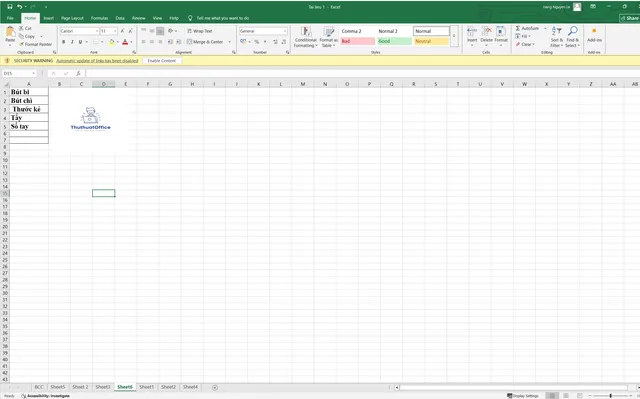
Bước chuẩn bị dữ liệu nguồn là giai đoạn quan trọng nhất trước khi thao tác các lệnh trên thanh công cụ. Bạn cần lập một danh sách các giá trị tiêu chuẩn trên một cột trống của trang tính. Ví dụ, nếu bạn đang tạo bảng chọn ngành học, hãy liệt kê toàn bộ các ngành từ trên xuống dưới một cách liền mạch, không để trống các ô ở giữa. Việc gom nhóm dữ liệu vào một khu vực riêng biệt hoặc một trang tính riêng (sheet) chuyên chứa dữ liệu nền sẽ giúp cấu trúc file Excel trở nên gọn gàng hơn, hạn chế việc người dùng vô tình xóa mất nguồn dữ liệu quan trọng trong quá trình làm việc.
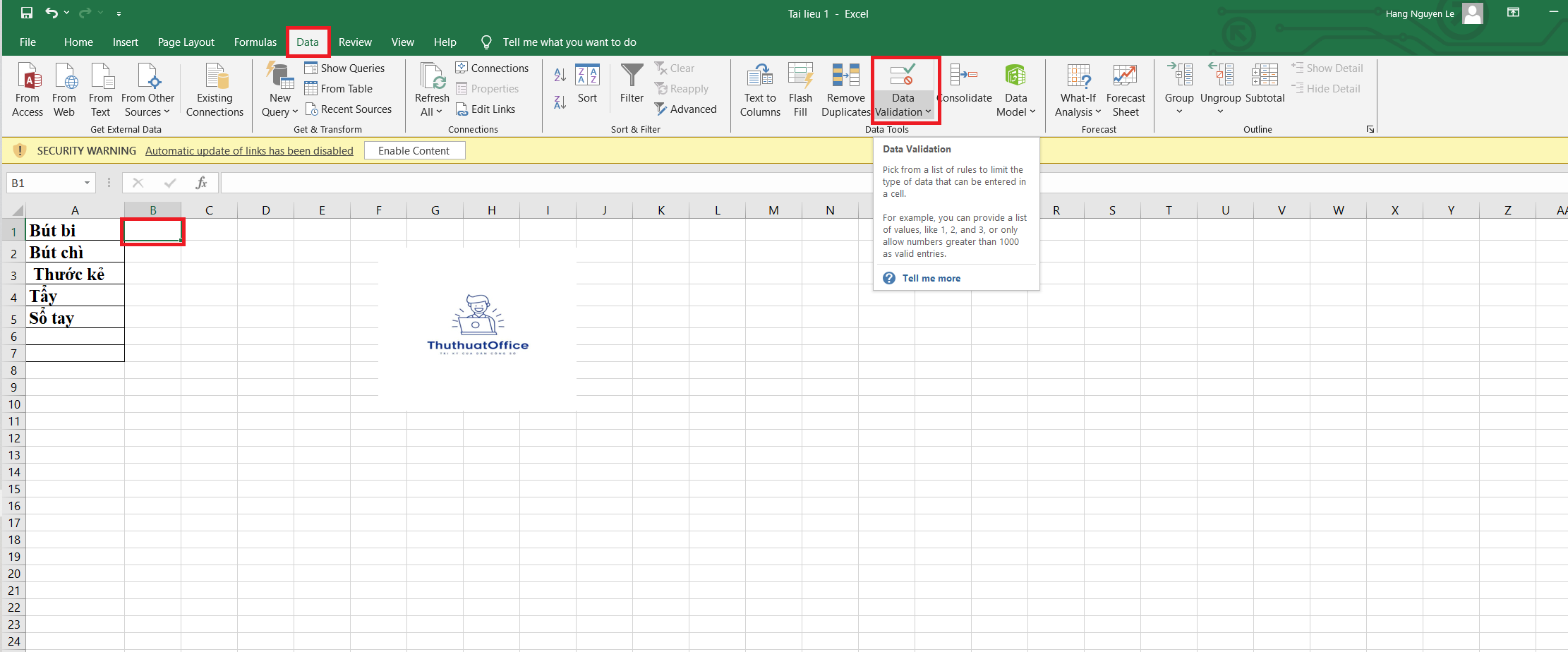
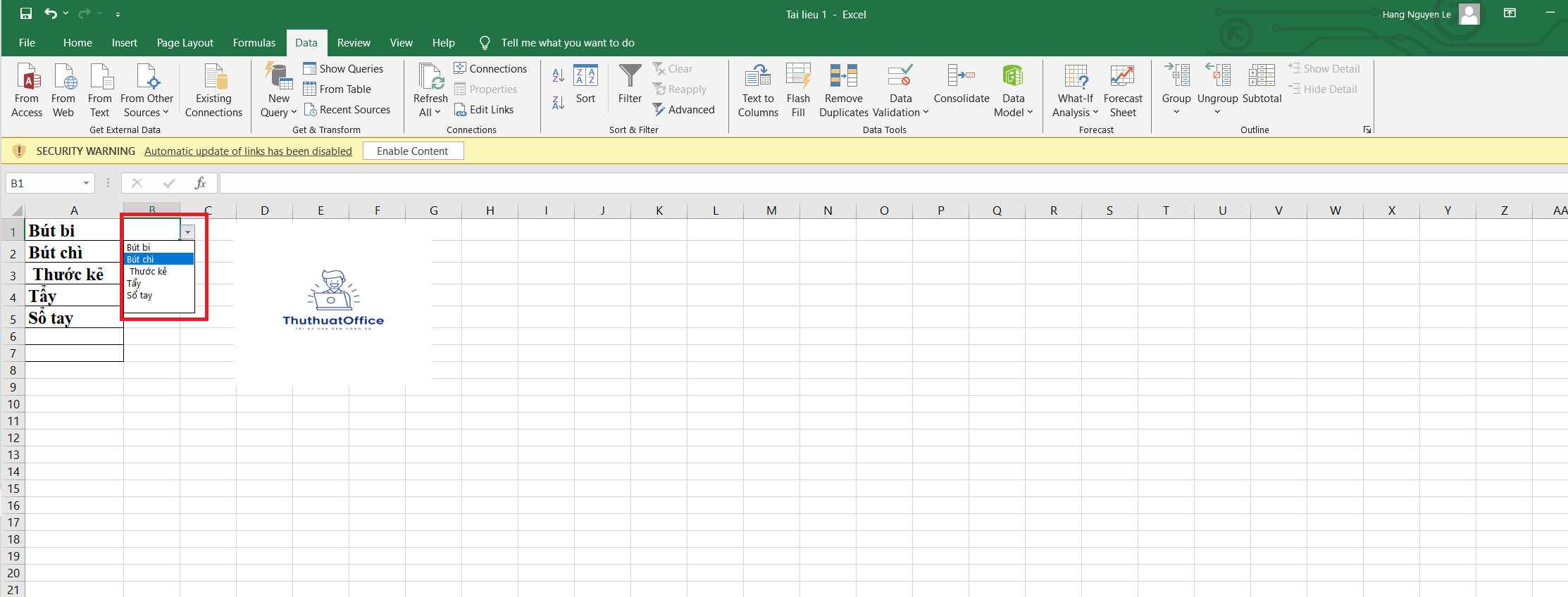
Cơ chế trích xuất dữ liệu của tính năng Data Validation hoạt động dựa trên tham chiếu địa chỉ vùng nhớ tuyệt đối. Khi bạn chọn chức năng Data Validation từ thẻ Data và thiết lập tiêu chí Allow là List, phần mềm yêu cầu bạn cung cấp một nguồn (Source). Nếu bạn bôi đen vùng dữ liệu chuẩn bị sẵn, Excel sẽ tự động thêm các dấu đô la vào địa chỉ ô. Các dấu đô la này có nhiệm vụ khóa cứng tọa độ không gian của vùng dữ liệu trong bộ nhớ. Nhờ cơ chế tham chiếu tĩnh này, khi bạn sao chép ô chứa danh sách thả xuống sang hàng nghìn ô khác bên dưới, con trỏ dữ liệu vẫn luôn hướng về đúng một tọa độ duy nhất mà không bị trượt dòng theo nguyên lý dịch chuyển tương đối thông thường.
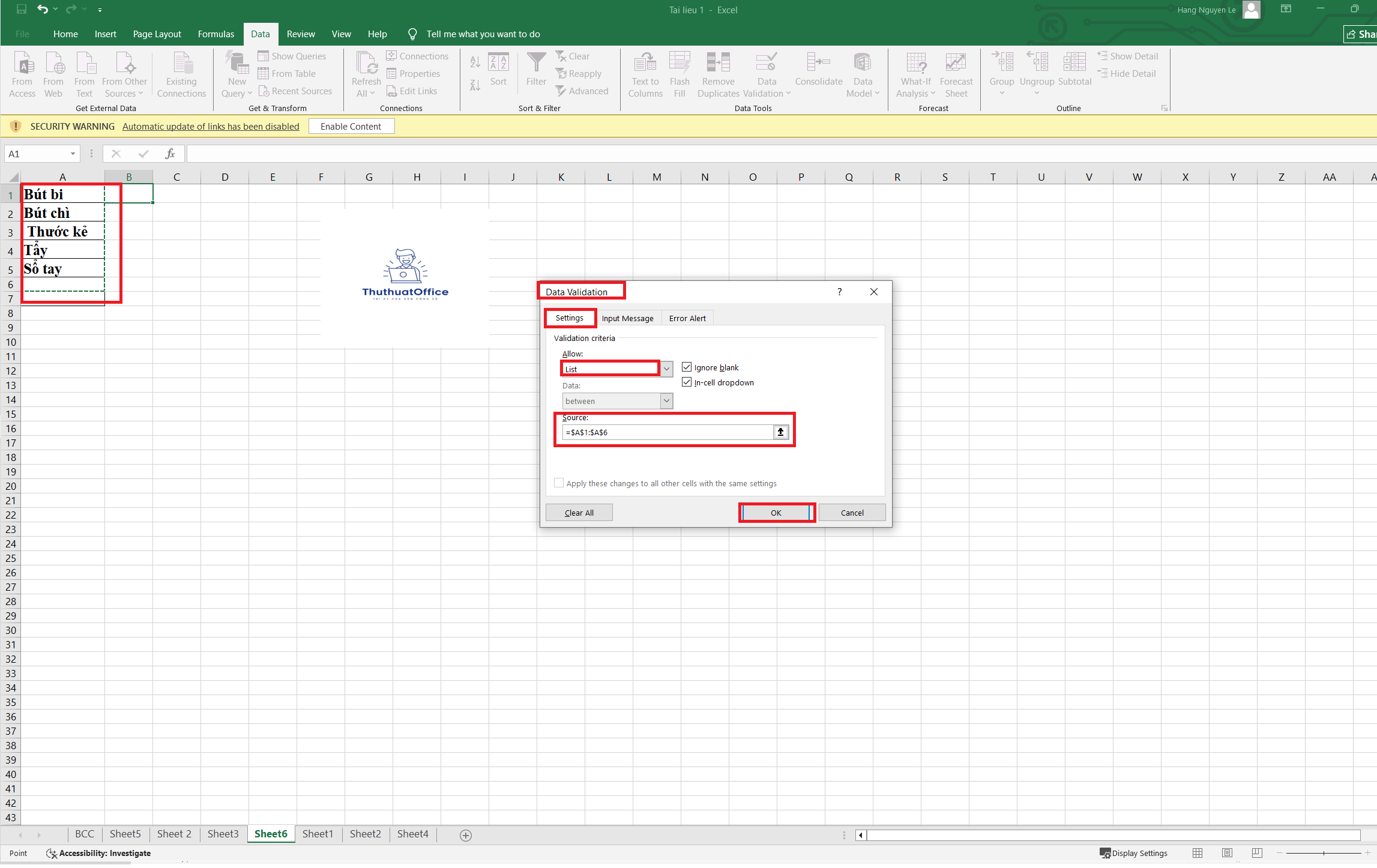
Bên cạnh việc tham chiếu đến một vùng ô có sẵn, bạn hoàn toàn có thể nhập văn bản tĩnh trực tiếp vào ô Source, phân cách nhau bằng dấu phẩy. Phương pháp nhập trực tiếp này sẽ lưu trữ các giá trị dưới dạng mảng (array) ngay bên trong bộ nhớ cục bộ của Data Validation. Cách làm này phù hợp với những danh sách cực kỳ ngắn và mang tính cố định vĩnh viễn như câu trả lời Có hoặc Không. Tuy nhiên, giới hạn của phương pháp này là nó không được bộ máy tính toán của Excel tự động cập nhật nếu có thay đổi. Mỗi khi cần bổ sung một lựa chọn mới, bạn bắt buộc phải mở lại hộp thoại Data Validation để gõ thêm, gây lãng phí thời gian và khó kiểm soát đối với các bảng tính phức tạp có quy mô lớn.
Kỹ thuật thiết lập danh sách động (Dynamic Dropdown List) tối ưu
Mặc dù danh sách thả xuống cơ bản giải quyết tốt bài toán nhập liệu, nhưng chúng bộc lộ điểm yếu chí mạng khi dữ liệu nguồn liên tục thay đổi. Giả sử bạn đang quản lý danh sách các trường đại học đối tác và mỗi tháng lại có thêm ba trường mới được ký kết. Nếu dùng vùng tham chiếu tĩnh, những trường mới bổ sung ở cuối danh sách sẽ hoàn toàn không xuất hiện trong dropdown list của bạn. Việc phải thủ công điều chỉnh lại tọa độ vùng Source mỗi lần có biến động dữ liệu không chỉ tạo ra sự nhàm chán mà còn là nguyên nhân hàng đầu dẫn đến rò rỉ hoặc thiếu sót thông tin trong môi trường làm việc tốc độ cao hiện nay.
Cơ chế tạo danh sách động hiện đại hoạt động dựa trên tính năng Structured Reference của đối tượng Table trong Excel. Khi bạn chuyển đổi một vùng dữ liệu thô thành Table bằng tổ hợp phím Ctrl + T, phần mềm sẽ bọc vùng dữ liệu đó bằng một lớp quản lý bộ nhớ động. Lúc này, cột dữ liệu không còn bị giới hạn bởi các tọa độ dòng tĩnh, mà nó được nhận diện như một vector dữ liệu có khả năng co giãn. Mỗi khi bạn gõ thêm một giá trị mới vào dòng ngay dưới Table, ranh giới của đối tượng sẽ tự động mở rộng bao trùm lấy giá trị đó. Hệ thống Data Validation đang tham chiếu đến cột của Table sẽ nhận được tín hiệu cập nhật trạng thái ngay lập tức, tự động nạp thêm giá trị mới vào danh sách thả xuống mà không cần bất kỳ sự can thiệp thủ công nào từ người dùng.
Trong quá trình hỗ trợ sinh viên hệ thống hóa dữ liệu nghiên cứu, đội ngũ biên tập Best Knowledge thường xuyên hướng dẫn kỹ thuật dùng Table kết hợp với Name Manager để tạo danh sách động. Bạn chỉ cần đặt một cái tên đại diện cho toàn bộ cột dữ liệu trong Table thông qua chức năng Define Name. Sau đó, tại hộp thoại Data Validation, bạn nhập dấu bằng kèm theo tên vừa đặt vào ô Source. Kỹ thuật bắc cầu này giúp giải quyết hạn chế của Excel khi hộp thoại Data Validation không hỗ trợ nhập trực tiếp cấu trúc tham chiếu của Table. Việc kết hợp này tạo ra một luồng dữ liệu tự động hoàn toàn, đặc biệt phù hợp để xây dựng các template nhập liệu dùng chung cho nhiều phòng ban hoặc các báo cáo thống kê cần tính kế thừa dữ liệu qua nhiều năm liên tục.
Tạo danh sách thả xuống phụ thuộc (Cascading Dropdown) với INDIRECT
Nhu cầu nhập liệu thực tế thường đòi hỏi các cấp độ thông tin có sự ràng buộc logic với nhau theo cấu trúc hình cây. Chẳng hạn, khi học sinh điền thông tin quốc gia du học là Anh Quốc, danh sách tiếp theo chỉ được phép hiển thị các thành phố thuộc Anh Quốc như London, Manchester, chứ không thể hiện ra New York hay Sydney. Đây gọi là hệ thống danh sách phụ thuộc. Việc phân cấp này đóng vai trò quan trọng trong việc thu hẹp phạm vi lựa chọn, giúp người dùng không bị choáng ngợp bởi hàng trăm giá trị không liên quan, đồng thời đảm bảo chuỗi dữ liệu đầu vào luôn tuân thủ đúng tính toàn vẹn và cấu trúc phân cấp địa lý hoặc phân loại chuyên ngành.
Cơ chế cốt lõi để vận hành danh sách phụ thuộc dựa vào khả năng phiên dịch chuỗi văn bản thành tọa độ bộ nhớ của hàm INDIRECT. Theo nguyên lý mặc định, Excel hiểu văn bản chỉ là chuỗi ký tự vô tri. Tuy nhiên, khi một chuỗi văn bản được đưa vào bên trong hàm INDIRECT, engine tính toán sẽ ép buộc hệ thống phải quét toàn bộ danh mục Name Manager để tìm kiếm một vùng dữ liệu có tên khớp chính xác với chuỗi văn bản đó. Khi tìm thấy, INDIRECT sẽ ngay lập tức biến văn bản tĩnh thành một con trỏ tham chiếu, kéo toàn bộ mảng dữ liệu thuộc tên gọi đó trả về cho Data Validation. Sự chuyển đổi trạng thái từ chuỗi ký tự sang mảng bộ nhớ diễn ra trong tích tắc, tạo ra hiệu ứng thay đổi danh sách con ngay khi danh sách cha vừa được người dùng chọn.
Để triển khai thành công mô hình này, việc chuẩn bị dữ liệu tuân thủ nghiêm ngặt quy tắc định danh là yếu tố sống còn. Bạn cần tạo danh sách cha, sau đó tạo các cột dữ liệu con tương ứng. Bạn phải đặt tên cho các cột dữ liệu con này bằng chức năng Create from Selection sao cho tên của vùng dữ liệu con khớp chính xác tuyệt đối với từng giá trị nằm trong danh sách cha. Một quy tắc kỹ thuật không thể bỏ qua là không gian tên của Excel không chấp nhận khoảng trắng. Nếu giá trị cha của bạn là "Anh Quốc", bạn phải dùng hàm SUBSTITUTE lồng vào trong INDIRECT để thay thế khoảng trắng thành dấu gạch dưới, giúp hàm biên dịch đúng tên vùng dữ liệu "Anh_Quốc" đã được lưu trong hệ thống. Tuy INDIRECT là một hàm mạnh mẽ, nhưng cần lưu ý rằng đây là một hàm dễ biến động, nó sẽ tự động tính toán lại toàn bộ mọi lúc khi có bất kỳ thay đổi nào trên trang tính, nên hãy cân nhắc giới hạn sử dụng trên các bảng dữ liệu quá đồ sộ.
Phương pháp khắc phục lỗi Data Validation thường gặp
Dù quy trình thiết lập có vẻ đơn giản, người dùng thường xuyên đối mặt với tình trạng mũi tên thả xuống đột nhiên biến mất dù dữ liệu vẫn còn đó. Nguyên nhân phổ biến nhất không xuất phát từ việc mất dữ liệu nguồn mà đến từ thiết lập lớp giao diện hiển thị (UI rendering layer). Trong hộp thoại Data Validation, có một tùy chọn nhỏ mang tên "In-cell dropdown". Tùy chọn này điều khiển mã XML của bảng tính để vẽ ra biểu tượng mũi tên cạnh ô. Trong quá trình thao tác nhanh hoặc sao chép định dạng từ các file khác sang, thuộc tính này có thể bị vô hiệu hóa. Bạn chỉ cần bôi đen vùng ô bị lỗi, mở lại hộp thoại và đảm bảo dấu tích đã được đánh dấu trở lại để khôi phục giao diện điều khiển.
Vấn đề danh sách không chịu cập nhật khi thêm dữ liệu mới cũng là một chướng ngại lớn gây gián đoạn công việc. Cơ chế lỗi này xảy ra khi người dùng tham chiếu trực tiếp Data Validation bằng địa chỉ tĩnh của một bảng tính khác thông qua liên kết ngoại (External Link). Bộ nhớ đệm của Data Validation chỉ có khả năng quét và nạp các dải ô nằm trong vùng hoạt động của phiên làm việc hiện tại. Nếu file nguồn bị đóng lại, đường dẫn liên kết tĩnh sẽ rơi vào trạng thái gãy tạm thời, trả về một mảng rỗng khiến danh sách của bạn trống trơn. Để giải quyết dứt điểm vấn đề kiến trúc này, bạn bắt buộc phải gom mọi dữ liệu nguồn vào chung một file duy nhất, hoặc chuyển hướng sang sử dụng công cụ Power Query để kéo dữ liệu từ file ngoài vào làm một Table trung gian tại file đang làm việc.
Cuối cùng, lỗi khi sử dụng hàm INDIRECT thường làm nản lòng nhiều người thao tác cấu trúc phân cấp. Khi hàm này thông báo lỗi hoặc không sổ ra danh sách, cơ chế gây lỗi 99% nằm ở sự bất đồng bộ giữa giá trị tham chiếu và quy chuẩn cú pháp đặt tên của Name Manager. Engine của phần mềm cấm sử dụng các ký tự đặc biệt, dấu gạch nối và các chữ số đứng đầu trong việc đặt tên vùng dữ liệu. Nếu danh sách cha của bạn chứa giá trị "1. Toán học", hàm INDIRECT sẽ hoàn toàn bất lực vì bộ máy không cho phép tồn tại vùng tên bắt đầu bằng số "1". Giải pháp bắt buộc ở đây là bạn phải làm sạch toàn bộ dữ liệu nguồn, loại bỏ mọi ký tự đặc biệt và tuân thủ chặt chẽ nguyên lý định danh thuần chữ cái, kết hợp dấu gạch dưới trước khi đưa hệ thống phân cấp vào vận hành thực tế.
Câu hỏi thường gặp
Làm sao để xóa bỏ hoàn toàn danh sách thả xuống trong một ô? Bạn bôi đen các ô chứa danh sách cần xóa, truy cập vào thẻ Data và chọn Data Validation. Trong cửa sổ hiện ra, bạn chỉ cần nhấn vào nút Clear All ở góc dưới cùng bên trái, sau đó chọn OK. Hệ thống sẽ ngay lập tức gỡ bỏ màng lọc dữ liệu mà không làm thay đổi văn bản hay màu sắc định dạng đang có sẵn trong ô.
Tại sao danh sách lựa chọn của tôi lại xuất hiện nhiều khoảng trắng ở cuối? Tình trạng này xảy ra do vùng dữ liệu nguồn của bạn chứa các ô trống bên dưới các giá trị thực tế. Khi thiết lập tham chiếu tĩnh, hệ thống đọc toàn bộ tọa độ bạn đã quét, bao gồm cả các ô chưa có dữ liệu. Để khắc phục, bạn hãy chuyển vùng dữ liệu nguồn thành định dạng Table (Ctrl + T) để hệ thống tự động loại bỏ khoảng trắng và chỉ bao trọn các ô chứa ký tự.
Làm cách nào để ngăn người khác cố tình gõ dữ liệu bên ngoài danh sách? Bên trong hộp thoại Data Validation, bạn hãy chuyển sang tab Error Alert. Tại đây, bạn chọn Style là Stop, sau đó điền tiêu đề và thông điệp cảnh báo rõ ràng. Cơ chế Stop là cơ chế bảo mật cao nhất, nó sẽ khóa cứng hoàn toàn quyền nhập liệu, buộc người dùng phải nhấn Retry và chọn lại đúng giá trị từ danh sách thả xuống, từ chối mọi nỗ lực ghi đè dữ liệu sai trái.
Khám phá
Tiếng Anh 12 Bài 5: Hướng dẫn kỹ năng Writing chi tiết
Các lựa chọn giáo dục sau khi tốt nghiệp THPT: Hướng dẫn toàn diện
Unit 2 lớp 12 Listening: Hướng dẫn làm bài nghe chi tiết
Bộ Tự trong tiếng Trung là gì? Ý nghĩa và cách viết chi tiết
Thảo luận
0 bình luậnBài viết liên quan

V-Compass: Ứng dụng công nghệ thiết kế lộ trình học ngoại ngữ
4 phần mềm luyện phát âm tiếng Anh chuẩn không thể bỏ qua
Ứng dụng học IELTS đa nền tảng OVI: Trải nghiệm và đánh giá
Đánh giá chi tiết cơ chế hoạt động, tính năng AI cá nhân hóa và hiệu quả thực tế của ứng dụng luyện thi IELTS đa nền tảng OVI trong năm 2026.

Hướng dẫn xây dựng đội hình Thợ Săn DTCL chuẩn nhất năm 2026
Phân tích chuyên sâu cơ chế tộc hệ, cách ghép ấn và chiến thuật vận hành đội hình Thợ Săn Đấu Trường Chân Lý mùa 18 hiệu quả nhất.

Backend Development là gì? Hướng dẫn toàn diện năm 2026
Khám phá Backend Development là gì, các thành phần cốt lõi, kỹ năng thiết yếu và lộ trình học chi tiết để trở thành Backend Developer chuyên nghiệp năm 2026.

Sự khác biệt giữa biến signed và unsigned trong lập trình C/C++
Phân tích cơ chế bộ nhớ, cách biểu diễn nhị phân và những rủi ro phổ biến khi sử dụng biến signed, unsigned trong C/C++. Hướng dẫn tối ưu hệ thống.

Kinh nghiệm chọn thiết bị công nghệ hỗ trợ học trực tuyến 2026
Hướng dẫn chi tiết cách chọn laptop, tai nghe và thiết bị mạng năm 2026. Phân tích cơ chế hoạt động giúp tối ưu không gian học trực tuyến hiệu quả nhất.

Cách gõ ký tự @ trên bàn phím máy tính và điện thoại 2026
Hướng dẫn đầy đủ cách gõ ký tự @ trên bàn phím máy tính Windows, Mac và điện thoại Android, iOS — bao gồm tổ hợp phím, bàn phím ảo, Office và bàn phím tiếng Nhật.
