Hướng dẫn cách chụp màn hình máy tính nhanh chóng trên Windows và Mac
Phan Văn Lộc
29 tháng 1, 2026
Hướng dẫn cách chụp màn hình máy tính nhanh chóng trên Windows và Mac
Có những lúc bạn cần ghi lại một thông báo lỗi, lưu hóa đơn thanh toán online, hay chia sẻ giao diện phần mềm cho đồng nghiệp — tất cả đều cần đến thao tác chụp màn hình. Dù nghe đơn giản, nhiều người vẫn chưa biết cách nào nhanh nhất, hoặc không rõ ảnh vừa chụp được lưu ở đâu. Bài này tổng hợp đủ các phương pháp chụp màn hình trên cả Windows lẫn macOS, từ thao tác cơ bản đến công cụ nâng cao.
Tại sao cần biết nhiều cách chụp màn hình?
Nghe có vẻ thừa, nhưng thực tế mỗi cách chụp màn hình phục vụ một tình huống khác nhau. Chụp toàn màn hình rất khác với chụp một vùng cụ thể, và chụp rồi copy vào clipboard khác hẳn với chụp rồi lưu thẳng ra file. Biết đúng công cụ giúp tiết kiệm thời gian xử lý ảnh sau đó — không cần mở thêm phần mềm, không cần crop tay.
Cơ chế quan trọng cần hiểu: khi chụp màn hình, hệ điều hành thực hiện hai việc riêng biệt — lấy dữ liệu pixel từ frame buffer của GPU, sau đó hoặc đẩy vào clipboard (bộ nhớ tạm) hoặc encode thành file PNG/JPEG ghi ra ổ đĩa. Phím tắt nào chỉ copy vào clipboard thì ảnh sẽ mất ngay khi clipboard bị ghi đè bởi nội dung khác. Phím tắt ghi thẳng ra file thì an toàn hơn, nhưng lại tạo file ngay cả khi bạn không cần lưu. Nắm được điểm này, bạn sẽ chọn đúng phương pháp cho từng việc.
Ngoài ra, người dùng làm việc với nhiều màn hình (dual monitor), hay cần chụp cả video màn hình theo dạng GIF, hoặc chụp kèm annotation ngay lập tức — sẽ cần đến công cụ bên thứ ba. Phần dưới sẽ đề cập đến các lựa chọn đó.
Cách chụp màn hình trên Windows 10 và 11
Windows cung cấp nhiều tổ hợp phím khác nhau, mỗi tổ hợp có hành vi lưu file riêng. Điều này gây nhầm lẫn cho nhiều người mới.
Phím PrtScn — chụp toàn màn hình vào clipboard
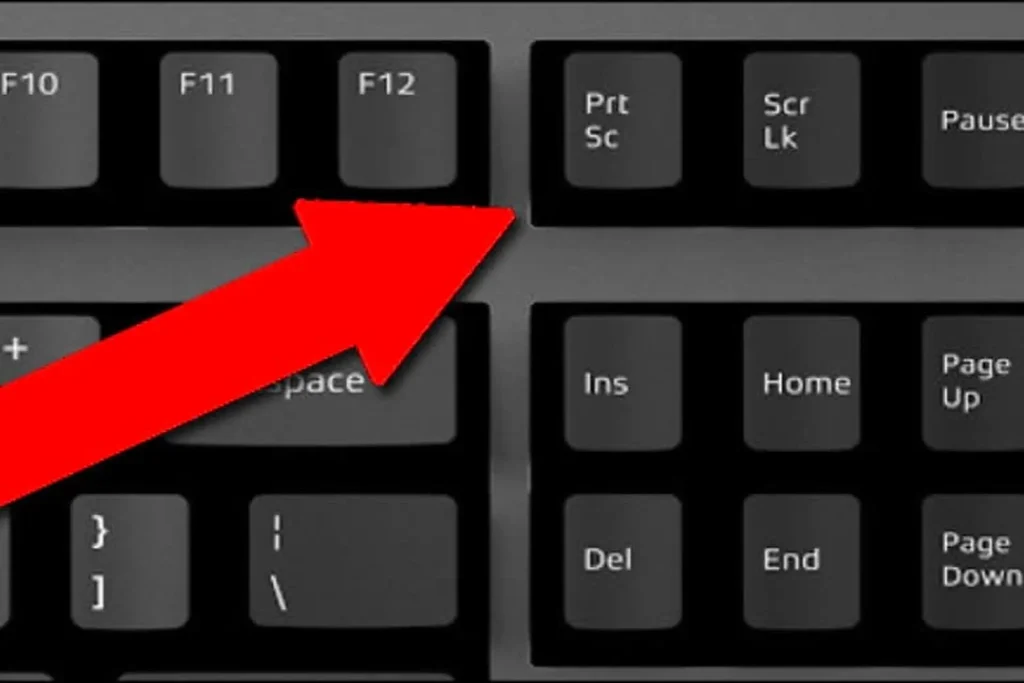
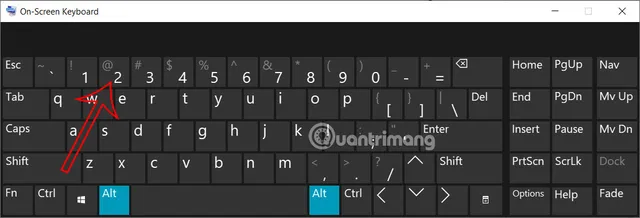
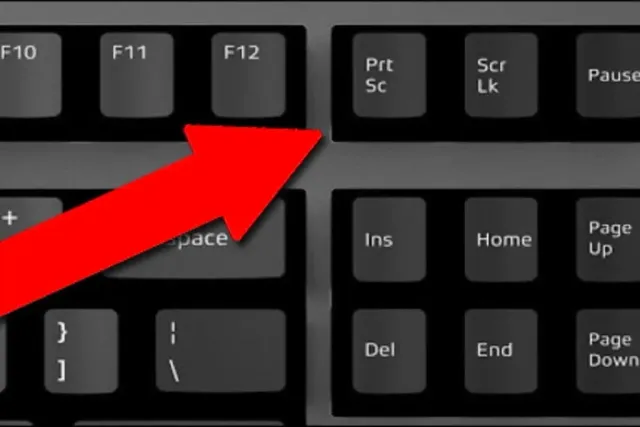
Nhấn phím PrtScn (Print Screen) trên bàn phím — thường nằm ở góc trên bên phải, cạnh F12. Hành động này chụp toàn bộ màn hình và đẩy ảnh vào clipboard. Không có âm thanh xác nhận, không có file nào được tạo ra. Để sử dụng ảnh, bạn phải mở một ứng dụng như Paint, Word, hay Photoshop, rồi nhấn Ctrl + V để dán vào.
Điểm yếu của cách này là ảnh chỉ tồn tại trong clipboard cho đến khi bạn copy thứ khác. Nếu vô tình nhấn Ctrl + C để sao chép một đoạn văn, ảnh màn hình vừa chụp sẽ bị mất ngay. Vì vậy, PrtScn phù hợp nhất khi bạn chỉ cần dán ảnh vào một tài liệu đang mở sẵn — ví dụ báo cáo Word hay email Outlook — và thao tác này diễn ra ngay lập tức.
Nếu muốn chụp chỉ cửa sổ đang active (không phải toàn màn hình), dùng tổ hợp Alt + PrtScn. Cơ chế tương tự: ảnh vào clipboard, cần dán thủ công.
Phím Windows + Shift + S — chụp vùng tùy chọn
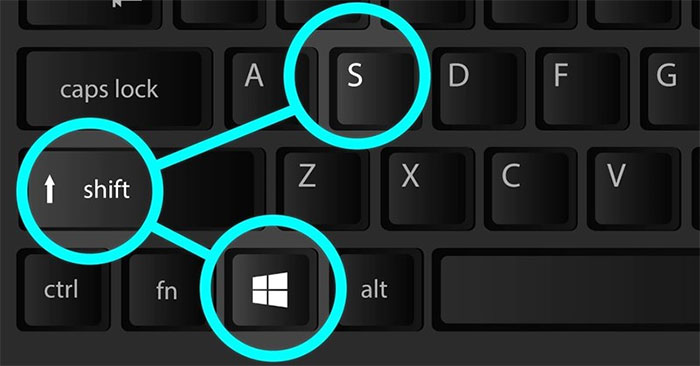
Đây là tổ hợp phím được tích hợp từ Windows 10 phiên bản 1803 trở đi, gọi là Snip & Sketch. Nhấn Windows + Shift + S, màn hình sẽ tối lại và xuất hiện thanh công cụ nhỏ ở trên cùng với bốn tùy chọn: chụp vùng hình chữ nhật, chụp vùng tự do (freeform), chụp cửa sổ đang chọn, và chụp toàn màn hình.
Cơ chế xử lý của Snip & Sketch khác với PrtScn ở chỗ: sau khi chụp, Windows hiển thị một thông báo nhỏ ở góc dưới bên phải màn hình. Nhấp vào thông báo đó sẽ mở cửa sổ Snip & Sketch cho phép chỉnh sửa, crop, vẽ annotation, rồi mới lưu ra file hoặc copy. Nếu bỏ qua thông báo, ảnh vẫn đã được copy vào clipboard — bạn có thể dán trực tiếp. Trade-off: tổ hợp này không tự tạo file, nên nếu cần lưu lại nhiều ảnh liên tiếp, thao tác nhiều bước hơn so với cách 3.
Đây là công cụ lý tưởng cho việc chụp một vùng cụ thể trên màn hình — ví dụ chụp đúng một bảng số liệu, một đoạn code, hay một phần giao diện ứng dụng mà không cần crop thêm.
Phím Windows + PrtScn — chụp và lưu file tự động
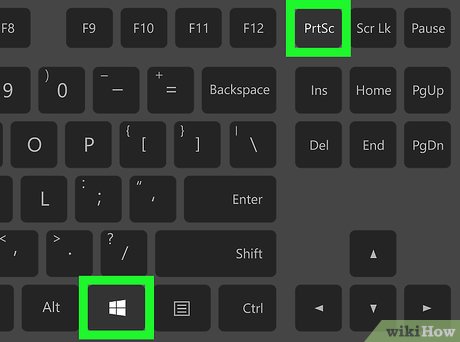
Nhấn đồng thời Windows + PrtScn, màn hình sẽ nhấp nháy một lần (giống hiệu ứng chớp của máy ảnh). Ảnh được lưu tự động dưới dạng file PNG vào thư mục C:\Users\[tên người dùng]\Pictures\Screenshots. Không cần dán, không cần mở thêm ứng dụng.
Cơ chế lưu file theo dạng đánh số tự tăng: Screenshot (1).png, Screenshot (2).png,... Điều này rất tiện khi cần chụp nhiều ảnh liên tiếp — ví dụ ghi lại từng bước cài đặt phần mềm để làm tài liệu hướng dẫn. Điểm cần lưu ý: ảnh luôn là toàn màn hình, không có tùy chọn chọn vùng. Nếu thiết lập nhiều màn hình (dual/triple monitor), Windows sẽ chụp toàn bộ không gian màn hình mở rộng, tạo ra ảnh rất rộng — cần crop thêm nếu chỉ muốn lấy một màn hình.
Cách chụp màn hình trên macOS
macOS thiết kế hệ thống phím tắt chụp màn hình khác với Windows, nhưng nhất quán hơn và dễ nhớ khi đã quen.
Các phím tắt cơ bản của Mac
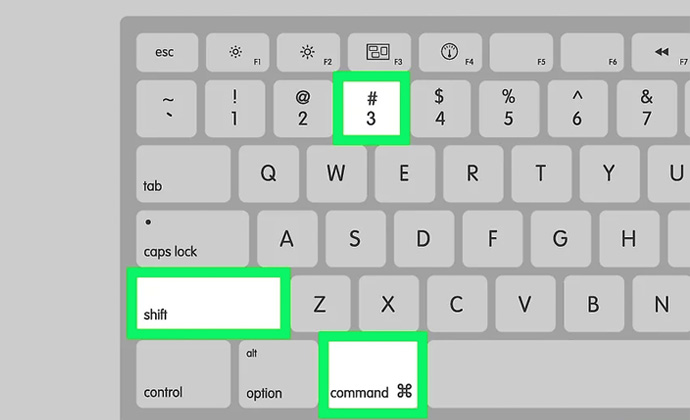
macOS có ba tổ hợp phím cơ bản, tất cả đều bắt đầu bằng Shift + Command:
Shift + Command + 3 chụp toàn màn hình và lưu thẳng ra Desktop dưới dạng file PNG, với tên theo định dạng Screenshot YYYY-MM-DD at HH.MM.SS.png. Hành vi mặc định là lưu file, khác với PrtScn trên Windows vốn chỉ copy vào clipboard.
Shift + Command + 4 chuyển con trỏ thành crosshair để bạn kéo chọn vùng muốn chụp. Thả chuột ra, ảnh vùng đó được lưu ngay ra Desktop. Nếu sau khi nhấn Shift + Command + 4 bạn nhấn thêm phím Space, con trỏ đổi thành biểu tượng máy ảnh — di chuyển đến bất kỳ cửa sổ nào rồi click để chụp riêng cửa sổ đó, kèm hiệu ứng shadow tự động.
Cơ chế lưu của macOS mặc định ra Desktop có ưu điểm là luôn biết ảnh ở đâu, nhưng nếu chụp nhiều sẽ làm Desktop lộn xộn nhanh chóng. Từ macOS Mojave trở đi, bạn có thể thay đổi thư mục lưu mặc định thông qua công cụ Screenshot chuyên dụng. Nếu muốn copy vào clipboard thay vì lưu file, thêm phím Control vào bất kỳ tổ hợp nào: Control + Shift + Command + 3 hoặc Control + Shift + Command + 4.
Phím Shift + Command + 5 — công cụ screenshot tích hợp đầy đủ
Từ macOS Mojave (10.14) trở đi, Apple tích hợp một thanh công cụ chụp màn hình hoàn chỉnh, gọi bằng Shift + Command + 5. Giao diện hiện ra ở dưới màn hình gồm năm nút: chụp toàn màn hình, chụp cửa sổ, chụp vùng chọn, quay video toàn màn hình, và quay video vùng chọn — cùng với nút Options để cài đặt thư mục lưu, thời gian delay, và hiển thị con trỏ trong ảnh hay không.
Điểm khác biệt quan trọng so với Windows: Shift + Command + 5 tích hợp cả chức năng quay màn hình (screen recording) ngay trong cùng giao diện, không cần cài thêm ứng dụng. Với người dùng cần làm tutorial hay demo phần mềm, đây là công cụ đủ dùng cho phần lớn tình huống. Trade-off: không có tính năng annotation ngay sau khi chụp như Snip & Sketch trên Windows, nhưng từ macOS Ventura, thumbnail ảnh vừa chụp xuất hiện ở góc màn hình, nhấp vào để chỉnh sửa nhanh trước khi lưu.
Chụp màn hình trên laptop — lưu ý thực tế
Trên nhiều dòng laptop (đặc biệt laptop mỏng hoặc gaming), phím PrtScn đôi khi được gộp với phím khác và cần nhấn thêm Fn. Ví dụ, một số laptop Dell hoặc Lenovo yêu cầu tổ hợp Fn + PrtScn mới kích hoạt chức năng chụp màn hình. Nếu nhấn PrtScn mà không có phản hồi, hãy thử thêm phím Fn.
Với laptop macOS (MacBook Air, MacBook Pro), tất cả tổ hợp phím nêu trên đều hoạt động bình thường, không cần Fn. Riêng MacBook có Touch Bar (các đời 2016–2021), thanh Touch Bar cũng được chụp khi dùng Shift + Command + 6 — tính năng ít người biết nhưng hữu ích khi cần ghi lại trạng thái Touch Bar.
Cơ chế quan trọng với laptop dùng màn hình ngoài: khi cắm thêm màn hình qua HDMI hoặc USB-C, Windows và macOS đều coi đây là không gian màn hình mở rộng. Phím chụp toàn màn hình sẽ capture toàn bộ không gian đó. Nếu chỉ muốn chụp một màn hình cụ thể, dùng tính năng chọn vùng (Windows + Shift + S hoặc Shift + Command + 4) sẽ chính xác hơn.
Công cụ hỗ trợ chụp màn hình nâng cao
Khi nhu cầu vượt quá những gì phím tắt mặc định cung cấp, có một số công cụ bên thứ ba đáng dùng.
Snagit (TechSmith) là công cụ chụp màn hình chuyên nghiệp phổ biến nhất trong môi trường doanh nghiệp. Điểm mạnh: hỗ trợ chụp cuộn trang (scrolling capture) để chụp toàn bộ trang web dài, chụp video, và có editor annotation tích hợp với nhiều công cụ hơn Paint hay Snip & Sketch. Phù hợp cho người làm tài liệu kỹ thuật hoặc training material thường xuyên. Phần mềm trả phí nhưng có trial.
ShareX là lựa chọn mã nguồn mở miễn phí cho Windows. Tính năng đáng chú ý bao gồm: chụp cuộn trang, OCR (nhận diện chữ trong ảnh), upload tự động lên Imgur hoặc Google Drive, và tạo GIF từ video màn hình. Phù hợp cho người dùng kỹ thuật muốn tùy biến workflow chụp màn hình hoàn toàn.
Cleanshot X (macOS) được cộng đồng developer và designer Việt Nam đánh giá cao vì thay thế hoàn toàn công cụ mặc định của macOS với UX tốt hơn: annotation nhanh, chụp cuộn, lưu lịch sử ảnh đã chụp. Phần mềm trả phí một lần, không subscription.
Đội ngũ biên tập Best Knowledge nhận thấy rằng với người dùng phổ thông — học sinh, sinh viên, nhân viên văn phòng — các phím tắt tích hợp sẵn trong Windows và macOS là đủ cho 95% tình huống thực tế. Chỉ khi làm tài liệu chuyên nghiệp hoặc cần chụp màn hình hàng loạt mới cần đến công cụ bên thứ ba.
Câu hỏi thường gặp
Chụp màn hình xong nhưng không thấy file lưu ở đâu?
Kiểm tra theo cách bạn vừa dùng: PrtScn không tạo file, chỉ copy vào clipboard — cần dán vào ứng dụng để lưu. Windows + PrtScn lưu file vào thư mục Pictures > Screenshots. Trên Mac, ảnh mặc định lưu ra Desktop.
Làm sao chụp một cửa sổ cụ thể mà không chụp toàn màn hình?
Trên Windows: Alt + PrtScn chụp cửa sổ đang active vào clipboard. Trên Mac: nhấn Shift + Command + 4, rồi nhấn Space và click vào cửa sổ muốn chụp.
Chụp màn hình trên laptop không phím PrtScn thì làm sao?
Thử tổ hợp Fn + Insert hoặc Fn + PrtScn tùy dòng laptop. Hoặc dùng công cụ Snipping Tool (Windows) — tìm trong Start Menu — hoặc Windows + Shift + S không cần phím PrtScn.
Có thể chụp màn hình có hẹn giờ (delay) không?
Có. Trên macOS, mở Shift + Command + 5, chọn Options và đặt timer 5 hoặc 10 giây. Trên Windows, mở Snipping Tool từ Start Menu, chọn "Delay" trước khi chụp.
Ảnh chụp màn hình bị mờ hoặc thiếu nét, làm sao khắc phục? Nguyên nhân thường là màn hình đang chạy ở độ phân giải thấp hơn native resolution, hoặc ảnh bị scale khi dán vào tài liệu. Đảm bảo màn hình chạy đúng độ phân giải native trong Display Settings, và khi dán vào Word/Slides, không kéo ảnh quá kích thước gốc.
Khám phá
Luyện gõ 10 ngón: Cách tập đánh máy nhanh
Hướng dẫn động từ to V và Ving: Bảng tra nhanh
Cách dùng File Explorer trên Windows 11 hiệu quả cho người mới
Hướng dẫn dinh dưỡng bữa ăn học đường mới nhất
Giao Tiếp Y Tế Bằng Tiếng Anh: Hướng Dẫn Viết và Trả Lời Thư Tư Vấn Sức Khỏe Hiệu Quả
Thảo luận
0 bình luậnBài viết liên quan

V-Compass: Ứng dụng công nghệ thiết kế lộ trình học ngoại ngữ
4 phần mềm luyện phát âm tiếng Anh chuẩn không thể bỏ qua
Ứng dụng học IELTS đa nền tảng OVI: Trải nghiệm và đánh giá
Đánh giá chi tiết cơ chế hoạt động, tính năng AI cá nhân hóa và hiệu quả thực tế của ứng dụng luyện thi IELTS đa nền tảng OVI trong năm 2026.
Hướng dẫn xây dựng đội hình Thợ Săn DTCL chuẩn nhất năm 2026
Phân tích chuyên sâu cơ chế tộc hệ, cách ghép ấn và chiến thuật vận hành đội hình Thợ Săn Đấu Trường Chân Lý mùa 18 hiệu quả nhất.

Backend Development là gì? Hướng dẫn toàn diện năm 2026
Khám phá Backend Development là gì, các thành phần cốt lõi, kỹ năng thiết yếu và lộ trình học chi tiết để trở thành Backend Developer chuyên nghiệp năm 2026.

Sự khác biệt giữa biến signed và unsigned trong lập trình C/C++
Phân tích cơ chế bộ nhớ, cách biểu diễn nhị phân và những rủi ro phổ biến khi sử dụng biến signed, unsigned trong C/C++. Hướng dẫn tối ưu hệ thống.
Kinh nghiệm chọn thiết bị công nghệ hỗ trợ học trực tuyến 2026
Hướng dẫn chi tiết cách chọn laptop, tai nghe và thiết bị mạng năm 2026. Phân tích cơ chế hoạt động giúp tối ưu không gian học trực tuyến hiệu quả nhất.
Cách gõ ký tự @ trên bàn phím máy tính và điện thoại 2026
Hướng dẫn đầy đủ cách gõ ký tự @ trên bàn phím máy tính Windows, Mac và điện thoại Android, iOS — bao gồm tổ hợp phím, bàn phím ảo, Office và bàn phím tiếng Nhật.