
Hướng dẫn dùng phần mềm điều khiển máy tính từ xa hiệu quả
Ngô Văn Thịnh
22 tháng 7, 2026
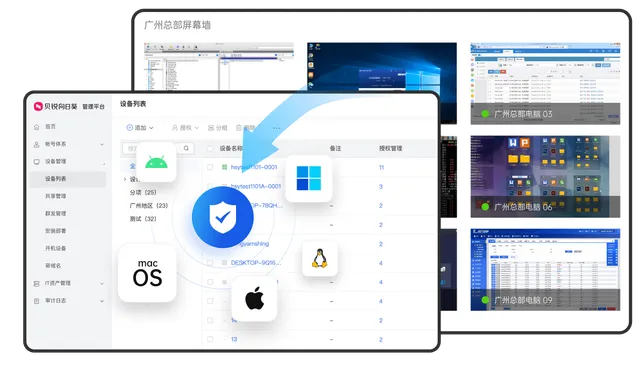
Hướng dẫn dùng phần mềm điều khiển máy tính từ xa hiệu quả
Bước vào năm 2026, việc truy cập vào một hệ thống máy tính cách xa hàng ngàn kilomet không còn là câu chuyện đặc quyền của riêng các chuyên gia quản trị mạng. Bất kể bạn là một du học sinh cần truy xuất dữ liệu từ máy chủ phòng lab của trường đại học, hay một nhà nghiên cứu muốn tận dụng sức mạnh xử lý của dàn máy trạm cấu hình cao đặt tại quê nhà, phần mềm điều khiển máy tính từ xa chính là công cụ cốt lõi. Tuy nhiên, việc thiết lập một phiên làm việc mượt mà và an toàn lại đòi hỏi sự am hiểu sâu sắc về luồng dữ liệu thay vì chỉ cài đặt ứng dụng cơ bản. Trong bài viết này, đội ngũ biên tập Best Knowledge sẽ bóc tách các lớp kỹ thuật nền tảng để giúp bạn làm chủ hoàn toàn các hệ thống kết nối từ xa hiện đại.
Hiểu rõ cơ chế kết nối và truyền tải dữ liệu mạng
Để sử dụng phần mềm điều khiển từ xa một cách tối ưu, người dùng cần nắm vững cách dữ liệu được luân chuyển giữa hai thiết bị vật lý. Thông thường, khi bạn khởi tạo một lệnh kết nối, ứng dụng sẽ không lập tức nối thẳng hai máy tính lại với nhau do rào cản từ các hệ thống tường lửa hoặc bộ định tuyến mạng. Thay vào đó, thiết bị của bạn sẽ gửi một gói tin yêu cầu đến máy chủ trung tâm của nhà cung cấp dịch vụ để xác thực danh tính. Sau khi xác nhận thành công, hệ thống sẽ cố gắng thiết lập một trong hai phương thức truyền tải dữ liệu chính là kết nối ngang hàng trực tiếp hoặc đi qua máy chủ chuyển tiếp. Việc hiểu rõ sự khác biệt giữa hai phương thức này sẽ quyết định độ trễ và chất lượng hình ảnh trong suốt quá trình làm việc của bạn.
Cơ chế kết nối ngang hàng (Peer-to-Peer hay P2P) hoạt động dựa trên kỹ thuật đục lỗ NAT (NAT traversal hoặc UDP hole punching). Khi cả hai máy tính đều nằm sau các bộ định tuyến ẩn địa chỉ IP nội bộ, máy chủ trung tâm sẽ làm nhiệm vụ môi giới để hai thiết bị nhận diện được địa chỉ IP công cộng và cổng giao tiếp của nhau. Ngay khi thông tin được trao đổi, phần mềm sẽ ép các bộ định tuyến mở một cổng kết nối trực tiếp, cho phép luồng dữ liệu hình ảnh và thao tác phím chuột chạy thẳng giữa hai máy mà không cần qua trạm trung chuyển. Cơ chế này giúp tối ưu hóa băng thông tối đa và giảm độ trễ xuống mức vài mili-giây, cực kỳ phù hợp cho các tác vụ đòi hỏi phản hồi nhanh như thao tác phần mềm đồ họa nặng hoặc xử lý mô hình dữ liệu phức tạp.
Tuy nhiên, kỹ thuật đục lỗ NAT không phải lúc nào cũng thành công tuyệt đối. Khi hệ thống mạng của trường học hoặc doanh nghiệp áp dụng cấu hình tường lửa đa lớp hoặc loại NAT đối xứng khắt khe, kết nối P2P sẽ bị chặn đứng hoàn toàn. Lúc này, phần mềm buộc phải chuyển sang cơ chế Relay (máy chủ chuyển tiếp). Luồng dữ liệu của bạn sẽ phải chạy vòng qua một trung tâm dữ liệu của nhà cung cấp trước khi đến đích, dẫn đến hiện tượng trễ hình ảnh hoặc giảm chất lượng khung hình. Trade-off ở đây rất rõ ràng vì bạn đánh đổi hiệu năng để lấy khả năng kết nối xuyên suốt trong mọi môi trường mạng. Do đó, nếu bạn làm việc tại các môi trường có an ninh mạng nghiêm ngặt, việc yêu cầu quản trị viên mở các cổng UDP cụ thể là điều kiện tiên quyết để lấy lại tốc độ trải nghiệm vốn có.
Tối ưu hóa không gian làm việc và thao tác ngoại vi
Một trong những thách thức lớn nhất khi làm việc từ xa là làm sao tái tạo lại cảm giác chân thực như đang ngồi trực tiếp trước màn hình máy chủ. Các ứng dụng hiện đại trong năm 2026 đã tiến xa hơn việc chỉ truyền tải một luồng video đơn thuần. Chúng tích hợp các thuật toán nén video theo thời gian thực như H.265 hoặc AV1 dựa trên phần cứng. Thay vì để CPU xử lý toàn bộ khung hình tĩnh, phần mềm sẽ gọi trực tiếp các hàm API của card đồ họa trên máy chủ để chụp lại bộ đệm khung hình (frame buffer), nén chúng lại và giải nén ngay trên card đồ họa của máy khách. Quá trình này diễn ra liên tục giúp thiết lập các luồng làm việc đa màn hình (dual-screen) cực kỳ mượt mà, nơi màn hình phụ của máy khách có thể ánh xạ chính xác độ phân giải và tần số quét của màn hình máy chủ.
Đối với các thiết bị ngoại vi, cơ chế giả lập trình điều khiển thiết bị đầu vào (Virtual HID Injection) đóng vai trò sống còn. Khi bạn nhấn một phím hoặc di chuyển chuột, tín hiệu vật lý đó không được hệ điều hành máy khách tiêu thụ hoàn toàn mà sẽ được phần mềm bắt lại ở tầng thấp nhất. Tín hiệu này sau đó được đóng gói thành các chuỗi lệnh nhị phân nhỏ gọn và gửi qua mạng. Tại máy đích, một driver ảo được cài đặt sẵn sẽ nhận gói dữ liệu này và dịch ngược lại thành các xung điện tử ảo, lừa hệ điều hành máy chủ tin rằng có một bàn phím vật lý đang thực sự cắm vào cổng USB. Cơ chế này áp dụng cho cả các thiết bị phức tạp hơn như bảng vẽ điện tử hoặc tay cầm chơi game, giúp tái tạo lực nhấn và độ nghiêng một cách hoàn hảo với sai số gần như bằng không.
Mặc dù các công nghệ đồng bộ phần cứng này rất mạnh mẽ, chúng vẫn đi kèm những điều kiện áp dụng nhất định mà người dùng cần lưu tâm. Quá trình nén video bằng GPU và giả lập phần cứng đòi hỏi máy tính bị điều khiển phải luôn duy trì card đồ họa ở trạng thái hoạt động. Nếu bạn sử dụng các máy chủ không trang bị màn hình vật lý cắm trực tiếp (headless server), hệ điều hành có thể tự động vô hiệu hóa card đồ họa để tiết kiệm điện. Trong trường hợp này, các cơ chế tăng tốc phần cứng sẽ hoàn toàn thất bại, dẫn đến màn hình đen hoặc độ phân giải bị kẹt ở mức tối thiểu. Giải pháp thực tiễn nhất là sử dụng một thiết bị giả lập màn hình cắm vào cổng HDMI của máy chủ để ép hệ thống luôn duy trì bộ đệm hiển thị, từ đó đảm bảo luồng công việc của bạn không bị gián đoạn đột ngột.
Triển khai quản lý thiết bị và phân quyền hệ thống
Trong bối cảnh quản lý hàng chục hoặc hàng trăm thiết bị cùng lúc như tại các phòng lab nghiên cứu, việc cài đặt thủ công từng phần mềm điều khiển từ xa là phương pháp hoàn toàn không khả thi. Các tổ chức hiện đại ưu tiên sử dụng các gói triển khai hàng loạt (bulk deployment) thông qua các lệnh dòng lệnh ngầm. Một gói cài đặt duy nhất được tích hợp sẵn mã định danh của tổ chức sẽ được đẩy xuống hàng loạt máy tính thông qua các công cụ quản trị nội bộ. Ngay khi cài đặt hoàn tất, thiết bị sẽ tự động xuất hiện trên bảng điều khiển trung tâm mà không cần người dùng cuối phải can thiệp hay nhập mã xác thực thủ công.
Sức mạnh của việc quản lý thiết bị diện rộng nằm ở cơ chế phân quyền dựa trên đặc quyền hệ thống (System-level Agent). Khi phần mềm được cài đặt dưới dạng một dịch vụ chạy ngầm của Windows hoặc Linux, nó được hệ điều hành cấp quyền cao nhất, vượt qua mọi rào cản của hộp thoại kiểm soát tài khoản người dùng (UAC). Cơ chế này cho phép các quản trị viên đẩy các bản vá lỗi, khởi động lại dịch vụ hoặc chỉnh sửa registry cấu hình sâu bên trong hệ thống mà không bị chặn lại bởi các cảnh báo bảo mật trên màn hình. Đồng thời, phần mềm liên tục gửi dữ liệu về tình trạng tài nguyên như nhiệt độ CPU, dung lượng RAM và băng thông mạng về bảng điều khiển trung tâm theo thời gian thực.
Trong các bài phân tích kỹ thuật của Best Knowledge, chúng tôi nhận thấy việc quản lý thiết bị không chỉ dừng lại ở giám sát mà còn ở khả năng tích hợp đăng nhập một lần (Single Sign-On - SSO). Thay vì tạo hàng loạt tài khoản cục bộ lẻ tẻ, hệ thống điều khiển sẽ liên kết trực tiếp với cơ sở dữ liệu nhận dạng của tổ chức qua giao thức SAML 2.0 hoặc OAuth2. Khi sinh viên hoặc nhân viên nghỉ việc, tài khoản tổ chức của họ bị vô hiệu hóa sẽ tự động cắt đứt mọi quyền truy cập từ xa vào hệ thống máy móc. Tuy nhiên, kiến trúc quản lý tập trung này không phù hợp với các cá nhân chỉ có nhu cầu truy cập máy tính cá nhân đơn lẻ, vì chi phí thiết lập ban đầu lớn và độ phức tạp cao có thể gây lãng phí tài nguyên không cần thiết.

Xây dựng hàng rào bảo mật và nhật ký truy cập
Sự tiện lợi của việc truy cập từ xa luôn song hành với rủi ro bảo mật khổng lồ nếu không được cấu hình đúng cách. Một thiết bị mở cổng điều khiển từ xa lên môi trường internet công cộng giống như một ngôi nhà mở toang cửa chính giữa đêm. Để đối phó với các cuộc dò quét mật khẩu tự động, các phần mềm hiện nay bắt buộc áp dụng cơ chế mã hóa đầu cuối (End-to-End Encryption) đa lớp. Quá trình này bắt đầu bằng việc hai máy tính trao đổi chìa khóa công khai qua thuật toán mã hóa bất đối xứng RSA 2048-bit để thiết lập một kênh bảo mật an toàn. Sau đó, một khóa đối xứng AES 256-bit được tạo ra và thay đổi liên tục trong suốt phiên làm việc để mã hóa từng thao tác nhấp chuột và khung hình được truyền đi.
Bên cạnh mã hóa luồng dữ liệu, cơ chế màn hình đen bảo mật (Privacy Screen) là một kỹ thuật cực kỳ tinh vi để bảo vệ dữ liệu nhạy cảm khỏi những ánh mắt tò mò tại vị trí đặt máy vật lý. Về mặt nguyên lý, tính năng này không đơn giản là tắt nguồn màn hình. Nó can thiệp trực tiếp vào thư viện đồ họa của hệ điều hành, chèn một lớp phủ hiển thị màu đen có mức độ ưu tiên cao nhất lên màn hình vật lý, trong khi luồng dữ liệu đồ họa thực sự vẫn được kết xuất và gửi đi qua mạng. Cơ chế này chặn hoàn toàn các nỗ lực cắm thêm màn hình ngoài hoặc dùng phần mềm quay phim màn hình thứ ba trên máy chủ vật lý, đảm bảo nội dung công việc của bạn được giữ kín tuyệt đối.
Một cấu hình bảo mật hoàn chỉnh không thể thiếu cơ chế lọc quyền truy cập theo nguyên tắc Zero Trust và xác thực nhiều yếu tố (MFA). Việc giới hạn danh sách trắng (Whitelist) địa chỉ IP vật lý và mã định danh phần cứng (MAC Address) đảm bảo chỉ những thiết bị được phê duyệt trước mới có thể tạo ra luồng kết nối. Quan điểm Best Knowledge dựa trên các báo cáo an ninh mạng gần đây nhấn mạnh rằng, việc lưu trữ toàn bộ nhật ký kết nối bao gồm thời gian khởi tạo, địa chỉ IP truy cập và các tệp tin được truyền tải là bắt buộc để phục vụ công tác truy vết. Điểm hạn chế duy nhất của các thiết lập bảo mật dày đặc này là chúng có thể gây phiền toái cho người dùng trong các tình huống khẩn cấp khi họ đổi thiết bị hoặc thay đổi vị trí kết nối mạng liên tục, đòi hỏi quy trình cấp lại quyền phải mất thêm nhiều thời gian.

Câu hỏi thường gặp
Làm thế nào để giảm thiểu độ trễ hình ảnh khi điều khiển máy tính từ xa ở quốc gia khác? Để giảm độ trễ, bạn cần đảm bảo cả hai đầu mạng đều sử dụng cáp mạng LAN vật lý thay vì kết nối Wi-Fi chập chờn. Việc cấu hình phần mềm ưu tiên tốc độ (giảm chất lượng màu sắc, vô hiệu hóa hiệu ứng trong suốt của hệ điều hành) và yêu cầu nhà cung cấp dịch vụ mạng mở các cổng UDP đặc thù sẽ giúp luồng dữ liệu truyền tải theo phương thức P2P nhanh nhất.
Tính năng màn hình đen (Privacy Screen) có hoạt động trên mọi thiết bị hay không? Tính năng này phụ thuộc rất lớn vào trình điều khiển card đồ họa của hệ điều hành máy chủ. Nó hoạt động tốt nhất trên các phiên bản Windows cao cấp có hỗ trợ ảo hóa màn hình chuẩn mực. Trên nền tảng macOS hoặc các bản phân phối Linux không dùng giao diện chuẩn, tính năng này thường gặp lỗi không thể kích hoạt hoặc làm treo hệ thống.
Sử dụng máy chủ chuyển tiếp (Relay Server) có an toàn hơn kết nối ngang hàng (P2P) không? Cả hai phương thức truyền tải này đều sử dụng chung một tiêu chuẩn mã hóa đầu cuối AES 256-bit cực kỳ nghiêm ngặt. Việc đi qua máy chủ chuyển tiếp không làm lộ nội dung màn hình của bạn vì máy chủ trung gian chỉ làm nhiệm vụ chuyển các gói dữ liệu đã được mã hóa. Điểm khác biệt duy nhất nằm ở tốc độ truyền tải thay vì độ an toàn của thông tin.
Tôi có thể đánh thức một chiếc máy tính từ xa khi nó đang trong trạng thái tắt nguồn hoàn toàn không? Bạn hoàn toàn có thể làm được điều này thông qua cơ chế Wake-on-LAN (WOL) được tích hợp trên bo mạch chủ. Tính năng này yêu cầu máy tính phải được cắm dây cáp mạng trực tiếp, nguồn điện vẫn đang bật và có một thiết bị phụ (như ổ cắm thông minh hoặc máy chủ trung gian) nằm chung mạng nội bộ gửi một "gói tin ma thuật" để kích hoạt mainboard khởi động.
Khám phá
Hướng dẫn chọn khóa học kỹ năng mềm trực tuyến hiệu quả năm 2026
Cách dùng GPT-5 hiệu quả: mẹo và ứng dụng thực tế
Hướng dẫn học tiếng Anh hiệu quả với TiếngAnh123
Thảo luận
0 bình luậnBài viết liên quan

V-Compass: Ứng dụng công nghệ thiết kế lộ trình học ngoại ngữ
4 phần mềm luyện phát âm tiếng Anh chuẩn không thể bỏ qua
Ứng dụng học IELTS đa nền tảng OVI: Trải nghiệm và đánh giá
Đánh giá chi tiết cơ chế hoạt động, tính năng AI cá nhân hóa và hiệu quả thực tế của ứng dụng luyện thi IELTS đa nền tảng OVI trong năm 2026.

Hướng dẫn xây dựng đội hình Thợ Săn DTCL chuẩn nhất năm 2026
Phân tích chuyên sâu cơ chế tộc hệ, cách ghép ấn và chiến thuật vận hành đội hình Thợ Săn Đấu Trường Chân Lý mùa 18 hiệu quả nhất.

Backend Development là gì? Hướng dẫn toàn diện năm 2026
Khám phá Backend Development là gì, các thành phần cốt lõi, kỹ năng thiết yếu và lộ trình học chi tiết để trở thành Backend Developer chuyên nghiệp năm 2026.

Sự khác biệt giữa biến signed và unsigned trong lập trình C/C++
Phân tích cơ chế bộ nhớ, cách biểu diễn nhị phân và những rủi ro phổ biến khi sử dụng biến signed, unsigned trong C/C++. Hướng dẫn tối ưu hệ thống.

Kinh nghiệm chọn thiết bị công nghệ hỗ trợ học trực tuyến 2026
Hướng dẫn chi tiết cách chọn laptop, tai nghe và thiết bị mạng năm 2026. Phân tích cơ chế hoạt động giúp tối ưu không gian học trực tuyến hiệu quả nhất.

Cách gõ ký tự @ trên bàn phím máy tính và điện thoại 2026
Hướng dẫn đầy đủ cách gõ ký tự @ trên bàn phím máy tính Windows, Mac và điện thoại Android, iOS — bao gồm tổ hợp phím, bàn phím ảo, Office và bàn phím tiếng Nhật.
