
9 phương pháp nhận hỗ trợ Windows 10 và 11 dễ dàng nhất
Ngô Thị Ái
22 tháng 7, 2026
9 phương pháp nhận hỗ trợ Windows 10 và 11 dễ dàng nhất
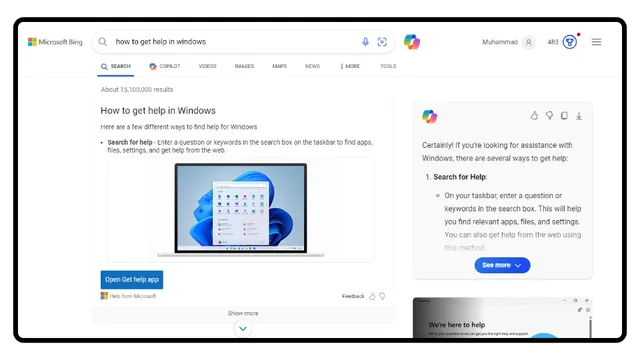
Màn hình xanh xuất hiện đúng lúc đang làm việc gấp, âm thanh mất không rõ lý do, hoặc một tính năng quen dùng bỗng dưng biến mất sau bản cập nhật — đây là những tình huống người dùng Windows gặp thường xuyên hơn tưởng. Vấn đề không nằm ở chỗ lỗi có hay không, mà ở chỗ phần lớn người dùng không biết Windows đã tích hợp sẵn nhiều kênh hỗ trợ chính thống ngay trong hệ điều hành. Bài viết này tổng hợp 9 phương pháp thực tế để nhận hỗ trợ trên Windows 10 và Windows 11 — từ công cụ nội bộ đến liên hệ trực tiếp với Microsoft.
Pop-up "Get Help" trên Windows là gì và có nên tắt không?
Nhiều người dùng Windows 11 từng thấy một cửa sổ nhỏ xuất hiện góc màn hình, gợi ý liên kết đến trang hỗ trợ hoặc mời mở ứng dụng Get Help. Đây là tính năng Get Help pop-up — được Microsoft tích hợp để gợi ý hỗ trợ theo ngữ cảnh khi hệ thống phát hiện người dùng đang gặp sự cố hoặc thao tác trong vùng cài đặt nhạy cảm.
Cơ chế hoạt động của pop-up này dựa trên Windows Diagnostic Data: hệ thống liên tục thu thập tín hiệu sử dụng (lỗi ứng dụng, thao tác bất thường, thời gian dừng ở một màn hình cụ thể) rồi kích hoạt gợi ý hỗ trợ tương ứng. Điều này có lợi khi bạn thực sự cần trợ giúp, nhưng có thể gây phiền nếu bạn đã quen xử lý kỹ thuật.
Để tắt pop-up: vào Settings → System → Notifications, tìm mục thông báo từ ứng dụng "Get Help" và chuyển sang trạng thái Off. Trên Windows 10, đường dẫn tương tự nằm ở Settings → System → Notifications & actions. Tắt pop-up không ảnh hưởng đến khả năng mở ứng dụng Get Help thủ công khi cần.
1. Dùng thanh tìm kiếm Windows
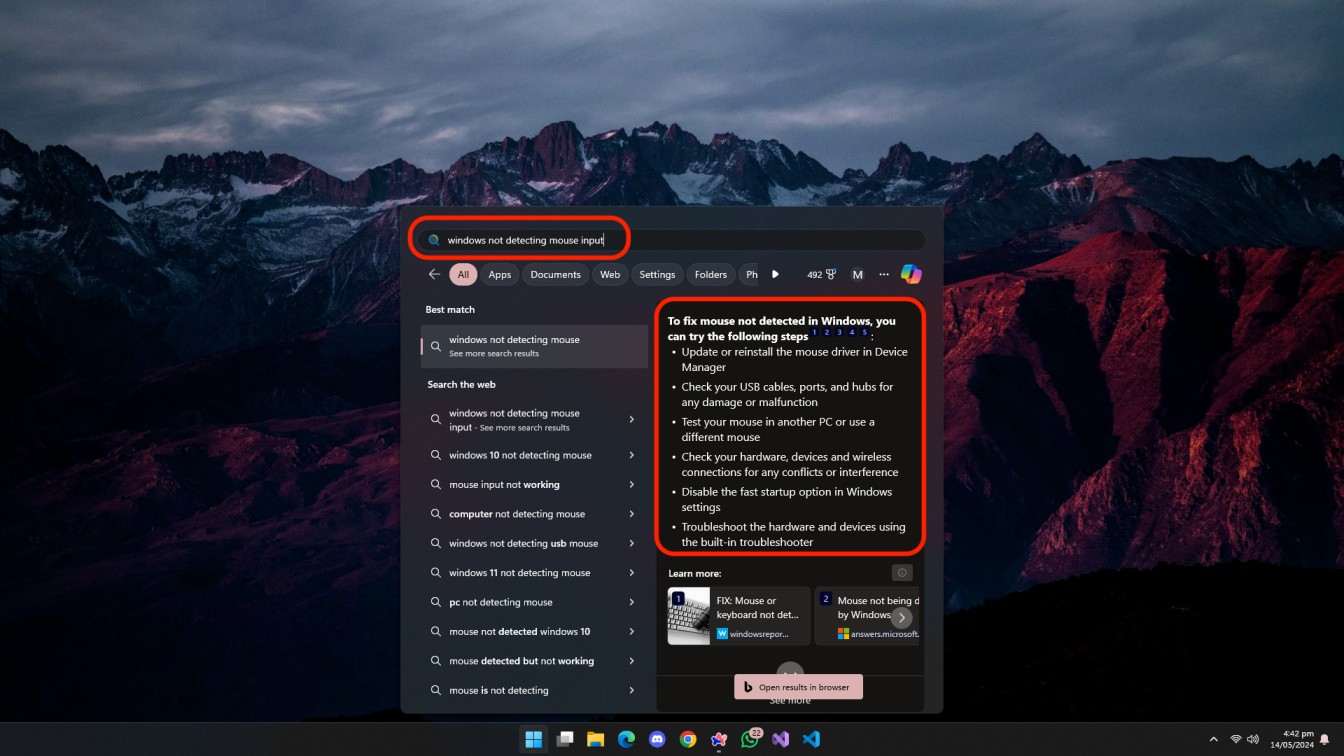
Thanh tìm kiếm trên taskbar không chỉ để mở ứng dụng — đây là điểm truy cập nhanh nhất vào hệ thống hỗ trợ của Windows. Gõ trực tiếp tên sự cố (ví dụ: "không kết nối được WiFi", "màn hình đen", "âm thanh không phát") vào ô tìm kiếm, Windows sẽ trả về kết quả gồm cài đặt liên quan, bài viết hỗ trợ từ Microsoft, và liên kết trực tiếp đến troubleshooter tương ứng.
Cơ chế phía sau là Windows Search Index kết hợp với Bing Search tích hợp: hệ thống ưu tiên kết quả nội bộ (Settings, Control Panel) trước, sau đó bổ sung kết quả web nếu không tìm thấy nội dung phù hợp trong hệ thống. Trên Windows 11, tính năng này được cải thiện đáng kể với khả năng hiểu câu hỏi tự nhiên thay vì chỉ tìm theo từ khóa đơn.
Phương pháp này phù hợp nhất với sự cố đơn giản, có thể mô tả bằng 3–5 từ. Với lỗi phức tạp liên quan đến driver hoặc xung đột phần mềm, thanh tìm kiếm thường chỉ gợi ý đúng hướng chứ không đủ sâu để giải quyết triệt để.
2. Ứng dụng Get Help tích hợp sẵn
Ứng dụng Get Help là kênh hỗ trợ chính thức của Microsoft, được cài đặt mặc định trên cả Windows 10 và Windows 11. Đây là điểm khác biệt so với việc tìm kiếm trên Google: toàn bộ nội dung trong Get Help đến từ hệ thống knowledge base của Microsoft, đảm bảo thông tin chính xác với phiên bản Windows bạn đang dùng.
Bước 1 — Mở ứng dụng Get Help
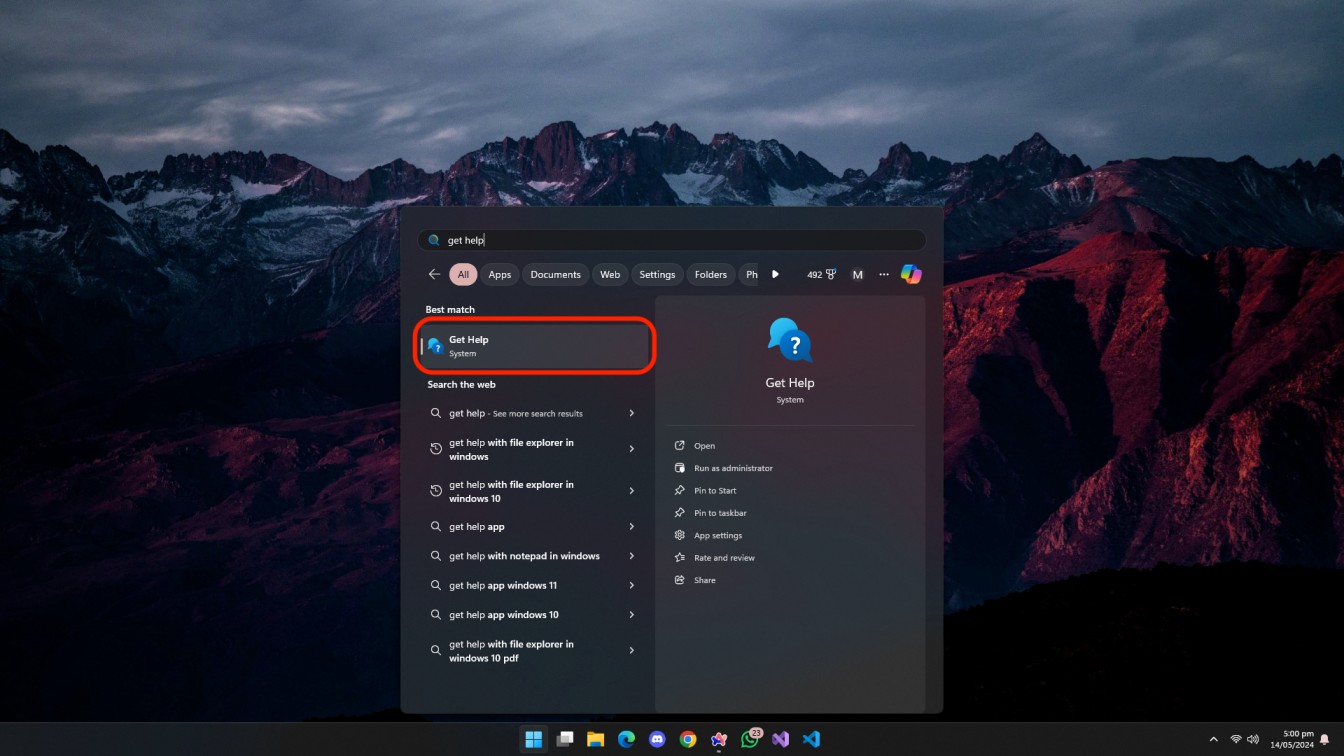
Nhấn phím Windows, gõ "Get Help" rồi nhấn Enter. Trên Windows 11, bạn cũng có thể nhấn Windows + F1 để mở trực tiếp. Ứng dụng sẽ khởi động với giao diện chatbot hỗ trợ kèm danh mục vấn đề phổ biến.
Bước 2 — Nhập vấn đề vào ô tìm kiếm
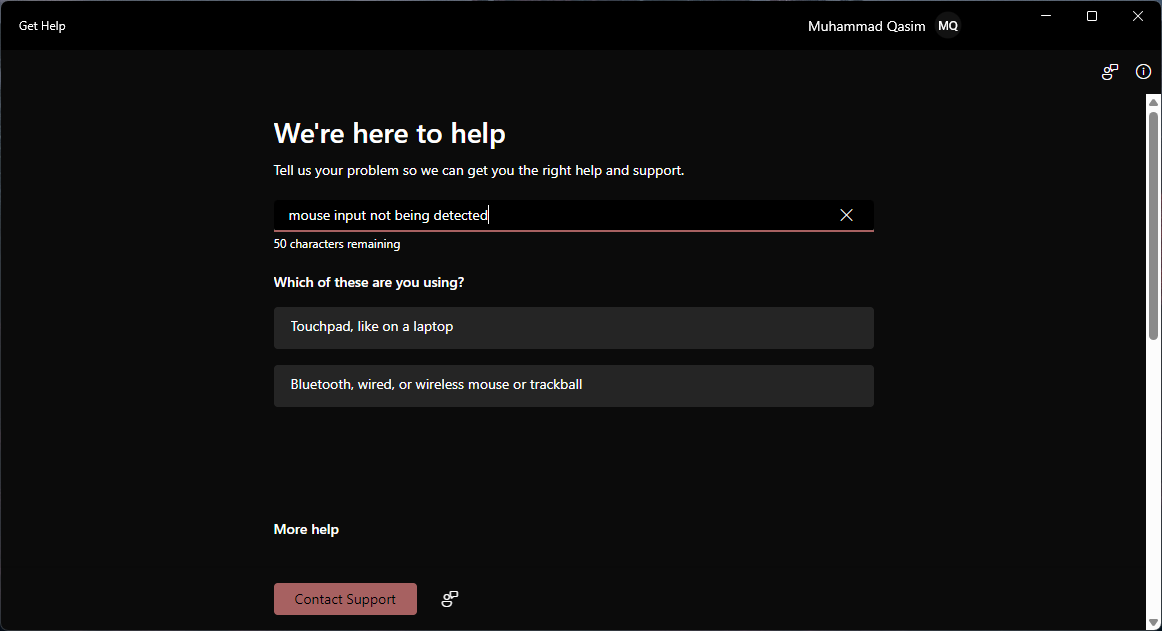
Mô tả sự cố bằng tiếng Anh hoặc tiếng Việt (Get Help hỗ trợ đa ngôn ngữ). Hệ thống sẽ phân tích và trả về hướng dẫn từng bước kèm ảnh minh họa. Nếu câu trả lời chưa giải quyết được, nhấn "No, I still need help" để leo thang lên kênh hỗ trợ cao hơn.
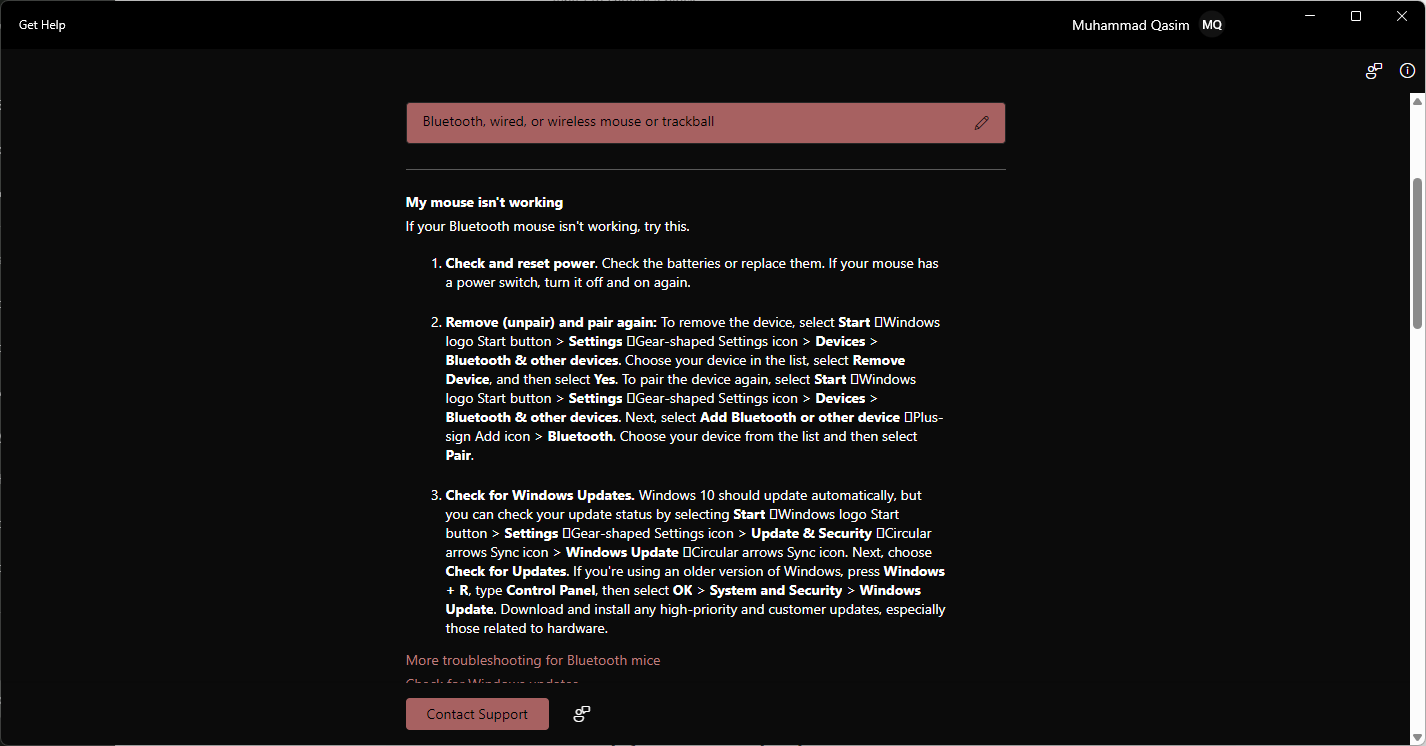
Bước 3 — Liên hệ hỗ trợ qua trình duyệt hoặc điện thoại (tuỳ chọn)
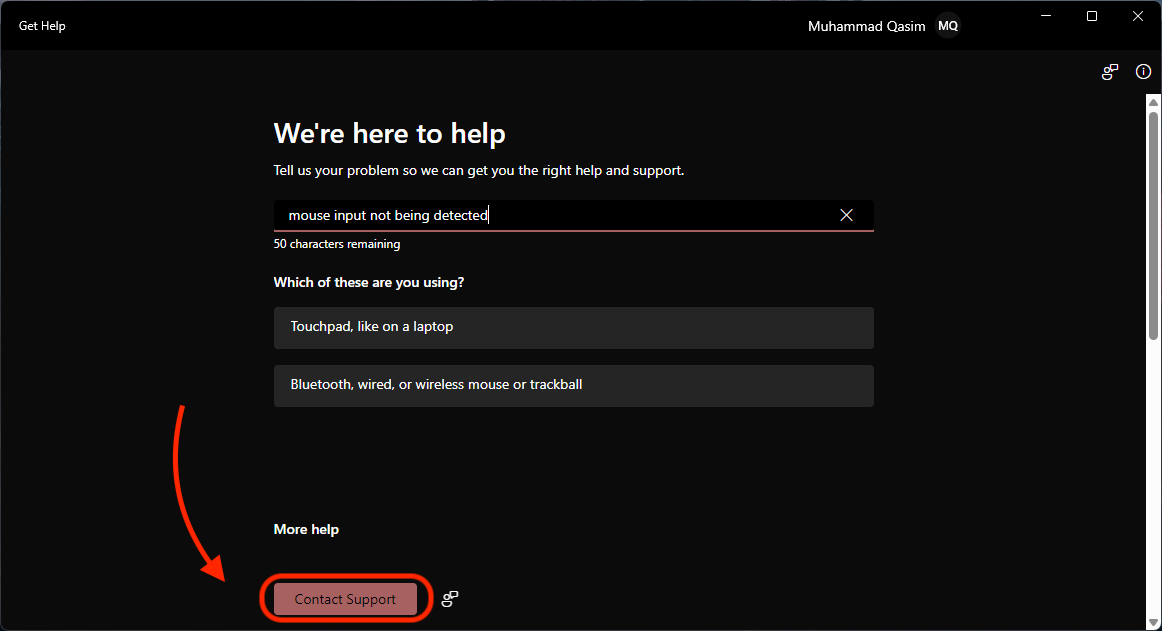
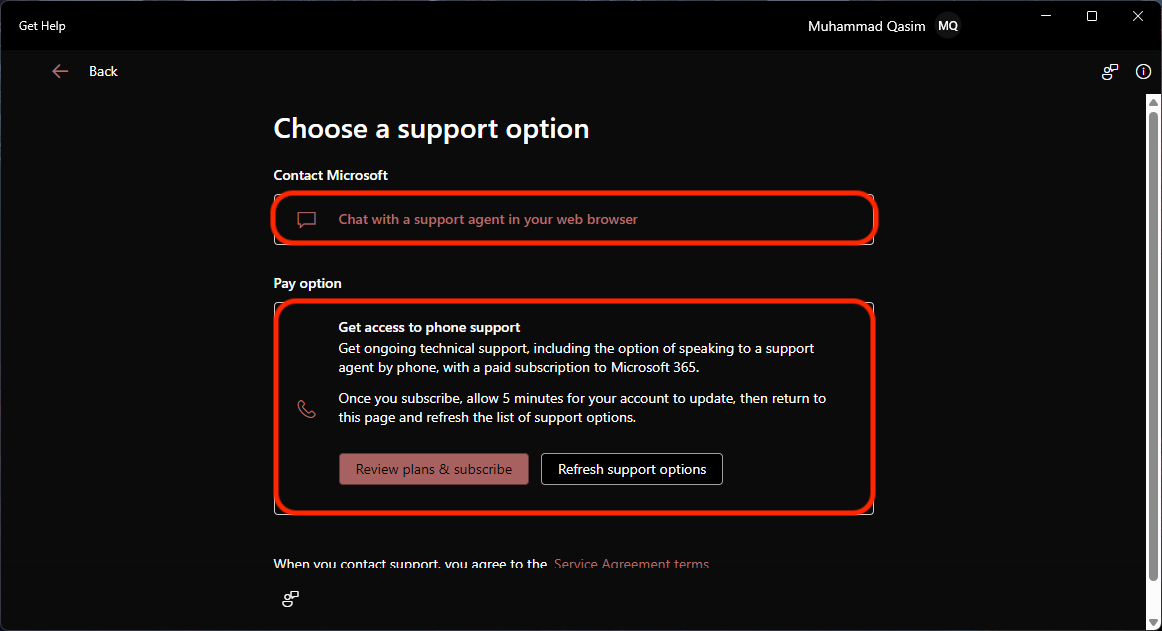
Khi chatbot không đủ xử lý, Get Help cung cấp tùy chọn chuyển sang Microsoft Support Agent qua trình duyệt (chat trực tuyến) hoặc gọi điện thoại đến đường dây hỗ trợ có tính phí. Tùy chọn này phù hợp với sự cố nghiêm trọng như lỗi kích hoạt license, hỏng hệ thống sau cập nhật, hoặc vấn đề bảo mật.
3. Tính năng Get Started
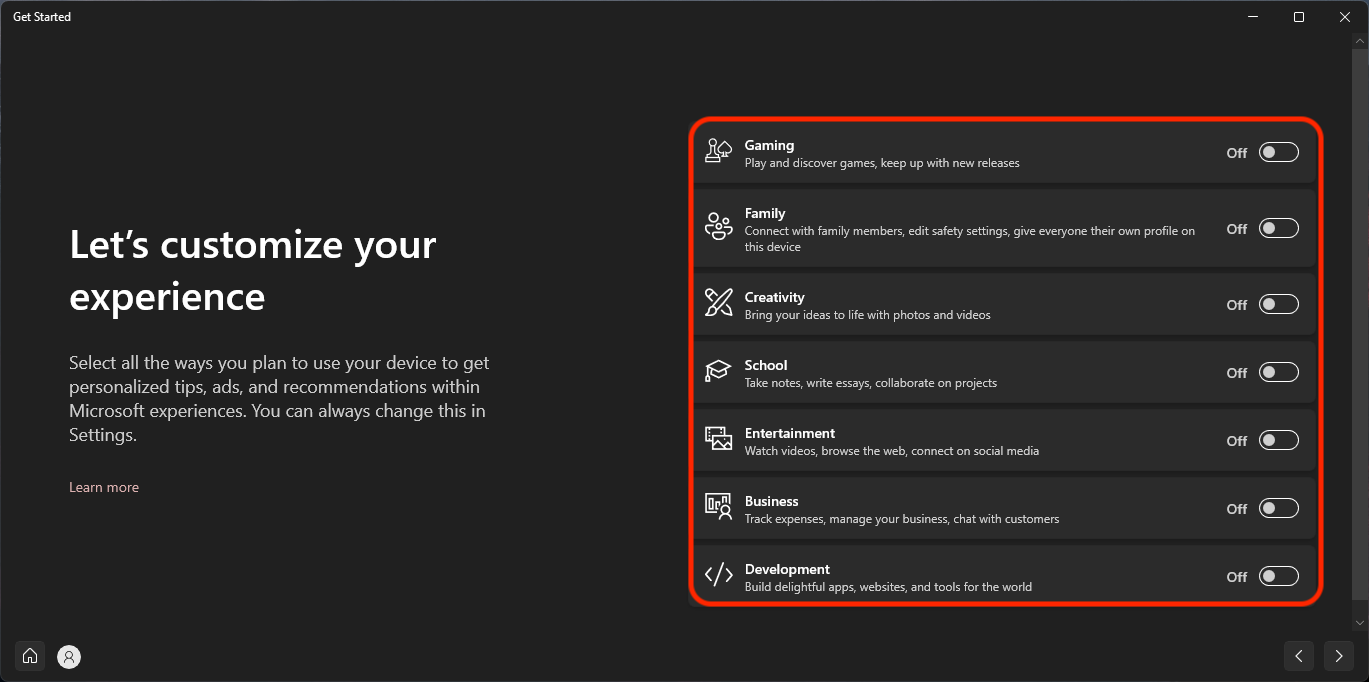
Get Started (hoặc "Tips" trên một số phiên bản Windows 10) là ứng dụng hướng dẫn tích hợp dành cho người dùng mới làm quen với Windows hoặc vừa nâng cấp lên phiên bản mới. Không giống Get Help tập trung vào xử lý sự cố, Get Started thiên về onboarding: giải thích giao diện, hướng dẫn cài đặt cơ bản, giới thiệu tính năng mới theo từng bản cập nhật lớn.
Cơ chế của Get Started là trình bày nội dung theo learning path có cấu trúc: mỗi chủ đề (cá nhân hoá, bảo mật, năng suất) được chia thành các bước ngắn kèm thao tác thực hành ngay trong ứng dụng. Đây là điểm mạnh so với đọc tài liệu thuần túy — người dùng thực hành song song với hướng dẫn thay vì phải ghi nhớ rồi áp dụng sau.
Để mở: nhấn Windows, gõ "Get Started" hoặc "Tips". Phương pháp này không phù hợp để xử lý lỗi kỹ thuật, nhưng là tài nguyên hữu ích khi bạn mới chuyển từ Windows 10 lên Windows 11 và muốn hiểu các thay đổi trong giao diện và tính năng.
4. Công cụ Troubleshooter tích hợp
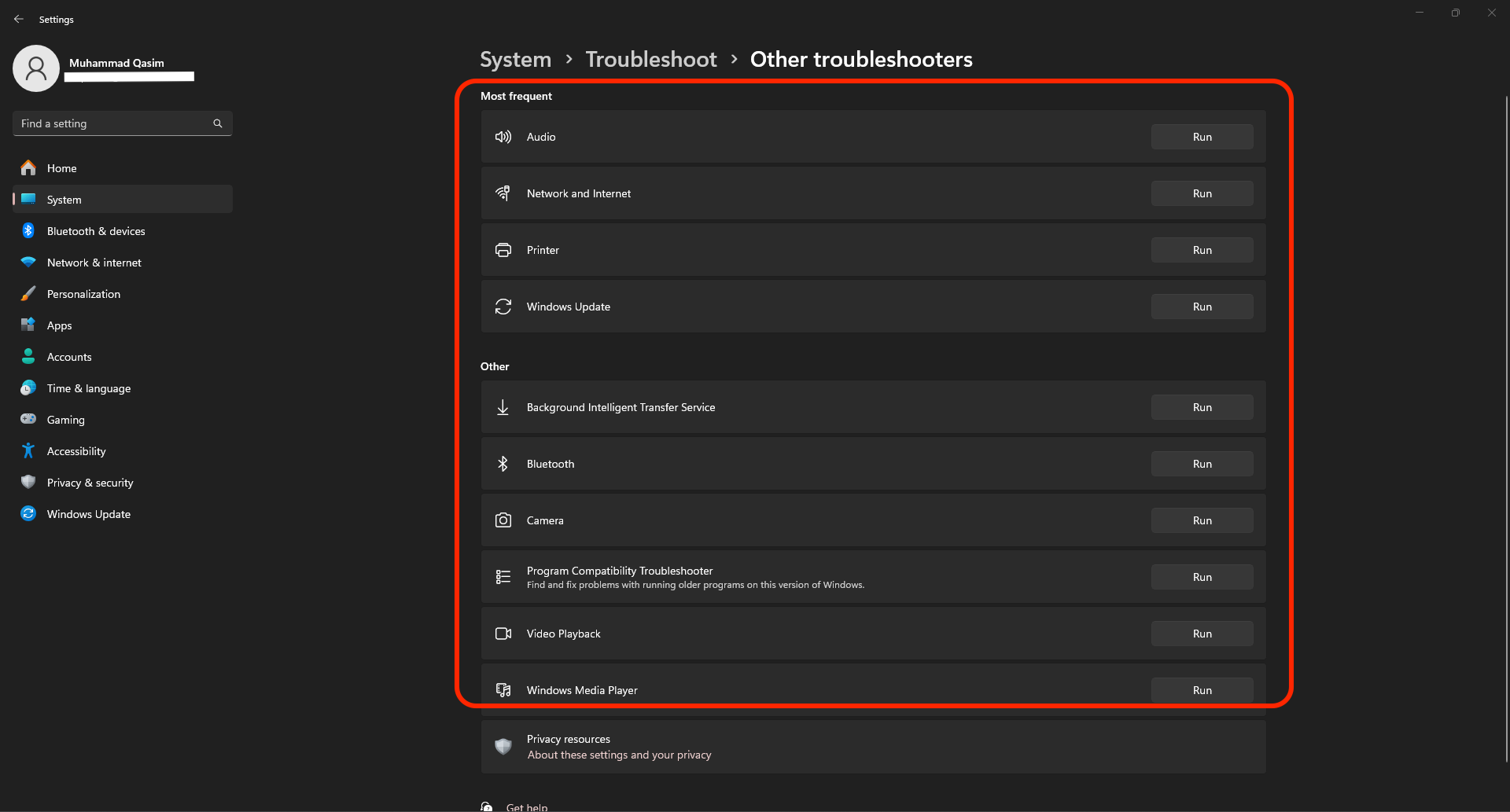
Troubleshooter là hệ thống chẩn đoán và tự sửa lỗi tự động của Windows, bao gồm hàng chục module chuyên biệt cho từng loại sự cố: âm thanh, mạng, Bluetooth, máy in, Windows Update, hiệu suất hệ thống, ứng dụng Store. Đây là công cụ nên thử trước khi tìm kiếm giải pháp bên ngoài vì nó có quyền truy cập sâu vào các dịch vụ hệ thống mà người dùng thông thường không thể chạm đến thủ công.
Cơ chế hoạt động: mỗi troubleshooter chạy một chuỗi diagnostic script kiểm tra các điểm lỗi thường gặp theo thứ tự ưu tiên, tự động áp dụng fix nếu phát hiện vấn đề (ví dụ: restart service, reset network adapter, xóa cache Windows Update), rồi báo cáo kết quả. Điều quan trọng cần biết là troubleshooter không phải giải pháp vạn năng — với lỗi do driver hỏng hoặc xung đột phần mềm thứ ba, công cụ này có thể báo "không tìm thấy vấn đề" dù lỗi vẫn còn đó.
Cách truy cập trên Windows 11: Settings → System → Troubleshoot → Other troubleshooters. Trên Windows 10: Settings → Update & Security → Troubleshoot → Additional troubleshooters. Chạy troubleshooter tương ứng với loại sự cố, đọc kỹ báo cáo sau khi hoàn thành để biết Windows đã làm gì và có thể cần làm gì thêm.
5. Trang hỗ trợ chính thức của Microsoft
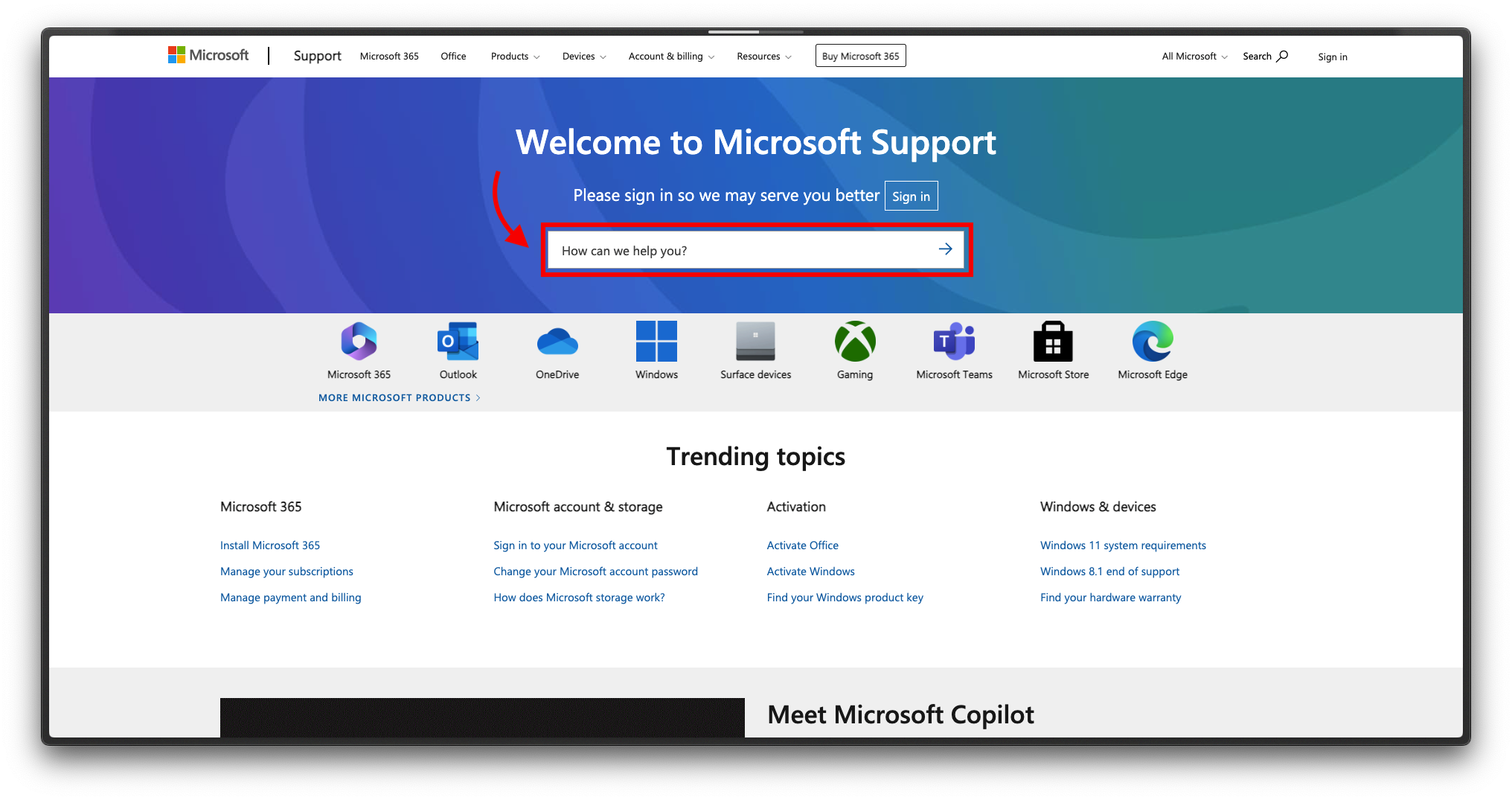
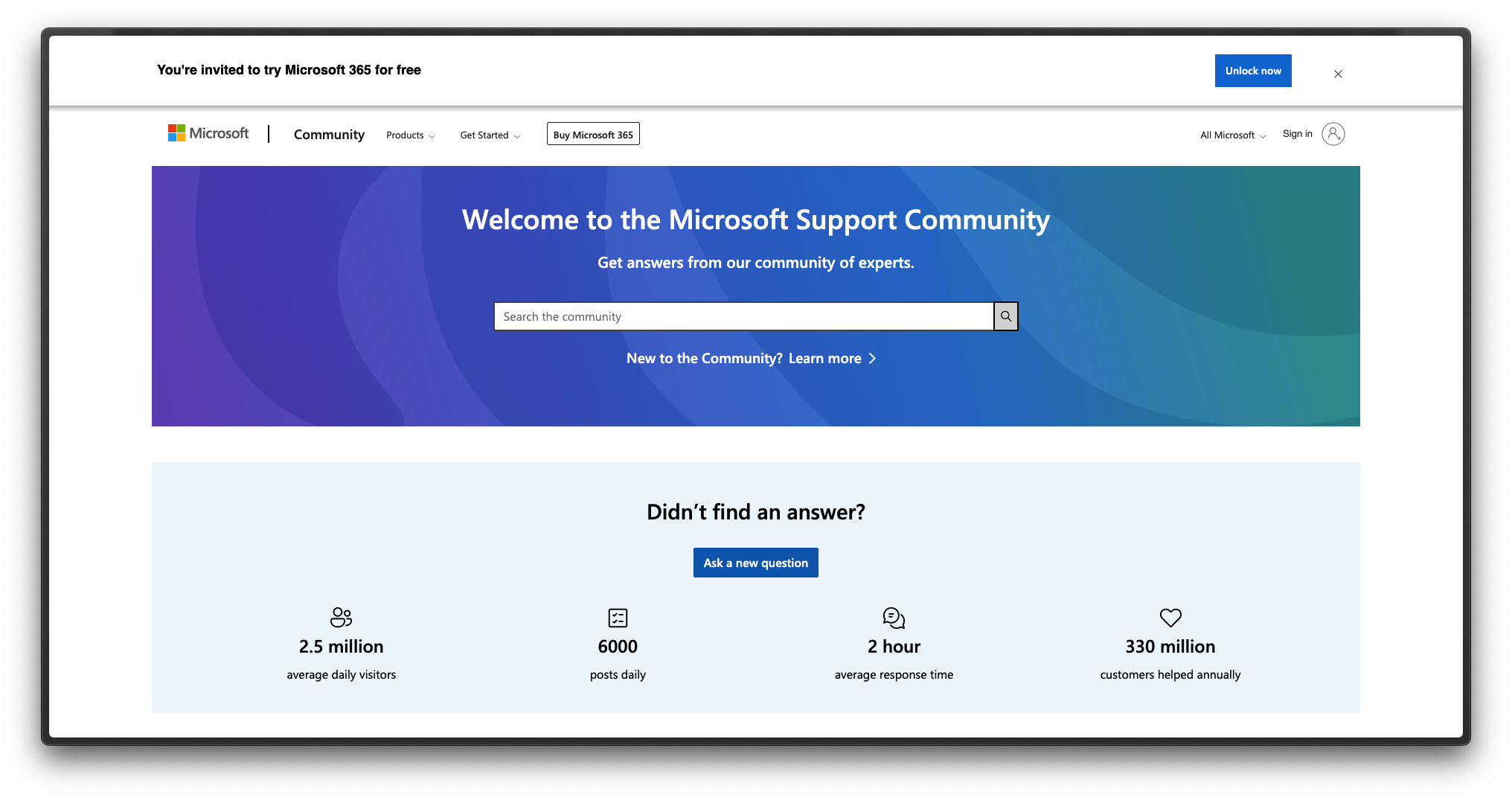
Địa chỉ support.microsoft.com là knowledge base lớn nhất và chính xác nhất về Windows — bao gồm hướng dẫn kỹ thuật chi tiết, lịch sử bản vá lỗi (patch notes), thông báo lỗi đã biết (known issues), và diễn đàn cộng đồng Microsoft Answers. Đây là nguồn nên ưu tiên hơn các blog công nghệ thứ ba vì nội dung được Microsoft cập nhật song song với từng bản cập nhật Windows.
Khi sử dụng trang hỗ trợ, hãy tìm kiếm bằng mã lỗi cụ thể (ví dụ: error code 0x80070005, BSOD code KERNEL_SECURITY_CHECK_FAILURE) thay vì mô tả chung chung. Mã lỗi cho phép Microsoft Support khoanh vùng nguyên nhân chính xác và đưa ra hướng dẫn phù hợp, trong khi mô tả mơ hồ thường trả về quá nhiều kết quả không liên quan. Trên Windows, mã lỗi thường xuất hiện trên màn hình thông báo lỗi hoặc trong Event Viewer (gõ "Event Viewer" vào thanh tìm kiếm để mở).
6. Tìm kiếm hỗ trợ theo ngữ cảnh (Contextual Help)
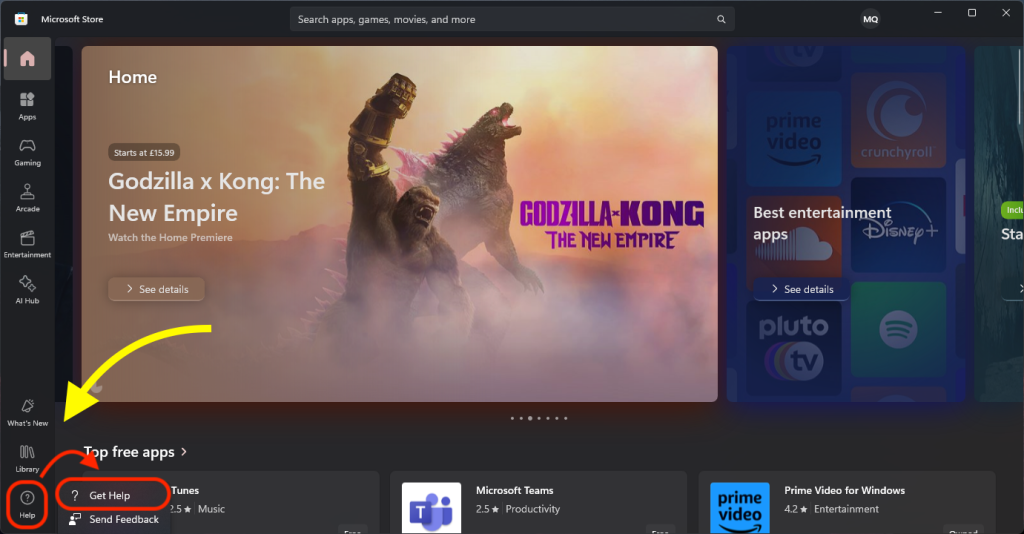
Một tính năng ít được chú ý: nhiều màn hình Settings và hộp thoại trong Windows có biểu tượng dấu hỏi (?) hoặc liên kết "Learn more" gắn trực tiếp với tùy chọn đang hiển thị. Nhấn vào đó sẽ mở tài liệu giải thích chính xác tùy chọn đó làm gì — không cần thoát ra và tìm kiếm lại từ đầu.
Cơ chế là deep linking: mỗi tùy chọn Settings được gán một URI nội bộ dẫn thẳng đến bài viết tương ứng trên support.microsoft.com hoặc mở màn hình giải thích ngay trong ứng dụng Settings. Phương pháp này đặc biệt hữu ích khi bạn thấy một tùy chọn không quen trong Security settings hoặc Group Policy và muốn hiểu rõ tác động trước khi thay đổi. Đội ngũ biên tập Best Knowledge nhận thấy đây là cách tra cứu chính xác nhất vì nội dung gắn trực tiếp với phiên bản Windows và bản cập nhật bạn đang chạy, tránh tình trạng đọc hướng dẫn cũ không còn phù hợp.
7. Dùng Quick Assist để nhận hỗ trợ từ xa
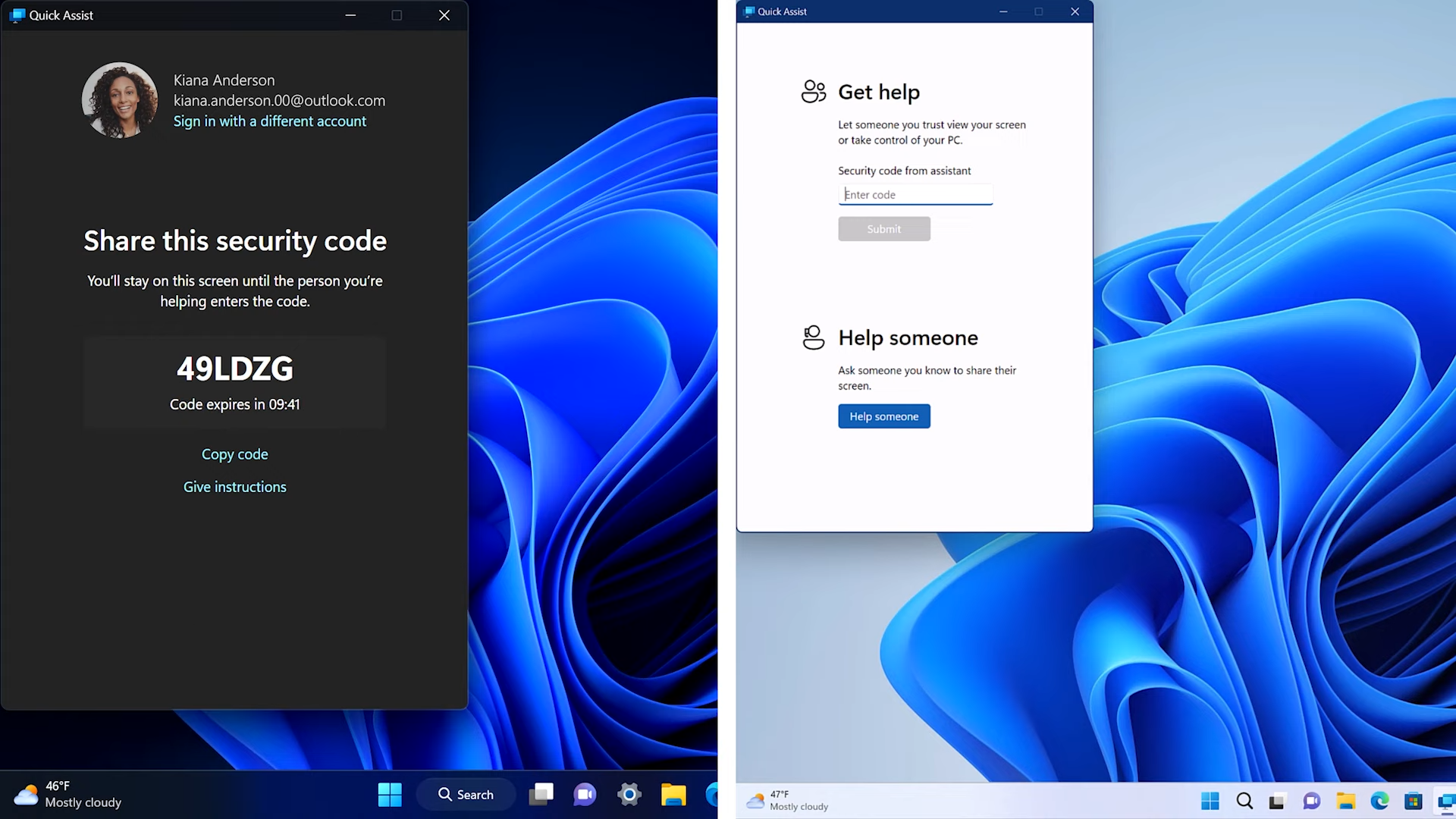
Quick Assist là công cụ hỗ trợ từ xa tích hợp sẵn trong Windows 10 và 11, cho phép một người khác (kỹ thuật viên, người thân am hiểu kỹ thuật) truy cập màn hình máy tính của bạn từ xa để chẩn đoán và sửa lỗi trực tiếp. Không cần cài phần mềm bên thứ ba như TeamViewer hay AnyDesk cho trường hợp này.
Cơ chế bảo mật của Quick Assist dựa trên mã phiên dùng một lần (6 chữ số): người hỗ trợ tạo mã trong ứng dụng, người dùng nhập mã để xác nhận kết nối. Phiên làm việc tự động hết hạn khi đóng ứng dụng. Người dùng có thể ngắt kết nối bất kỳ lúc nào bằng nút End Session. Điểm cần lưu ý: Quick Assist yêu cầu cả hai máy đều kết nối internet và người hỗ trợ phải đăng nhập bằng tài khoản Microsoft hoặc tài khoản công ty (Azure AD).
Để mở: nhấn Windows, gõ "Quick Assist". Người cần hỗ trợ chọn "Get assistance", nhập mã từ người hỗ trợ. Người hỗ trợ chọn "Give assistance", đăng nhập tài khoản và chia sẻ mã 6 chữ số. Phương pháp này tối ưu cho sự cố phức tạp mà mô tả bằng lời khó truyền đạt chính xác — nhất là khi nhờ người thân hoặc IT support trong công ty.
8. Cộng đồng và diễn đàn người dùng
Ngoài kênh chính thức của Microsoft, cộng đồng người dùng là nguồn giải pháp thực tế không thể bỏ qua. Diễn đàn Microsoft Community (answers.microsoft.com) tập hợp người dùng và MVP (Most Valuable Professional) — những chuyên gia độc lập được Microsoft công nhận về kiến thức kỹ thuật. Reddit (r/Windows10, r/Windows11) và các diễn đàn kỹ thuật như TenForums, ElevenForum cũng là nơi tìm giải pháp cho những lỗi hiếm gặp chưa được Microsoft document chính thức.
Khi tìm kiếm trên cộng đồng, ưu tiên thread có ngày đăng gần với phiên bản Windows bạn đang dùng. Windows Update thay đổi liên tục — giải pháp từ năm 2021 có thể không còn hiệu quả trên Windows 11 phiên bản 24H2 đang phổ biến năm 2026. Kiểm tra thêm xem thread có reply xác nhận "đã thử và thành công" từ người dùng khác không, thay vì chỉ dựa vào câu trả lời đầu tiên.
Quan điểm Best Knowledge dựa trên quan sát thực tế: với lỗi phát sinh ngay sau bản cập nhật lớn của Windows, cộng đồng thường có giải pháp workaround trước khi Microsoft phát hành bản vá chính thức — đây là lý do cộng đồng bổ sung chứ không thay thế kênh hỗ trợ chính thống.
9. Video hướng dẫn trên YouTube
Với sự cố liên quan đến giao diện và thao tác trực quan — như cài driver đồ họa, cấu hình dual monitor, hay điều chỉnh startup programs — video hướng dẫn trên YouTube thường hiệu quả hơn tài liệu văn bản vì người xem có thể theo dõi từng bước theo thời gian thực.
Khi tìm kiếm trên YouTube, thêm năm vào từ khóa (ví dụ: "fix Windows 11 audio 2026") để lọc video cập nhật. Ưu tiên kênh có lượt xem cao, ngày đăng gần đây, và mô tả rõ phiên bản Windows áp dụng. Cẩn thận với video hướng dẫn chỉnh sửa registry hoặc tắt dịch vụ hệ thống mà không giải thích lý do — những thao tác này có thể gây hậu quả khó phục hồi nếu áp dụng sai ngữ cảnh.
Câu hỏi thường gặp
Get Help và Troubleshooter khác nhau như thế nào? Get Help là ứng dụng giao tiếp hỗ trợ (chatbot + liên kết Microsoft Support), còn Troubleshooter là công cụ chẩn đoán tự động chạy script sửa lỗi trực tiếp trong hệ thống. Nên dùng Troubleshooter trước, nếu không giải quyết được thì chuyển sang Get Help.
Quick Assist có an toàn không khi cho người khác truy cập máy tính? An toàn nếu bạn chỉ chia sẻ mã phiên với người tin tưởng. Mã chỉ dùng được một lần và phiên kết thúc ngay khi đóng ứng dụng. Không chia sẻ mã với người lạ liên hệ qua điện thoại hoặc email tự xưng là "kỹ thuật viên Microsoft" — đây là hình thức lừa đảo phổ biến.
Windows 10 có còn được hỗ trợ kỹ thuật đến năm 2026 không? Microsoft kết thúc hỗ trợ chính thức (End of Life) cho Windows 10 vào tháng 10 năm 2025. Từ thời điểm đó, hệ thống không còn nhận bản vá bảo mật miễn phí. Người dùng vẫn có thể dùng các công cụ hỗ trợ tích hợp như Troubleshooter và Get Help, nhưng nên cân nhắc nâng cấp lên Windows 11 để đảm bảo bảo mật.
Tôi nên liên hệ Microsoft Support trực tiếp trong trường hợp nào? Khi sự cố liên quan đến kích hoạt license (activation error), tài khoản Microsoft bị khóa, hoặc thiệt hại dữ liệu nghiêm trọng sau cập nhật. Các lỗi kỹ thuật thông thường nên xử lý qua Troubleshooter hoặc trang hỗ trợ trước để tiết kiệm thời gian.
Làm sao biết phiên bản Windows mình đang dùng để tìm hỗ trợ đúng?
Nhấn Windows + R, gõ winver rồi nhấn Enter. Hộp thoại hiện ra cho biết phiên bản Windows và số build chính xác — thông tin này cần thiết khi tìm hỗ trợ trên cộng đồng hoặc liên hệ Microsoft.
Khám phá
Phương pháp dạy học tích cực hiệu quả nhất cho giáo viên
Tìm hiểu 6 phương pháp giáo dục hiện đại nổi tiếng nhất thế giới
7 cách hỗ trợ kỹ thuật Windows cho người mới bắt đầu
Thảo luận
0 bình luậnBài viết liên quan

V-Compass: Ứng dụng công nghệ thiết kế lộ trình học ngoại ngữ
4 phần mềm luyện phát âm tiếng Anh chuẩn không thể bỏ qua
Ứng dụng học IELTS đa nền tảng OVI: Trải nghiệm và đánh giá
Đánh giá chi tiết cơ chế hoạt động, tính năng AI cá nhân hóa và hiệu quả thực tế của ứng dụng luyện thi IELTS đa nền tảng OVI trong năm 2026.

Hướng dẫn xây dựng đội hình Thợ Săn DTCL chuẩn nhất năm 2026
Phân tích chuyên sâu cơ chế tộc hệ, cách ghép ấn và chiến thuật vận hành đội hình Thợ Săn Đấu Trường Chân Lý mùa 18 hiệu quả nhất.

Backend Development là gì? Hướng dẫn toàn diện năm 2026
Khám phá Backend Development là gì, các thành phần cốt lõi, kỹ năng thiết yếu và lộ trình học chi tiết để trở thành Backend Developer chuyên nghiệp năm 2026.

Sự khác biệt giữa biến signed và unsigned trong lập trình C/C++
Phân tích cơ chế bộ nhớ, cách biểu diễn nhị phân và những rủi ro phổ biến khi sử dụng biến signed, unsigned trong C/C++. Hướng dẫn tối ưu hệ thống.

Kinh nghiệm chọn thiết bị công nghệ hỗ trợ học trực tuyến 2026
Hướng dẫn chi tiết cách chọn laptop, tai nghe và thiết bị mạng năm 2026. Phân tích cơ chế hoạt động giúp tối ưu không gian học trực tuyến hiệu quả nhất.

Cách gõ ký tự @ trên bàn phím máy tính và điện thoại 2026
Hướng dẫn đầy đủ cách gõ ký tự @ trên bàn phím máy tính Windows, Mac và điện thoại Android, iOS — bao gồm tổ hợp phím, bàn phím ảo, Office và bàn phím tiếng Nhật.
