Cách nhập ký tự số có vòng tròn ① đến ㊿ nhanh nhất
Đặng Văn Khánh
24 tháng 3, 2026

Cách nhập ký tự số có vòng tròn ① đến ㊿ nhanh nhất
Trong quá trình thiết kế giáo án điện tử hay cấu trúc bài luận nghiên cứu, việc đánh dấu danh mục bằng các chữ số thông thường đôi khi không đủ sức để tạo ra sự phân cấp thị giác rõ nét cho người đọc. Sinh viên và giới học thuật thường mất rất nhiều thời gian loay hoay tìm cách chèn các ký tự số được đóng khung tròn từ ① đến ㊿ nhằm làm nổi bật các hạng mục quan trọng. Đội ngũ biên tập Best Knowledge nhận thấy việc làm chủ các phương thức nhập liệu đặc thù này không chỉ giải quyết triệt để nút thắt về thời gian soạn thảo mà còn nâng tầm chuẩn mực trình bày cho mọi văn bản kỹ thuật số trong môi trường giáo dục hiện đại.
Bản chất của ký tự số vòng tròn và nguyên lý mã hóa
Ký tự số có vòng tròn không phải là những hình ảnh đồ họa được dán thủ công vào văn bản mà thực chất là các biểu tượng văn bản độc lập được mã hóa theo tiêu chuẩn quốc tế chặt chẽ. Tính đến năm 2026, khi các tiêu chuẩn giáo dục số hóa đòi hỏi tính tương thích tuyệt đối giữa các thiết bị thông minh, việc hiểu rõ bản chất của các ký tự này giúp người dùng tránh được tình trạng lỗi phông chữ khi gửi tài liệu đi. Thay vì phải vẽ một hình tròn rồi chèn số vào giữa theo cách làm thủ công của các phần mềm thiết kế, người dùng chỉ cần gọi đúng điểm mã của ký tự đó lên màn hình. Việc ứng dụng các biểu tượng này trong hệ thống ghi chú kỹ thuật số giúp não bộ người học phân định các luồng kiến thức rành mạch hơn hẳn so với việc sử dụng các dấu chấm tròn hoặc gạch đầu dòng truyền thống.
Về mặt cơ chế kỹ thuật, toàn bộ các ký tự từ ① đến ⑳ được Hiệp hội Unicode phân bổ riêng vào khối Enclosed Alphanumerics, trong khi các dải số lớn hơn từ ㉑ đến ㊿ lại thuộc về dải mã Enclosed CJK Letters and Months do đặc thù sử dụng phổ biến ở các quốc gia Đông Á. Khi bạn ra lệnh chèn một ký tự đặc biệt vào trình soạn thảo, hệ điều hành sẽ tiến hành tra cứu điểm mã thập lục phân tương ứng trong bộ nhớ, ví dụ như mã U+2460 sẽ gọi ra số ①. Ngay sau đó, công cụ rasterizer chuyên chịu trách nhiệm kết xuất chữ viết sẽ quét qua bộ phông chữ bạn đang sử dụng để tìm kiếm hình dạng vectơ (glyph) trùng khớp rồi vẽ chúng lên các pixel của màn hình. Nếu phông chữ hiện tại không chứa dữ liệu thiết kế của ký tự đó, hệ thống sẽ kích hoạt thuật toán font fallback để tự động vay mượn hình dạng ký tự tương đồng từ một phông chữ dự phòng khác nhằm ngăn chặn việc văn bản bị đứt gãy.
Mặc dù hệ thống mã hóa này mang lại sự thống nhất trên toàn cầu, nó vẫn tồn tại những rủi ro nhất định về tính toàn vẹn của giao diện hiển thị. Nhược điểm lớn nhất xuất hiện khi người học áp dụng tùy tiện các phông chữ mang tính chất trang trí mạnh hoặc các tệp phông chữ cũ không được cập nhật bảng mã Unicode mở rộng. Lúc này, do máy tính không thể tìm thấy bất kỳ hình dạng vectơ nào tương ứng với điểm mã được yêu cầu, ký tự vòng tròn sẽ biến thành một ô vuông gạch chéo hoặc một ký hiệu hỏi chấm mặc định. Vì vậy, giải pháp an toàn nhất để duy trì hình thức tài liệu là xuất tệp văn bản dưới định dạng PDF để nhúng cứng phông chữ trực tiếp vào tệp, đảm bảo rằng giáo viên hay hội đồng chấm thi mở tài liệu trên bất kỳ thiết bị nào cũng nhìn thấy nội dung nguyên vẹn.
Khai thác công cụ tích hợp sẵn trên phần mềm soạn thảo
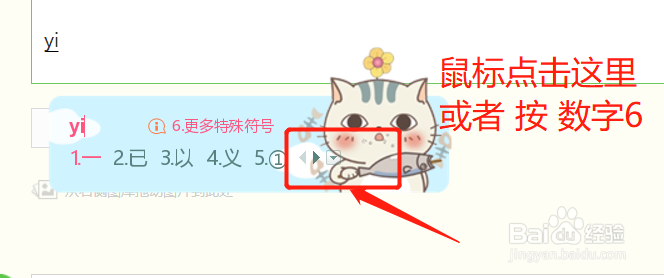
Đối với phần lớn sinh viên và giảng viên đang gắn bó với hệ sinh thái Microsoft Office hay Google Workspace, việc tận dụng kho ký tự được tích hợp sâu bên trong phần mềm là con đường ngắn nhất để đạt được mục đích mà không cần can thiệp hệ thống. Trong giao diện làm việc tiêu chuẩn, người dùng chỉ cần truy cập vào thanh công cụ Insert và khởi chạy bảng điều khiển Symbol. Để không bị lạc trong hàng vạn ký hiệu vô nghĩa, bạn cần chuyển trường thiết lập bộ lọc sang hạng mục Enclosed Alphanumerics. Lúc này, một lưới tọa độ chứa toàn bộ các số được khoanh tròn hoàn hảo sẽ xuất hiện để bạn chọn lựa và chèn thẳng vào con trỏ chuột đang nhấp nháy. Cách tiếp cận trực quan này rất thân thiện với những người mới làm quen với máy tính vì nó không yêu cầu ghi nhớ bất kỳ chuỗi mã lệnh phức tạp nào.
Nhằm tối ưu hóa tốc độ làm việc cho những người phải nhập liệu liên tục, cơ chế AutoCorrect của các phần mềm soạn thảo đóng vai trò như một bộ tăng tốc luồng công việc cực kỳ mạnh mẽ. Thuật toán của hệ thống AutoCorrect vận hành dựa trên nguyên lý quét chuỗi sự kiện phím bấm theo thời gian thực kết hợp với bảng băm (hash table) chứa các quy tắc do chính người dùng định nghĩa. Bạn có thể chủ động lập trình một quy tắc đơn giản trong phần cài đặt, quy định rằng mỗi khi bộ gõ nhận diện được chuỗi văn bản (1) đi kèm với một khoảng trắng, nó sẽ lập tức ghi đè chuỗi văn bản đó bằng biểu tượng ①. Việc giao phó nhiệm vụ chuyển đổi định dạng cho máy tính xử lý tự động ở dưới nền giúp đôi tay người viết không bao giờ phải rời khỏi khu vực phím chữ, duy trì mạch tư duy trôi chảy khi viết bài luận dài.
Tuy mang lại tốc độ nhập liệu cực kỳ ấn tượng, giới hạn của phương pháp thiết lập gõ tắt này nằm ở tính cục bộ của môi trường phần mềm. Những quy tắc bạn đã dày công thiết lập bên trong Microsoft Word sẽ hoàn toàn vô hiệu khi bạn chuyển sang nền tảng khác như gõ email trên trình duyệt web hay nhắn tin thảo luận nhóm qua các ứng dụng chat. Hơn nữa, nếu bạn thiết lập mã gõ tắt quá ngắn hoặc trùng lặp với các cấu trúc câu phổ thông, hệ thống sẽ liên tục tự động sửa lỗi sai bối cảnh gây ức chế lớn. Cụ thể, nếu bạn gán mã tắt là số 1 đơn thuần, bất kỳ lúc nào bạn định gõ ngày tháng năm hoặc liệt kê số liệu toán học, văn bản đều bị biến dạng thành các ký tự đóng vòng tròn không mong muốn.
Vận dụng clipboard và lưu trữ từ các nguồn mở
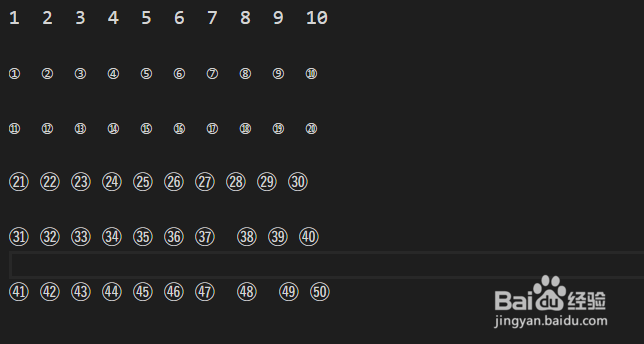
Khi khối lượng công việc đòi hỏi phải sử dụng các con số lớn thuộc dải từ ㉑ đến ㊿, các công cụ Symbol mặc định đôi khi tỏ ra bất lực vì chúng không tải sẵn toàn bộ bảng mã CJK phức tạp. Lúc này, thao tác sao chép và dán trực tiếp từ các trang web lưu trữ ký tự đặc biệt trở thành chiếc phao cứu sinh đa dụng nhất. Người dùng chỉ cần truy cập vào công cụ tìm kiếm, gõ từ khóa liên quan đến bộ số khoanh tròn từ 1 đến 50, và chọn một trang web uy tín để bôi đen ký tự cần thiết. Quy trình này đặc biệt phát huy tác dụng tối đa trên môi trường thiết bị di động, nơi mà bàn phím ảo không cung cấp bất kỳ tổ hợp phím tắt nào để mở bảng mã ký tự chuyên sâu.
Sự trơn tru của thao tác này dựa hoàn toàn vào cơ chế vận hành của giao diện lập trình ứng dụng Clipboard API tích hợp sâu trong các nền tảng từ Windows 12 đến hệ điều hành di động. Khi bạn thực hiện lệnh sao chép trên trình duyệt, dữ liệu ký tự sẽ được nạp vào bộ nhớ RAM tạm thời dưới dạng chuỗi văn bản thô kèm theo mã định danh Unicode chuẩn. Ngày nay, công nghệ điện toán đám mây cho phép Clipboard hoạt động xuyên suốt giữa các thiết bị cùng chung một tài khoản đăng nhập. Nhờ đó, bạn hoàn toàn có thể sao chép ký tự ㊿ trên màn hình điện thoại thông minh đang cầm trên tay, và cơ chế đồng bộ nền sẽ truyền tải gói dữ liệu nhỏ gọn đó qua sóng mạng để bạn dán ngay lập tức vào file thuyết trình đang mở trên máy tính xách tay.
Trong các bài phân tích chuyên sâu của Best Knowledge về năng suất học tập, chúng tôi khuyến nghị học viên nên tự xây dựng một tệp lưu trữ ký tự cá nhân trên các ứng dụng ghi chú như Notion hoặc Notepad. Việc sở hữu một danh sách có sẵn các số ① đến ㊿ giúp bạn miễn nhiễm với sự cố rớt mạng hay mất thời gian mở lại trình duyệt để tìm kiếm. Tuy nhiên, một quy tắc bắt buộc phải tuân thủ khi dán các ký tự này từ nền tảng khác vào bài làm của bạn là sử dụng tổ hợp phím dán văn bản thô (Ctrl + Shift + V). Thao tác nhỏ này sẽ chỉ định hệ thống lột bỏ toàn bộ phông nền màu sắc, kích cỡ chữ và các định dạng rác bị dính kèm từ trang web gốc, ép ký tự mới dán vào phải tuân theo đúng phông chữ và kích cỡ của đoạn văn bản hiện tại.
Câu hỏi thường gặp
Làm cách nào để tìm và gõ các ký tự này trên bàn phím điện thoại cảm ứng? Hầu hết bàn phím mặc định trên iOS và Android hiện nay không chứa sẵn bộ số từ ① đến ㊿ do giới hạn không gian hiển thị. Cách duy nhất để sử dụng trên điện thoại là bạn mở trình duyệt web, tìm kiếm từ khóa ký tự số có vòng tròn, sau đó sao chép và dán vào ứng dụng bạn đang dùng. Bạn cũng có thể tận dụng tính năng Text Replacement (Thay thế văn bản) trong cài đặt bàn phím điện thoại để tạo phím tắt gõ nhanh cho từng số thường dùng.
Tại sao tôi chép ký tự số ㊿ vào file thiết kế thì lại bị lỗi hiển thị thành ô vuông? Hiện tượng ô vuông xuất hiện do phông chữ bạn đang chọn trong phần mềm thiết kế không chứa dữ liệu nét vẽ (glyph) của dải mã Enclosed CJK Letters and Months. Để khắc phục, bạn cần bôi đen riêng ô vuông bị lỗi đó và chuyển nó sang các phông chữ hệ thống tiêu chuẩn có độ phủ mã Unicode rộng lớn như Arial, Segoe UI, hoặc Times New Roman.
Có thể tự tạo ra số khoanh tròn lớn hơn 50 (như 51, 100) bằng máy tính được không? Bảng mã Unicode tiêu chuẩn hiện tại chỉ hỗ trợ số khoanh tròn thiết kế sẵn tối đa đến số 50. Nếu bạn cần các số lớn hơn, bạn không thể dùng một ký tự văn bản duy nhất. Trong Word, bạn phải dùng tính năng Enclose Characters để hệ thống tự động vẽ một hình tròn vectơ bao quanh con số bất kỳ mà bạn gõ vào, nhưng cách này không thể mang đi sao chép sang các trang web khác được.
Khám phá
Cách gộp nội dung hai ô trong Excel nhanh, dễ làm
Nhật ký tham thiền: cách ghi chép và rèn luyện tại nhà
Thời gian hiện tại ở Việt Nam là mấy giờ? Cách xem nhanh
Thảo luận
0 bình luậnBài viết liên quan
Du học Đức ngành giáo dục sư phạm: Điều kiện và cơ hội nghề nghiệp
Phương pháp học ngữ pháp tiếng Anh qua phân tích câu hiệu quả
Tổng hợp giáo trình ôn thi VNU-EPT chi tiết và chuẩn xác nhất
Tổng hợp các bộ giáo trình ôn thi VNU-EPT chuẩn xác từ Nhà xuất bản Đại học Quốc gia, phân tích cơ chế học và lộ trình sử dụng tài liệu hiệu quả.
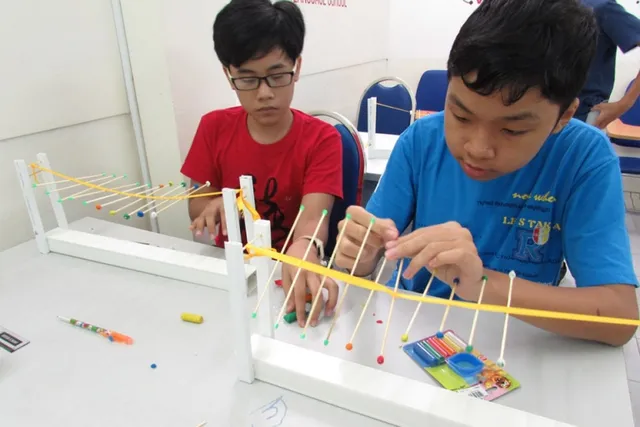
Tất tần tật những điều cần biết về giáo dục STEM cho học sinh tiểu học
Giáo dục STEM cho học sinh tiểu học là gì, gồm những gì và mang lại lợi ích ra sao? Tìm hiểu toàn diện từ chương trình, môn học đến tác động thực tiễn.
So sánh học phí trường quốc tế Việt Nam với khu vực và thế giới
Phân tích và so sánh học phí trường quốc tế Việt Nam với khu vực cùng thế giới năm 2026, bóc tách cấu trúc chi phí và hiệu quả đầu tư giáo dục dài hạn.
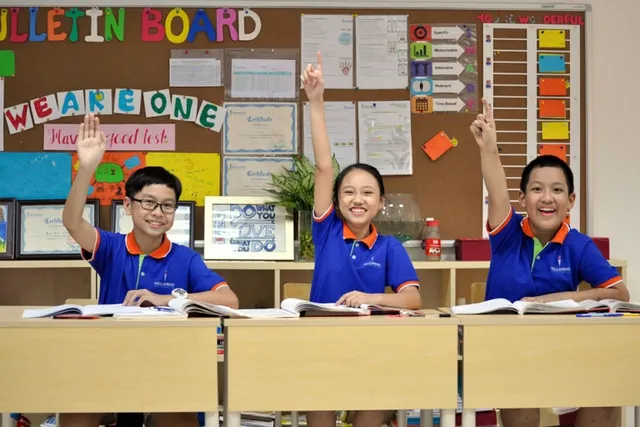
Top trường tiểu học quốc tế tại TPHCM giảng dạy chương trình PYP
Tổng hợp các trường tiểu học quốc tế tại TPHCM giảng dạy chương trình Tú tài Quốc tế bậc Tiểu học PYP cùng phân tích chuyên sâu về phương pháp học tập.
Điểm 10 có thực sự quan trọng với tương lai của học sinh?
Phân tích giá trị thực tế của điểm 10 đối với sự phát triển lâu dài của học sinh dưới góc nhìn tâm lý học giáo dục và yêu cầu năng lực hiện đại.

Phương pháp ôn thi tiếng Anh vào đại học đạt điểm cao 2026
Khám phá phương pháp ôn thi tiếng Anh vào đại học 2026 đạt điểm cao qua ma trận đề thi mới, lộ trình tự học khoa học và kỹ thuật xử lý bẫy đọc hiểu.