Windows 11: Cách tìm tài liệu trợ giúp nhanh cho người mới
Nguyễn Văn Minh
5 tháng 4, 2026
Windows 11: Cách tìm tài liệu trợ giúp nhanh cho người mới
Người mới dùng Windows 11 thường không thiếu tài liệu, mà thiếu một cách tổ chức để tìm lại tài liệu đúng lúc. Một file hướng dẫn, một bản PDF lớp học, một thư mục bài tập hay một ảnh chụp màn hình có thể nằm rải ở Downloads, Desktop, OneDrive hoặc sâu trong nhiều tầng thư mục.
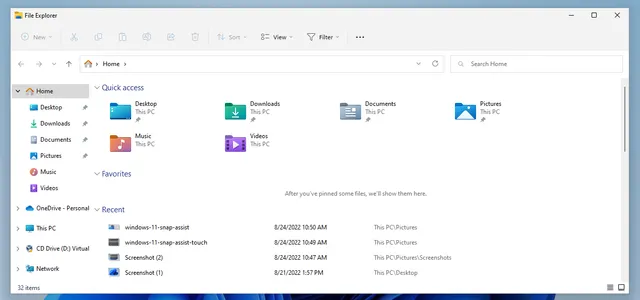
File Explorer trong Windows 11 đã được thiết kế lại để giảm đúng kiểu rối này. Nếu biết dùng đúng các điểm chạm như Home, Favorites, tabs, menu chuột phải và xem trước thư mục, việc tìm một tài liệu trợ giúp không còn là cuộc dò đường qua hàng chục thư mục nữa.
File Explorer trong Windows 11 2022 update là điểm xuất phát chứ không chỉ là nơi chứa file
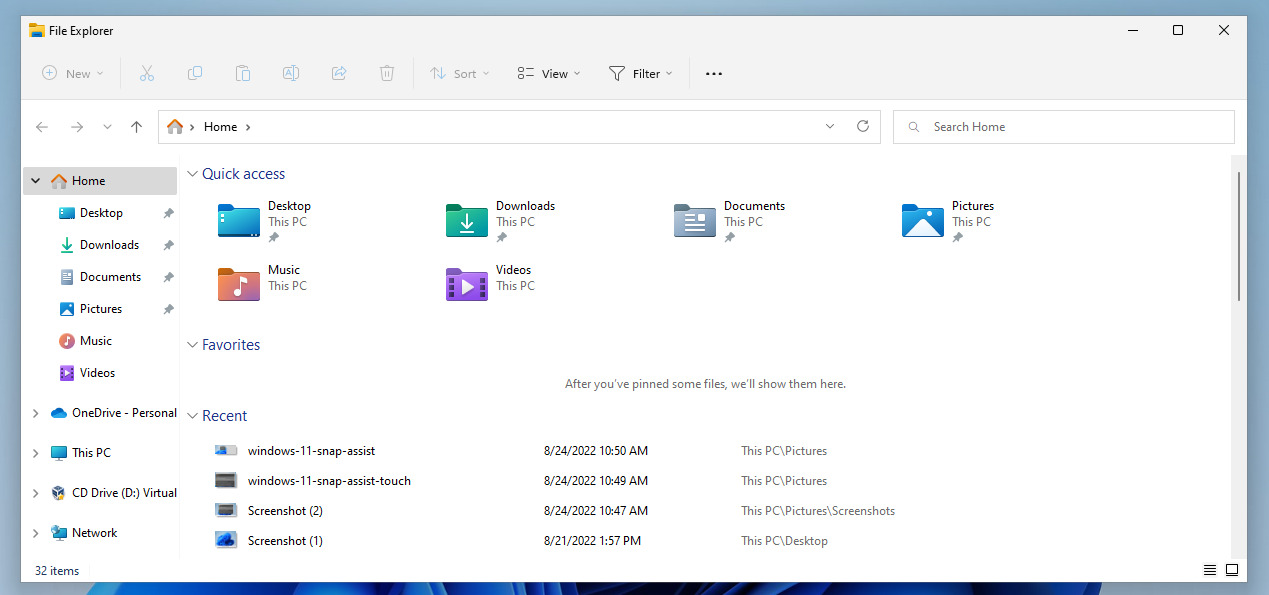
Với người mới, thay đổi đáng chú ý nhất của File Explorer là nó không còn giống một cửa sổ liệt kê tệp đơn thuần. Ở Windows 11 22H2, File Explorer mở vào Home thay vì chỉ đẩy người dùng vào cấu trúc ổ đĩa khô cứng như trước. Home gom lại các tệp gần đây, các tệp đã ghim và nội dung từ dịch vụ đám mây nếu có cấu hình phù hợp, nên nó giống một bảng điều khiển để quay lại đúng tài liệu đang cần.
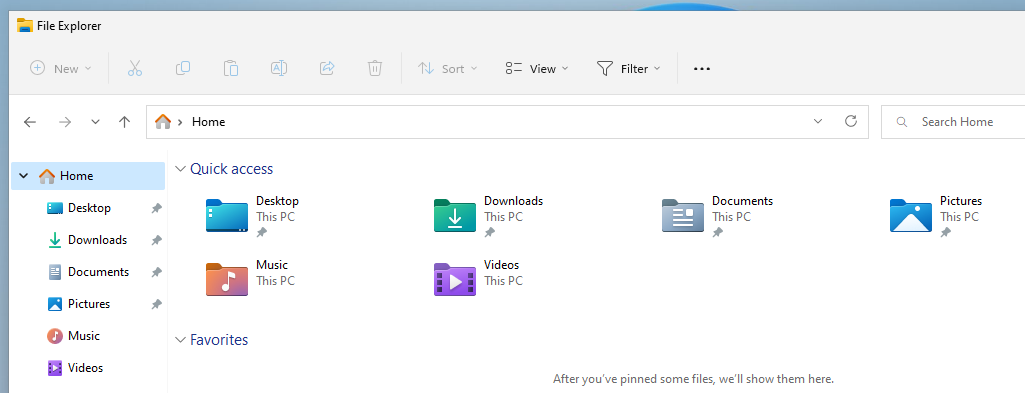
Cơ chế ở đây khá rõ. Khi người dùng mới không nhớ đường dẫn, họ nhớ ngữ cảnh. Họ nhớ "file bài tập hôm qua", "PDF xin học bổng", "ảnh chụp màn hình buổi học", chứ không nhớ C:\Users\...\Downloads\.... Home và Favorites chuyển cách tìm từ "nhớ đường đi" sang "nhớ bối cảnh". Đây là lý do nhiều người thấy nhanh hơn ngay cả khi dung lượng dữ liệu không thay đổi. Độ sâu thư mục có thể vẫn còn, nhưng người dùng không phải đi qua toàn bộ lớp đó mỗi lần.
Với thói quen thực tế ở Việt Nam, cách dùng hợp lý là ghim trước những thư mục ít đổi như Tai-lieu-hoc, Bai-tap-thang-6, Ho-so-du-hoc hoặc Ho-so-visa. Một khi lối vào đã ổn định, File Explorer trở thành nơi tập trung chứ không phải nơi để lục tìm. Những ai mới bắt đầu nên ưu tiên dùng Home làm điểm xuất phát, còn This PC chỉ nên dùng khi cần xem rõ ổ đĩa, thư mục hệ thống hoặc dữ liệu lưu ở vị trí rất sâu.
Xem trước thư mục
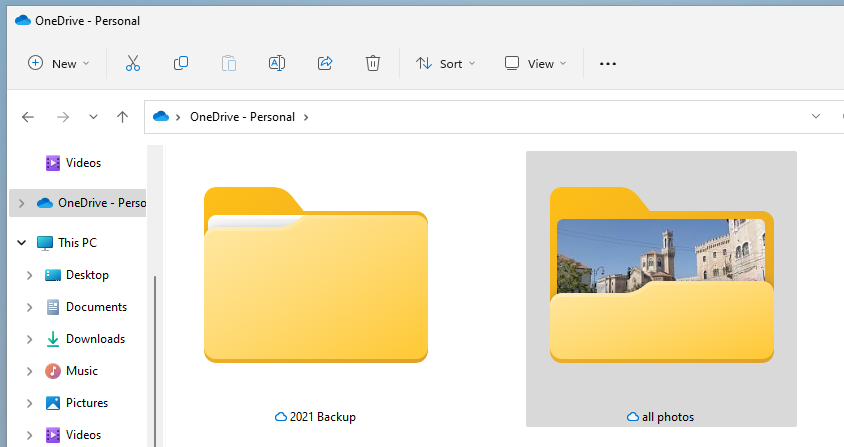
Xem trước thư mục là chi tiết nhỏ nhưng rất đáng giá cho người mới, nhất là khi tài liệu có tính hình ảnh cao như slide, ảnh chụp, đề cương hoặc bản scan. Thay vì mở từng thư mục để kiểm tra bên trong có gì, người dùng có thể nhận diện nội dung qua thumbnail hoặc bản xem trước. Điều này giảm số lần nhấp chuột, đồng thời giảm luôn nguy cơ mở nhầm thư mục có tên gần giống nhau.
Điểm quan trọng là xem trước chỉ hữu ích khi tên file và cấu trúc thư mục đủ nhất quán. Nếu mọi thứ đều tên kiểu "new", "final", "final2", "final_ok", phần xem trước vẫn giúp nhận diện bằng hình ảnh, nhưng không thể cứu một hệ thống đặt tên lộn xộn. Với file văn bản hoặc file chỉ có tên nội dung chung chung, người mới vẫn nên đặt tên rõ ràng ngay từ đầu, vì phần preview chỉ hỗ trợ nhận dạng, không thay thế được kỷ luật lưu trữ.
Phím tắt và menu chuột phải
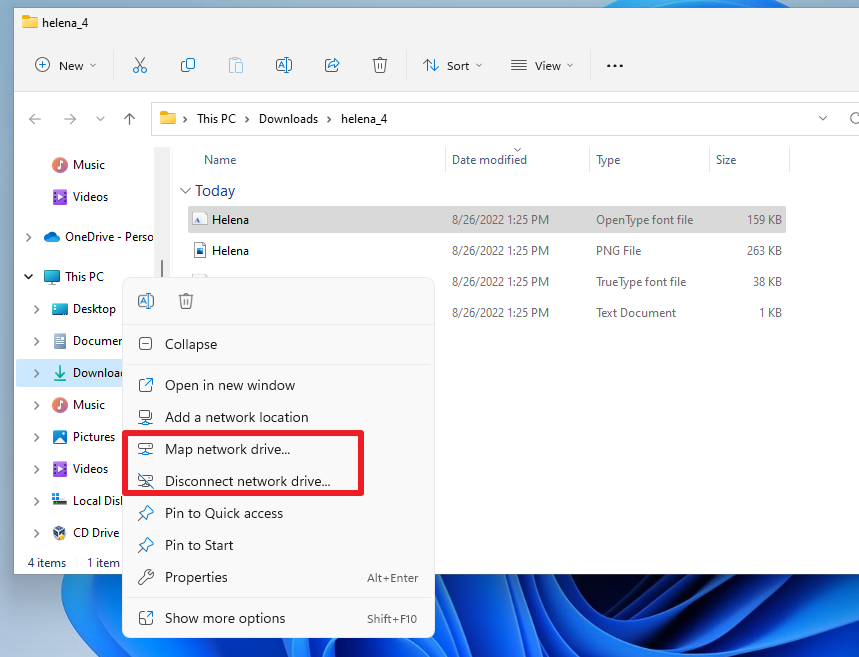
Windows 11 làm menu chuột phải gọn hơn, và đây là lợi thế với người mới vì các lệnh phổ biến như sao chép, đổi tên, chia sẻ, xóa được đẩy lên vị trí dễ thấy hơn. Khi đã quen, người dùng có thể thao tác gần như theo phản xạ: chọn file, bấm chuột phải, đi thẳng đến hành động cần làm. Nếu cần các tùy chọn cũ hơn, mục Show more options vẫn giữ lối đi vòng cho các lệnh nâng cao hoặc tiện ích mở rộng chưa được tối ưu.
Phím tắt cũng quan trọng không kém. Windows + E mở File Explorer rất nhanh, còn việc học thêm một vài tổ hợp quen tay sẽ giúp người mới thoát khỏi phụ thuộc vào chuột. Cơ chế ở đây là tiết kiệm chuyển động và giảm sai sót do dò menu quá lâu. Khi thao tác lặp đi lặp lại, độ trễ nhỏ ở từng bước sẽ cộng dồn thành cảm giác "máy chậm" hoặc "khó dùng". Thực chất, phần lớn là do đường đi của thao tác quá dài.
Đây là lý do nên dạy người mới theo thứ tự: mở File Explorer nhanh, nhận diện mục cần tìm, rồi mới học các lệnh nâng cao. Nếu làm ngược lại, người dùng dễ nhớ nhiều nút nhưng không có quy trình. Một quy trình ngắn, rõ và lặp lại được luôn hiệu quả hơn việc thuộc lòng cả một danh sách lệnh.
Cách dùng Home, Favorites và tìm nhanh tài liệu học tập
Home và Favorites là hai phần người mới nên khai thác đầu tiên khi muốn tìm tài liệu trợ giúp nhanh. Home đóng vai trò vùng tập trung các mục gần đây, còn Favorites giúp ghim các thư mục hay dùng để không phải đi qua chuỗi thư mục nhiều lớp. Nếu làm việc với tài liệu học tập, báo cáo hoặc hồ sơ du học, đây là chỗ nên đặt các thư mục sống còn như Nop-bai, Tham-khao, Phong-van, Tai-lieu-dich-thuat hoặc OneDrive - Hoc tap.
Cách tổ chức tốt nhất là tránh lưu mọi thứ vào Downloads rồi hy vọng tìm lại được. Downloads phù hợp cho file vừa tải về, nhưng không phải nơi chứa lâu dài. Sau khi mở và xác định file đó thực sự thuộc nhóm nào, hãy chuyển nó vào thư mục đích rồi ghim thư mục đích vào Home. Khi người mới duy trì được một lối vào cố định, File Explorer bắt đầu hoạt động như một bảng chỉ đường cá nhân, thay vì một kho chứa vô danh.
Cơ chế tìm nhanh ở đây không chỉ nằm ở giao diện mà còn ở cách Windows ưu tiên ngữ cảnh. Nếu tìm trong Home, bạn tận dụng được tệp gần đây và các nội dung đã được ghim. Nếu tìm trong một thư mục cụ thể, phạm vi quét nhỏ hơn và kết quả thường sạch hơn. Nếu tìm trong This PC, phạm vi rộng hơn nhưng cũng dễ nhiễu hơn vì Windows phải rà nhiều vị trí cùng lúc. Theo Best Knowledge, người mới thường thất bại không phải vì thiếu tính năng, mà vì chưa dựng được một cấu trúc thư mục đủ ít lớp để não không phải ghi nhớ quá nhiều đường dẫn.
Một mẹo thực tế là đặt tên file theo mô hình có thể đoán được. Ví dụ, thay vì doc1, nên dùng 2026-06-de-cuong-ielts, bai-tap-toan-chuong-3 hoặc ho-so-visa-nhat-ban. Khi tên file phản ánh nội dung và mốc thời gian, công cụ tìm kiếm của Windows sẽ hữu ích hơn rất nhiều, vì nó có thể khớp từ khóa thay vì chỉ dựa vào vị trí lưu. Với người mới, đây là chỗ tiết kiệm thời gian mạnh nhất.
Tabs và menu chia sẻ giúp làm việc theo ngữ cảnh
Tabs trong File Explorer là thay đổi rất đáng giá cho người mới vì nó giảm số cửa sổ phải mở cùng lúc. Khi cần kéo tài liệu từ Downloads sang thư mục bài tập, rồi mở thêm thư mục ảnh chụp màn hình để chèn minh họa, tabs cho phép giữ các ngữ cảnh trong cùng một cửa sổ. Người dùng không phải chạy qua lại giữa nhiều cửa sổ chồng lên nhau, nên giảm được cả lỗi nhầm cửa sổ lẫn cảm giác rối mắt.
Cơ chế của tabs là giữ nhiều ngữ cảnh trong một khung điều khiển chung. Với người mới, đây là điểm mạnh vì bộ nhớ ngắn hạn của họ thường bị giới hạn ở hai hoặc ba việc cùng lúc. Nếu mỗi việc là một cửa sổ riêng, họ phải nhớ vị trí của từng cửa sổ trên màn hình. Nếu dùng tabs, họ chỉ cần nhớ "tab này là Downloads, tab kia là Documents". Tuy nhiên, tabs không phải luôn tốt hơn cửa sổ riêng. Khi cần so sánh hai thư mục lớn đặt cạnh nhau, hai cửa sổ riêng vẫn trực quan hơn.
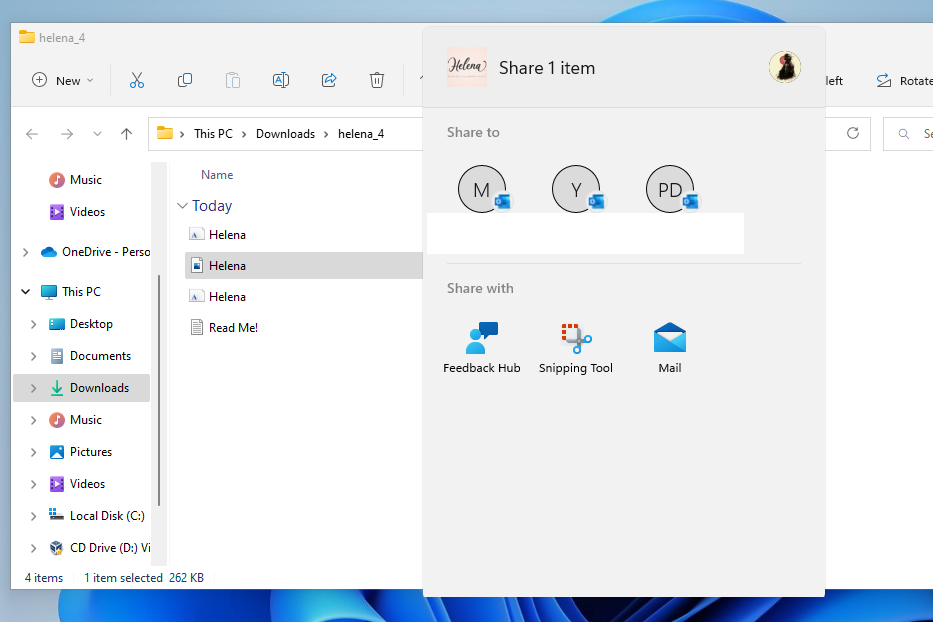
Menu chia sẻ cũng hữu ích khi mục tiêu không chỉ là tìm file mà còn là gửi file đi nhanh. Trên Windows 11, người dùng có thể dùng lệnh Share ngay trong File Explorer để gọi các cách chia sẻ phù hợp, từ chia sẻ qua ứng dụng đến gửi sang thiết bị lân cận nếu điều kiện đáp ứng. Đây là bước quan trọng cho tài liệu trợ giúp vì rất nhiều file chỉ thực sự hoàn thành nhiệm vụ khi được gửi đúng người, đúng nơi và đúng định dạng.
Cần phân biệt rõ giữa chia sẻ file và chia sẻ đường dẫn. Với tài liệu lưu trên OneDrive, chia sẻ liên kết thường tiện hơn gửi bản sao vì người nhận luôn thấy phiên bản cập nhật. Với file nằm hoàn toàn trên máy, chia sẻ trực tiếp phù hợp hơn nếu mục tiêu là chuyển nhanh. Người mới nên học cách đọc tình huống trước khi bấm Share, vì chọn sai kiểu chia sẻ sẽ khiến file bị nhân bản lung tung hoặc bị truy cập nhầm bản cũ.
Tabs giúp giảm số lần đổi ngữ cảnh
Tabs đặc biệt hữu ích khi quy trình làm việc lặp lại theo chuỗi cố định. Ví dụ, người mới tải một file hướng dẫn từ trình duyệt, mở nó từ Downloads, chuyển sang thư mục lưu trữ, rồi mở thêm thư mục bài nộp để đặt file đúng chỗ. Nếu không có tabs, mỗi bước là một lần đổi cửa sổ. Nếu có tabs, chuỗi đó được giữ trong cùng một khung làm việc, nên người dùng ít bị "lạc tay" sang cửa sổ khác.
Tuy vậy, tabs chỉ thật sự hiệu quả khi người dùng đã xác định rõ điểm đi và điểm đến. Nếu bản thân thư mục đích còn chưa rõ, thêm tabs chỉ làm tăng số nơi để nhầm. Vì vậy, tabs là công cụ tăng tốc, không phải công cụ chữa rối. Muốn dùng tabs tốt, trước hết vẫn phải có hệ thống tên file và thư mục đủ sạch.
Một quy trình mẫu cho người mới muốn tìm tài liệu nhanh hơn
Một quy trình thực dụng có thể bắt đầu rất đơn giản. Mở File Explorer bằng Windows + E, để Home làm màn hình xuất phát, rồi ghim ba đến năm thư mục quan trọng nhất vào Favorites. Sau đó, đặt tên file theo nội dung thật, không đặt theo cảm tính. Khi cần tìm lại, hãy tìm trong đúng thư mục trước, chỉ quay ra Home hoặc This PC khi không còn biết file nằm ở đâu.
Khi thói quen đã ổn, dùng tabs cho các luồng công việc tách bạch. Một tab cho Downloads, một tab cho Documents, một tab cho thư mục lưu trữ lâu dài. Cách này tạo nên một "vùng nhớ" rõ ràng hơn nhiều so với việc mở chồng chéo hàng loạt cửa sổ. Người mới thường nghĩ mình cần nhiều mẹo hơn, nhưng thứ họ cần thật ra là ít điểm quyết định hơn. Càng ít nơi phải đoán, càng dễ tìm đúng file.
Cơ chế của quy trình này là thu hẹp phạm vi theo từng lớp. Lớp đầu là Home, nơi cho tín hiệu nhanh về file gần đây và thư mục ghim. Lớp hai là thư mục chuyên biệt, nơi phạm vi tìm kiếm nhỏ hơn và ít nhiễu hơn. Lớp ba là This PC, nơi chỉ dùng khi cần dò rộng. Khi đi theo thứ tự đó, người mới không bị ép phải nhớ toàn bộ bản đồ ngay từ đầu, mà chỉ cần nhớ bước tiếp theo. Đó là cách học File Explorer bền vững hơn nhiều so với việc cố thuộc lòng mọi nút bấm.
Những lỗi nên tránh cũng khá rõ. Đừng để mọi thứ nằm trong Downloads. Đừng tạo quá nhiều thư mục lồng nhau nếu không có lý do thật sự. Đừng giấu phần mở rộng tệp nếu bạn còn đang lẫn giữa .docx, .pdf và .pptx, vì nhận diện sai định dạng rất dễ dẫn đến mở nhầm bằng ứng dụng không phù hợp. Với tài liệu trợ giúp, sự rõ ràng luôn quan trọng hơn sự "gọn mắt" giả tạo.
Câu hỏi thường gặp
File Explorer trong Windows 11 nên mở ở đâu trước?
Với người mới, Home là điểm bắt đầu hợp lý hơn This PC vì nó gom file gần đây và các mục đã ghim vào cùng một nơi. Khi đã quen, bạn có thể đổi sang This PC nếu công việc đòi hỏi xem cấu trúc ổ đĩa thường xuyên.
Home khác gì so với This PC?
Home ưu tiên sự thuận tiện, còn This PC ưu tiên cấu trúc lưu trữ. Home phù hợp để quay lại file gần đây và thư mục hay dùng, trong khi This PC phù hợp khi bạn cần duyệt sâu theo ổ đĩa hoặc thư mục hệ thống.
Tabs trong File Explorer có thật sự cần cho người mới không?
Có, nếu bạn thường xuyên chuyển file giữa vài thư mục cố định. Tabs giúp giảm số cửa sổ phải quản lý và giảm nhầm lẫn khi thao tác kéo thả. Nếu bạn chỉ mở file lẻ tẻ, tabs không phải thứ phải học ngay lập tức.
Có nên bật hiển thị tên phần mở rộng file không?
Có, đặc biệt với người mới. Khi thấy rõ đuôi file như .pdf, .docx hay .png, bạn sẽ dễ chọn đúng ứng dụng và tránh nhầm các file có tên giống nhau nhưng định dạng khác nhau.
Khi nào nên dùng tìm kiếm trong thư mục, khi nào nên tìm ở toàn máy?
Nếu bạn nhớ file thuộc nhóm nào, hãy tìm trong đúng thư mục trước để kết quả ít nhiễu hơn. Chỉ nên tìm trên toàn máy khi bạn không còn nhớ file nằm ở Downloads, Documents, OneDrive hay một thư mục làm việc nào khác.
Các mô tả về Home, menu chuột phải, chia sẻ file, tìm kiếm và tabs trong bài này được đối chiếu với tài liệu hỗ trợ của Microsoft tại File Explorer in Windows, Find your files in Windows, Share files in Windows, Share things with nearby devices in Windows và File Explorer tips của Microsoft.
Khám phá
Windows Help and Learning: Cách tìm tài liệu hỗ trợ
Cách dùng File Explorer trên Windows 11 hiệu quả cho người mới
Bí quyết tìm việc làm nhanh và hiệu quả cho người mới bắt đầu
Thảo luận
0 bình luậnBài viết liên quan

V-Compass: Ứng dụng công nghệ thiết kế lộ trình học ngoại ngữ
4 phần mềm luyện phát âm tiếng Anh chuẩn không thể bỏ qua
Ứng dụng học IELTS đa nền tảng OVI: Trải nghiệm và đánh giá
Đánh giá chi tiết cơ chế hoạt động, tính năng AI cá nhân hóa và hiệu quả thực tế của ứng dụng luyện thi IELTS đa nền tảng OVI trong năm 2026.
Hướng dẫn xây dựng đội hình Thợ Săn DTCL chuẩn nhất năm 2026
Phân tích chuyên sâu cơ chế tộc hệ, cách ghép ấn và chiến thuật vận hành đội hình Thợ Săn Đấu Trường Chân Lý mùa 18 hiệu quả nhất.
Backend Development là gì? Hướng dẫn toàn diện năm 2026
Khám phá Backend Development là gì, các thành phần cốt lõi, kỹ năng thiết yếu và lộ trình học chi tiết để trở thành Backend Developer chuyên nghiệp năm 2026.
Sự khác biệt giữa biến signed và unsigned trong lập trình C/C++
Phân tích cơ chế bộ nhớ, cách biểu diễn nhị phân và những rủi ro phổ biến khi sử dụng biến signed, unsigned trong C/C++. Hướng dẫn tối ưu hệ thống.
Kinh nghiệm chọn thiết bị công nghệ hỗ trợ học trực tuyến 2026
Hướng dẫn chi tiết cách chọn laptop, tai nghe và thiết bị mạng năm 2026. Phân tích cơ chế hoạt động giúp tối ưu không gian học trực tuyến hiệu quả nhất.
Cách gõ ký tự @ trên bàn phím máy tính và điện thoại 2026
Hướng dẫn đầy đủ cách gõ ký tự @ trên bàn phím máy tính Windows, Mac và điện thoại Android, iOS — bao gồm tổ hợp phím, bàn phím ảo, Office và bàn phím tiếng Nhật.